本文為英文版的機器翻譯版本,如內容有任何歧義或不一致之處,概以英文版為準。
Connect Customer 中的流程區塊:設定記錄和分析行為
注意
此區塊在現有流程中仍支援回溯相容性,但設定記錄、分析和處理行為對於新的流程或修改,則會以 取代。
本主題定義流程區塊設定選項來記錄或監控客服人員和客戶的語音、啟用自動互動、啟用畫面錄製,以及設定聯絡的分析行為。
說明
此區塊有許多功能:
-
您可以設定通話的哪個部分可以記錄為客服人員、客戶或兩者。不需支付額外費用。
-
您可以啟用自動互動通話錄製,聽聽客戶如何與您的 IVR 或對話式 AI 機器人互動。不需支付額外費用。
-
如果已如 啟用畫面錄製 中所述設定客服人員畫面錄製,您可以啟用客服人員畫面錄製。如需定價資訊,請參閱 Connect Customer 定價
。 -
您可以設定聊天和語音聯絡的對話分析設定。如需定價資訊,請參閱 Connect Customer 定價
。其中包含: -
客戶和客服人員互動的語言 (改善語音轉換文字轉錄產生)
-
修訂敏感資料
-
其他 生成式 AI 功能
-
-
它可啟用聯絡的 對話分析。如需詳細資訊,請參閱使用對話分析分析對話。
聯絡類型
| Channel | 支援? |
|---|---|
語音 |
是 |
聊天 |
是 |
任務 |
否 – 錯誤分支 |
否 – 錯誤分支 |
流程類型
您可以在下列流程類型中使用此區塊:
| 流程類型 | 支援? |
|---|---|
入站流程 |
是 |
客戶保留通話流程 |
否 |
客戶佇列流程 |
是 |
客戶低語流程 |
否 |
外撥低語流程 |
是 |
客服人員保留流程 |
否 |
客服人員低語流程 |
否 |
轉接客服人員流程 |
是 |
轉接至佇列流程 |
是 |
提示
建議您在撥入或外撥低語流程中使用設定錄音行為區塊,以取得最準確的行為。
在佇列流程中使用此區塊並不一定保證會將通話錄音。這是因為區塊可能會在聯絡人加入客服人員後執行。
如何設定此區塊
您可以使用 Connect Customer 管理員網站或使用 Connect Customer Flow 語言中的 UpdateContactRecordingBehavior 動作來設定設定記錄和分析行為區塊。
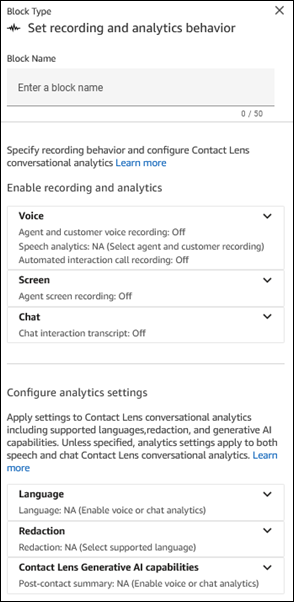
下圖顯示 Connect Customer 管理網站中的設定記錄和分析行為屬性頁面。它分為兩個部分:啟用錄製和分析,以及設定分析設定。這些區段分為子區段。每個子區段都可以展開和摺疊,摘要會顯示在其標頭中。
啟用錄製和分析
在 [屬性] 頁面的此區段中,您可以設定錄製和相關分析設定。
-
語音:
-
客服人員和客戶語音錄製:選擇您要錄製的人員。
-
語音分析:選擇是否在客服人員和客戶錄音上使用語音分析。
-
自動互動通話錄製:選擇是否在客戶與機器人和其他自動化互動時啟用語音錄製。
注意
若要將 Lex 機器人文字記錄和分析納入您的聯絡詳細資訊頁面和 Connect Customer Analytics 儀表板的一部分:
-
在 Connect Customer 主控台中,選擇執行個體的名稱。如需說明,請參閱尋找您的 Connect Customer 執行個體名稱。
-
在導覽窗格中,選擇流程,然後選擇在 Connect Customer 中啟用 Bot Analytics 和文字記錄。
-
-
-
畫面:使用以啟用或停用客服人員畫面的錄製。如需詳細資訊,請參閱在 Connect Customer 中設定和檢閱客服人員畫面錄製。
-
聊天:使用此選項可啟用聊天分析,這是對話分析中的功能。如需詳細資訊,請參閱在 Connect Customer 對話分析中啟用對話分析。
設定分析設定
屬性頁面的此區段適用於 對話分析。您可以指定支援的語言、修訂和生成式 AI 功能。除非另有指定,否則分析設定適用於語音和聊天 對話分析。
-
語言:您可以根據客戶的語言動態啟用輸出檔案的修訂。如需說明,請參閱根據客戶的語言動態啟用修訂。
-
修訂:選擇是否要修訂敏感資料。如需詳細資訊,請參閱啟用修訂敏感資料。
-
情緒:選擇是否啟用情緒分析。
-
生成式 AI 功能:如需詳細資訊,請參閱 檢視採用生成式 AI 技術的聯絡後摘要
組態提示
-
您可以變更流程中的通話記錄行為,例如,從「客服人員和客戶」變更為「僅限客服人員」。執行以下步驟:
-
將 設定記錄和分析行為 區塊新增至流程。
-
設定第二個區塊,將客服人員和客戶語音錄製設定為關閉。
-
新增另一個 設定記錄和分析行為 區塊。
-
將第三個區塊設定為您想要的新錄製行為,例如 僅限客服人員。
注意
流程中每個後續的 設定記錄和分析行為 區塊會覆寫 分析 區段中的設定。
-
-
對於通話:取消選取在客服人員和客戶語音錄音上啟用語音分析會停用對話分析。
例如,假設您在流程中有兩個 設定記錄和分析行為 區塊。
-
第一個區塊已選取啟用客服人員和客戶語音錄製的即時語音分析。
-
流程中稍後的第二個區塊會取消選擇該區塊。
在此案例中,分析只會在啟用分析的時間內顯示。
另一個範例:假設您在流程中有兩個設定錄製和分析行為區塊。
-
第一個區塊已選取啟用客服人員和客戶語音錄製的通話後語音分析。
-
流程中稍後的第二個區塊會取消選擇該區塊。
在此案例中,由於通話結束後會進行通話後處理,且最新的組態未啟用分析,因此無法使用通話後分析。
-
-
對於自動互動通話錄製:錄製會在設定為「開啟」時立即開始。在流程稍後,如果在第二個區塊中設定為關閉,則錄製會暫停,稍後可以開啟以繼續錄製。
注意
使用 轉接到電話號碼 區塊轉接通話時,錄製會繼續。
-
對於聊天:只要流程中任何區塊啟用,即時聊天就會開始分析。流程稍後的區塊不會停用即時聊天設定。
-
如果客服人員將客戶保留通話,仍會對客服人員進行錄音,但不會對客戶進行錄音。
-
如果您想要將聯絡人轉接至其他客服人員或佇列,而且想要繼續使用對話式分析來收集資料,則需要在啟用分析開啟的情況下,將另一個設定記錄行為區塊新增至流程中。這是因為轉接會產生第二個聯絡 ID 和聯絡人記錄。 對話分析也需要在該聯絡人記錄上執行。
-
當您啟用對話分析時,區塊所在的流程類型,以及它在流程中的放置位置、決定客服人員是否接收到主要重點文字記錄,以及何時接收到它。
如需詳細資訊和範例使用案例,說明區塊如何影響客服人員使用主要重點的體驗,請參閱 設計主要重點的流程。
已設定的區塊
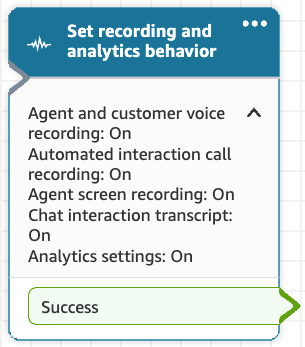
此區塊支援一個輸出分支:成功。
下圖顯示設定錄製和分析行為區塊在為語音和自動互動錄製設定以及啟用語音分析和畫面錄製時的外觀。
流程範例
Connect Customer 包含一組範例流程。如需說明如何在流程設計工具中存取流程範例的指示,請參閱 Connect Customer 中的流程範例。以下是描述包含此區塊之流程範例的主題。
案例
如需使用此區塊的案例,請參閱下列主題:
