本文為英文版的機器翻譯版本,如內容有任何歧義或不一致之處,概以英文版為準。
Connect Customer 中客服人員畫面錄製的規則型修訂
客服人員畫面錄製的規則式修訂會根據客服人員在聯絡期間檢視的瀏覽器頁面和應用程式視窗,自動從記錄的客服人員桌面隱藏敏感內容。當客服人員導覽至 URL 或開啟符合您其中一個修訂規則的應用程式視窗時,相符的視窗會在最終錄製中遮罩。組合記錄時會套用修訂。原始未編輯的影片不會公開給只能存取已編輯錄音的使用者。
使用規則型修訂來強制執行內部隱私權政策,禁止擷取包含客戶資料的特定應用程式或頁面。
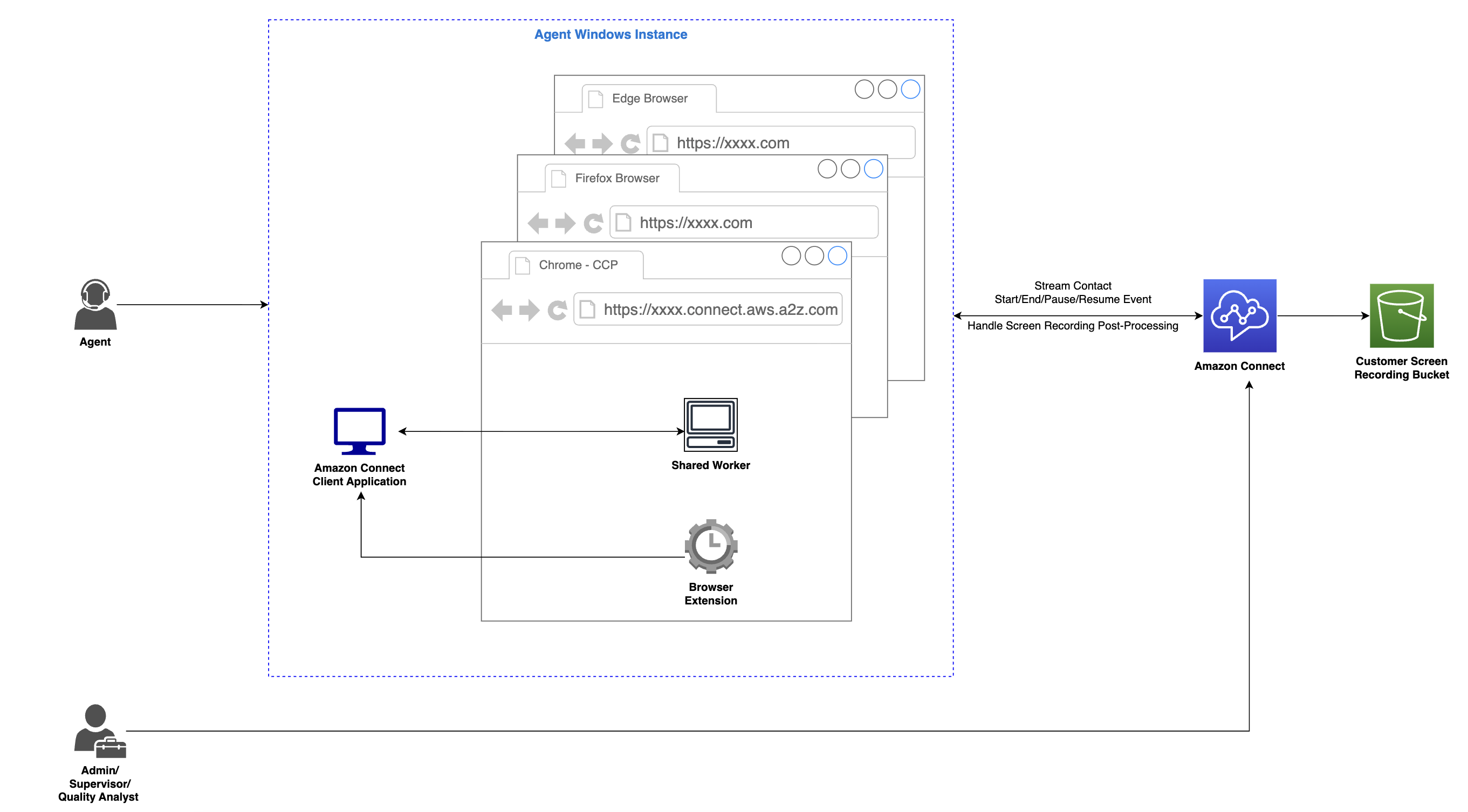
規則型修訂的運作方式
規則型修訂會根據您設定的修訂規則,在記錄的聯絡期間評估每個瀏覽器頁面和應用程式視窗的客服人員檢視,並產生記錄的修訂版本,其中會遮罩相符視窗。客服人員的其餘畫面保持不變。
除了未編輯的原始檔案之外,還會產生修訂後的記錄。這兩個版本都存放在 Amazon S3 儲存貯體中的不同字首下,因此您可以透過安全性描述檔許可單獨授予每個版本的存取權。
規則型修訂會分三個階段執行。
-
設定 – 在聯絡流程中,新增設定錄製、分析和處理行為區塊、啟用畫面錄製,以及啟用修訂。在相同的區塊中,指定符合瀏覽器頁面的 URL 規則、符合原生應用程式視窗或兩者的視窗標題規則,然後選擇隱藏或顯示相符內容的模式。編輯適用於透過流程執行的每個聯絡人。如需說明,請參閱設定規則型修訂。
-
記錄 – 當客服人員處理透過流程執行的聯絡人時,其畫面會照常記錄。若要符合規則,必須在代理程式使用的每個瀏覽器上安裝 Connect Customer 瀏覽器延伸模組。如需部署說明,請參閱 部署瀏覽器延伸模組。
-
檢閱 – 在聯絡結束後,根據使用者的安全性描述檔,聯絡人詳細資訊頁面上會提供錄音的修訂版本。如需詳細資訊,請參閱 檢閱客服人員畫面錄製 和 已修訂錄音的許可。
修訂後的錄音看起來像什麼
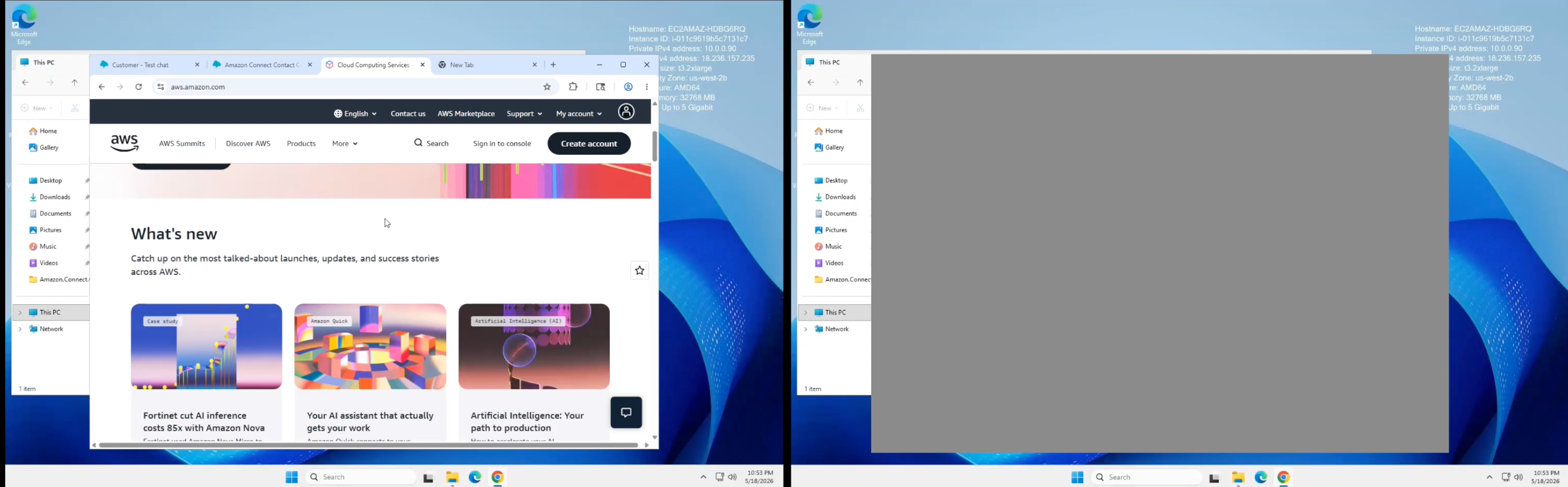
修訂後的錄音與未修訂的錄音相同,但會遮罩符合規則的瀏覽器視窗和應用程式視窗。下圖顯示以規則為基礎的修訂關閉 (左) 和開啟 (右) 時記錄的相同客服人員畫面,其中包含修訂 的規則aws.amazon.com。
編輯模式
規則型修訂使用兩種模式之一。
-
拒絕清單 - 隱藏相符內容 - 在最終錄製中只會遮罩符合規則的內容;所有其他內容仍然可見。當客服人員跨各種應用程式運作時,使用此模式,您只需隱藏包含敏感資料的特定頁面或應用程式。
-
允許清單 - 顯示相符的內容 – 只有符合規則的內容會在最終錄製中保持可見;所有其他瀏覽器視窗和原生應用程式視窗都會遮罩。當客服人員預期在一組小型核准的應用程式中工作,而且您想要排除其他所有項目時,請使用此模式。
規則型修訂不會執行的操作
-
它不會修訂語音或聊天內容。如需通話錄音修訂,請參閱使用敏感資料修訂搭配對話分析。為聯絡人啟用規則型修訂時,如果對話分析通話錄音修訂也啟用,則 Connect Customer 會將修訂後的視訊與修訂後的通話錄音一起拼接,否則不會有音訊。
-
它不會在欄位層級隱藏內容。系統會遮罩整個相符視窗;無法選擇性地隱藏視窗中的個別欄位、DOM 元素或區域。
-
它不會即時套用修訂。只有在聯絡結束後組合記錄時,才會套用修訂。
-
它不會將組態變更推送至已在進行中的聯絡人。組態的更新會在下次新聯絡人時生效。
已修訂錄音的許可
規則型修訂引入了兩個新的安全性設定檔許可,可控制誰可以檢視和下載修訂後的畫面錄製。它們與現有的螢幕錄製許可一起,可讓您授予已修訂錄製的廣泛存取權,同時將未編輯的原始檔限制為較小的群組。
這兩個新許可都位於安全性設定檔的 Recordings 和 Transcripts 類別中。如需安全性設定檔的一般資訊,請參閱安全性設定檔。
| 權限 | 准許 |
|---|---|
| 螢幕錄製 (已修訂) - 存取 | 開啟聯絡人詳細資訊頁面媒體播放器,並檢視修訂後的畫面錄製。 |
| 螢幕錄製 (已修訂) - 啟用下載按鈕 | 下載修訂過的畫面錄製。需要螢幕錄製 (已修訂) - 存取。 |
您可以在 Connect Customer 管理網站中指派許可。在導覽功能表中,選擇使用者,然後選擇安全性設定檔。
如果使用者同時擁有未編輯和已修訂的存取許可,且聯絡人已啟用修訂,則聯絡人詳細資訊頁面會顯示已修訂的記錄。
限制
-
URL 型規則符合 Google Chrome、Microsoft Edge 和 Mozilla Firefox 上的瀏覽器頁面。Chrome、Edge 和 Firefox 以外的瀏覽器不會向 Connect Customer 用戶端應用程式報告 URLs,因此 URL 規則不符合這些瀏覽器中的頁面。您仍然可以根據瀏覽器的視窗標題,使用視窗標題規則來比對其他瀏覽器中的視窗。
-
除了未編輯的原始檔案之外,還會產生已修訂的錄音。這兩個檔案都存放在 Amazon S3 儲存貯體中。如果您需要以與修訂版本不同的較短排程過期未修訂的原始版本,請使用 Amazon S3 生命週期政策。
-
每個流程區塊最多支援 100 個 URL 和視窗標題規則。每個模式字串為 1 到 128 個字元。
-
Windows 是唯一支援的代理程式工作站作業系統。
已修訂錄音的存放位置
修訂後的錄音會存放在與未修訂錄音相同的 Amazon S3 儲存貯體中,做為未修訂檔案的同級。已修訂的金鑰根目錄位於已設定字首的父系,位於固定Analysis/ScreenRecordings/Redacted/路徑下。
s3://your-bucket/your-prefix-parent/Analysis/ScreenRecordings/Redacted/year/month/day/contact-id_screen_recording_redacted_UTC-timestamp.mp4
在此路徑中,your-prefix-parent 是您設定的畫面錄製字首,其最後一個區段已移除。例如,使用主控台預設字首 connect/,修訂後的錄音會存放在 下your-instance-alias/ScreenRecordingsconnect/。your-instance-alias/Analysis/ScreenRecordings/Redacted/
具有適當許可的使用者可以從 Connect Customer 管理員網站的聯絡詳細資訊頁面檢視和下載修訂的錄音。如需說明,請參閱檢閱客服人員畫面錄製。
AWS 區域可用性
規則型修訂可在支援 Connect Customer 客服人員畫面錄製的相同 AWS 區域中使用。如需支援區域的目前清單,請參閱連線客戶端點和配額。
後續步驟
若要開始使用規則型修訂,請完成下列步驟。
-
確認您的 Connect Customer 執行個體、客服人員工作站和瀏覽器符合需求。請參閱 系統和網路需求。
-
將 Connect Customer 用戶端應用程式更新至每個客服人員工作站上的 3.0.2 版或更新版本。請參閱 Connect Customer 用戶端應用程式。
-
將 Connect Customer 瀏覽器延伸模組部署到客服人員在記錄的聯絡人期間使用的每個瀏覽器。請參閱 部署瀏覽器延伸模組。
-
在聯絡流程中,新增或更新設定錄製、分析和處理行為區塊,以啟用畫面錄製、啟用編輯,以及設定您的規則和模式。請參閱 設定規則型修訂。
-
將適當的安全性設定檔許可授予需要檢視已修訂或未修訂錄音的使用者。
如需在記錄修訂後檢閱記錄的相關資訊,請參閱 檢閱客服人員畫面錄製。如需故障診斷,請參閱 下載畫面錄製用戶端應用程式的日誌檔。如需常見問答集,請參閱 關於 Connect Customer 畫面錄製功能的常見問答集。
