本文為英文版的機器翻譯版本,如內容有任何歧義或不一致之處,概以英文版為準。
Connect Customer 用戶端應用程式
Windows 和 Chrome 作業系統支援 Connect Customer 螢幕錄製。此頁面提供在各種作業系統中下載和安裝畫面錄製應用程式的指示,以及客服人員裝置的最低系統需求。
重要
若要使用 畫面錄製的規則型修訂,您必須安裝 Connect Customer Client Application 3.0.2 版或更新版本。規則型修訂也需要客服人員在記錄聯絡人期間使用的每個瀏覽器上的 Connect Customer 瀏覽器延伸。如需部署說明,請參閱 部署瀏覽器延伸模組。
Windows
版本資訊
-
版本:v3.0.4 (最新)
-
版本日期:2026 年 8 月 13 日
-
版本備註:如需詳細資訊,請參閱版本備註。
上方的連結會下載 AmazonConnectClientWin-[version].zip 檔案。zip 壓縮檔案中包含 Amazon.Connect.Client.Service.Setup.[version].msi 檔案。如需安裝指示,請參閱用戶端安裝指示。
若要在 Connect Customer 用戶端應用程式更新時收到通知,建議您訂閱此管理員指南的 RSS 摘要。選擇此頁面標題下方顯示的 RSS 連結 (位於 PDF 連結旁)。
用戶端安裝指示
在此步驟中,您可以將 Amazon.Connect.Client.Service 檔案安裝到客服人員的桌面,或客服人員使用的虛擬環境中。這是 Connect Customer 用戶端應用程式。
注意
-
如果是 Windows 多工作階段作業系統,請在機器上執行一次安裝程式即可。只有 2.0.0 版或更新版本才支援 Windows 多工作階段作業系統上的畫面錄製。
-
如果您的 Connect Customer 執行個體位於 AWS GovCloud (美國西部),您必須安裝 2.0.3 版或更新版本。
-
您需要設定允許與用戶端應用程式通訊的 Connect Customer 網域允許清單。畫面錄製只會從允許清單中指定的 Connect Customer 網域擷取。
使用軟體發布工具進行程式設計安裝
-
下載最新版本的 Amazon.Connect.Client.Service.Setup.msi 檔案。
-
使用組織的軟體發布機制,例如,軟體中心,在客服人員桌面上安裝 Amazon.Connect.Client.Service 用戶端應用程式。
-
使用組織的企業軟體發布系統進行部署,例如 Microsoft System Center Configuration Manager (SCCM) 或其他自動化部署工具。
-
使用下列語法包含
ALLOWED_CONNECT_DOMAINS參數:msiexec /i Amazon.Connect.Client.Service.Setup.msi ALLOWED_CONNECT_DOMAINS="connect-dev-instance.my.connect.aws,connect-prod-instance.my.connect.aws"
手動安裝
-
下載最新版本的 Amazon.Connect.Client.Service.Setup.msi 檔案。
-
選擇安裝程式檔案。
-
出現提示時,輸入 Connect Customer 網域允許清單。下圖顯示如何在設定安裝設定對話方塊中的允許清單指定網域的範例。如需更多範例,請參閱下方的指定 Amazon Connect 網域允許清單的指導方針。
![[設定安裝設定] 對話方塊。](images/domain-allowlist-windows.png)
-
選擇安裝以完成安裝。
驗證 Connect Customer 用戶端應用程式是否正在執行且正常運作
若要確認應用程式是否正在執行:
-
在 Windows 工作管理員中,檢查是否有名為 Amazon.Connect.Client.Service 的背景程序。這是 Connect Customer 用戶端應用程式。
-
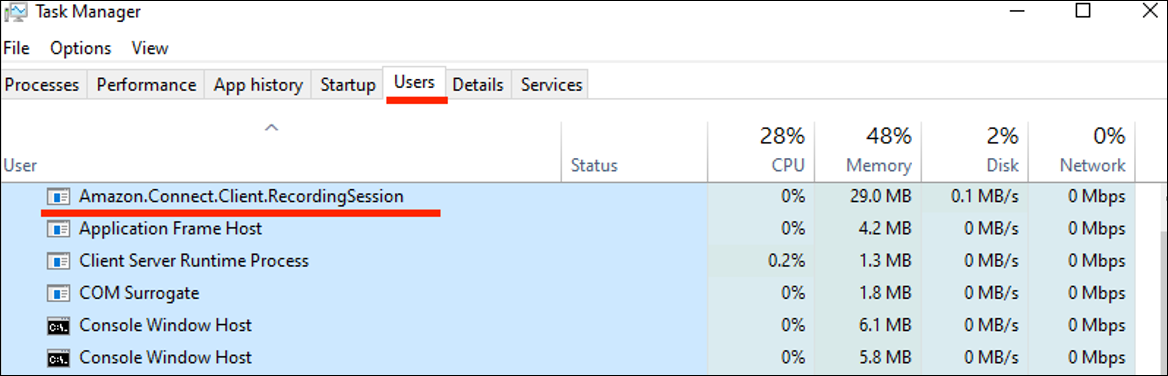
在 Windows 工作管理員的使用者程序下,在使用者接受第一個啟用了畫面錄製的聯絡後,檢查是否有名為 Amazon.Connect.Client.RecordingSession 的另一個程序。
下圖顯示工作管理員中的 Amazon.Connect.Client.RecordingSession。
若要確認應用程式是否正常運作並建立日誌檔:
-
導覽至下列目錄:
C:\ProgramData\Amazon\Amazon.Connect.Client.Service\logs -
開啟目錄中存在的日誌檔。
-
成功安裝後,日誌檔案會包含以下這一行:
Checking that services are still running, result : true -
導覽至下列目錄:
%USERPROFILE%\AppData\Local\Amazon\Amazon.Connect.Client.RecordingSession\Logs -
開啟目錄中存在的日誌檔。
-
成功安裝後,日誌檔案會包含以下這一行:
Session initiation completed
                                        with result: True
指定 Connect Customer 網域允許清單的準則
當您在允許的 Connect 網域方塊中輸入網域時,請務必遵循下列指導方針。否則,您的安裝將會失敗。
-
格式:逗號分隔的 Connect Customer 網域
-
Connect Customer 網域的有效字元:僅使用 A-Z、a-z、0-9、連字號 (-)、句點 (.)
-
不需要通訊協定字首,例如 https:// 或 http://。
-
限制:
-
最多 500 個網域項目
-
每個網域項目最多 256 個字元
-
總輸入長度最多 128,000 個字元
-
以下是如何指定網域的範例。
正確
-
domain1.my.connect.aws,domain2.my.connect.aws
-
ddomain-1.my.connect.aws, 1-domain.my.connect.aws
-
domain-12.my.connect.aws
不正確
-
_123domain.foo
-
domain:2.foo
-
*domain.my.connect.aws
-
https://domain1.my.connect.aws
-
*.my.connect.aws
Chrome OS
在 ChromeOS 上連線客戶畫面錄製功能需要兩個元件:
-
隔離 Web 應用程式
-
Google Chrome 瀏覽器延伸模組
在 Agent Chrome 裝置上安裝這些元件的作業可透過 Google 企業管理原主控台來執行。下列 URLs會設定隔離 Web 應用程式和 Chrome 瀏覽器延伸的安裝,而且您可以透過 Web 資訊清單組態 JSON 將其設定為自動更新。
下載位置和安裝指示
在 Google 企業管理原主控台完成下列步驟。為所有需要啟用畫面錄製功能的客服人員裝置套用政策。
安裝隔離 Web 應用程式
-
Web 套件 ID:
ajbye5keylrcyakugr3zttu6f524eoamjc7mc6ubw3x3547xu3hxqaacai -
更新資訊清單 URL:
https://screenrecording.connect.aws/chromeos/amazon-connect-client-iwa/releases/update_manifest.json
安裝隔離 Web 應用程式
-
導覽至 Google 管理員入口網站
(https://admin.google.com),並使用您的 Google 企業管理員登入資料登入。 -
選取新增隔離 Web 應用程式。
-
複製並貼上下列詳細資訊,然後選擇儲存:
-
Web 套件 ID:
ajbye5keylrcyakugr3zttu6f524eoamjc7mc6ubw3x3547xu3hxqaacai -
更新資訊清單 URL:https://screenrecording.connect.aws/chromeos/amazon-connect-client-iwa/releases/update_manifest.json
下圖顯示已完成的新增隔離 Web 應用程式對話方塊的範例。
![已完成的 [新增隔離 Web 應用程式] 對話方塊。](images/addisolatedwebapp.png)
-
-
將安裝政策設定為
Force Install + Pin to ChromeOS Taskbar,並將登入時啟動變更為Force Launch and Prevent Closing,以確保隔離 Web 應用程式會在電腦登入並重新啟動時自動啟動。![[安裝政策] 和 [登入時啟動] 區段。](images/installationpolicy.png)
-
設定受管組態以允許列出允許在客服人員機器上啟動畫面錄製的 Connect Customer 網域。下圖顯示受管組態的範例。
![[受管組態] 區段。](images/managedconfiguration.png)
-
索引鍵名稱必須是
allowListedDomain。網域名稱不應包含任何路徑、查詢字串或結尾斜線 (/)。 -
your-instance-alias-*將 取代為您實際的 Connect Customer 執行個體別名。
{ "allowListedDomain": [ "https://your-instance-alias-1.my.connect.aws", "https://your-instance-alias-2.my.connect.aws"] } -
-
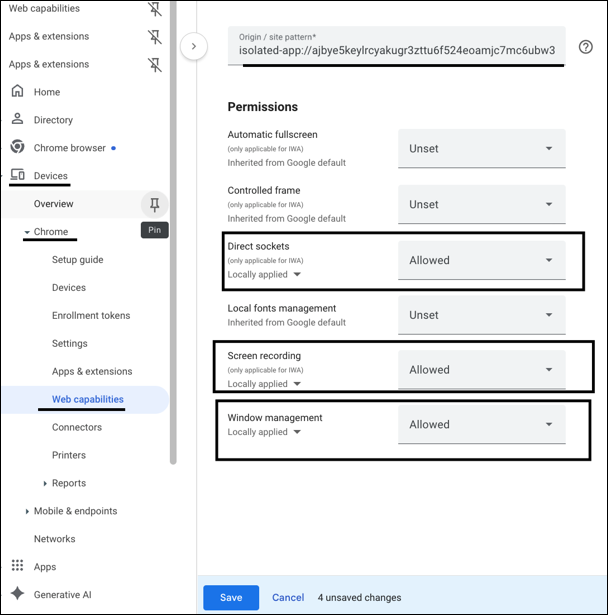
完成下列步驟,設定隔離 Web 應用程式,以允許直接通訊端、畫面錄製和視窗管理許可:
-
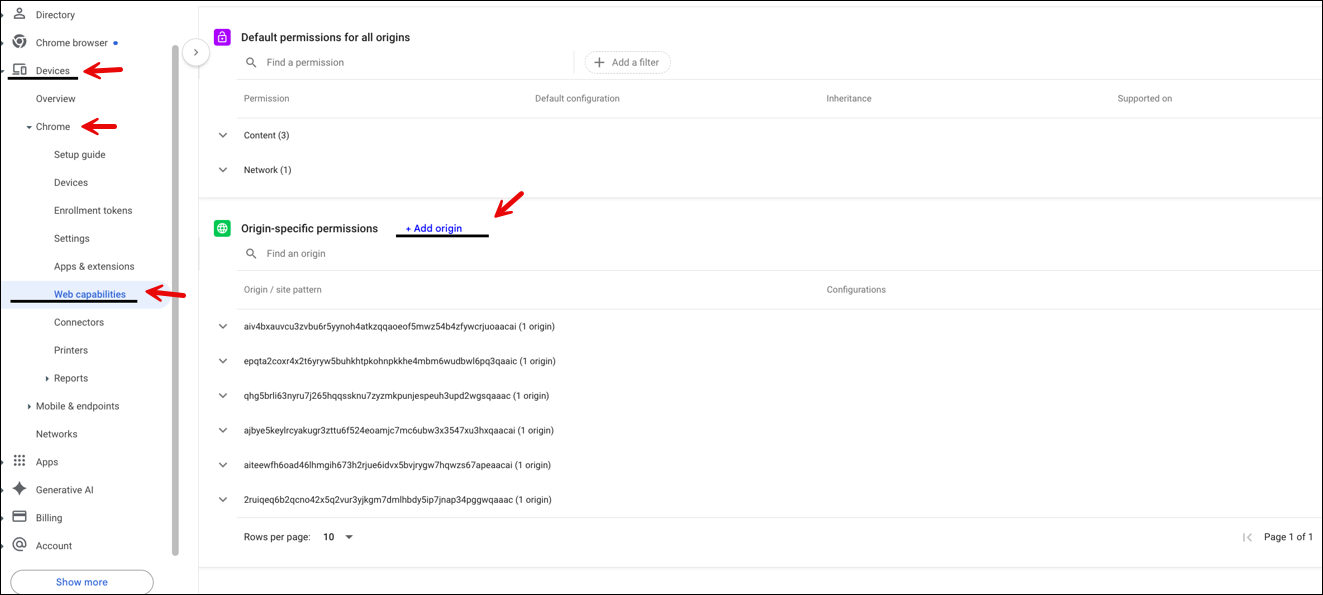
導覽至裝置、Chrome、Web 功能、新增來源。
-
輸入
ajbye5keylrcyakugr3zttu6f524eoamjc7mc6ubw3x3547xu3hxqaacai,然後選擇儲存。
下圖顯示裝置、ChromeS 和 Web 功能在 Chrome 的左側導覽功能表中所在的位置。
-
下圖顯示直接通訊端、畫面錄製和視窗管理在 Web 功能頁面上所在的位置。
安裝 Google Chrome 瀏覽器延伸模組
-
延伸模組 ID:cjmichfmnimgeoadokmeaiclklkdccod
-
自訂 URL:
https://screenrecording.connect.aws/chromeos/amazon-connect-extension/releases/updates.xml
安裝 Google Chrome 瀏覽器延伸模組
-
導覽至按 ID 新增 Chrome 應用程式或延伸模組,如下圖所示。
![左側導覽中的 [按 ID 新增 Chrome 應用程式或延伸模組] 選項。](images/appandextensions.png)
-
在按 ID 新增 Chrome 應用程式或延伸模組中,選擇從自訂 URL,然後輸入下列資訊:
-
延伸模組 ID:
cjmichfmnimgeoadokmeaiclklkdccod -
自訂 URL:
https://screenrecording.connect.aws/chromeos/amazon-connect-extension/releases/updates.xml![[按 ID 新增 Chrome 應用程式或延伸模組] 對話方塊,[從自訂 URL] 選項。](images/chromeapp.png)
-
-
將安裝政策設定為強制安裝,然後選擇儲存,如下圖所示。
![[安裝政策] 選項設定為 [強制安裝]。](images/forceinstall.png)
