本文為英文版的機器翻譯版本,如內容有任何歧義或不一致之處,概以英文版為準。
在 Connect Customer Client 應用程式中檢閱客服人員畫面錄製
使用畫面錄製可以觀看客服人員在處理通話、聊天或任務聯絡時的動作,以識別客服人員指導的領域 (例如,聯絡人處理持續時間很長或未遵循業務程序)。
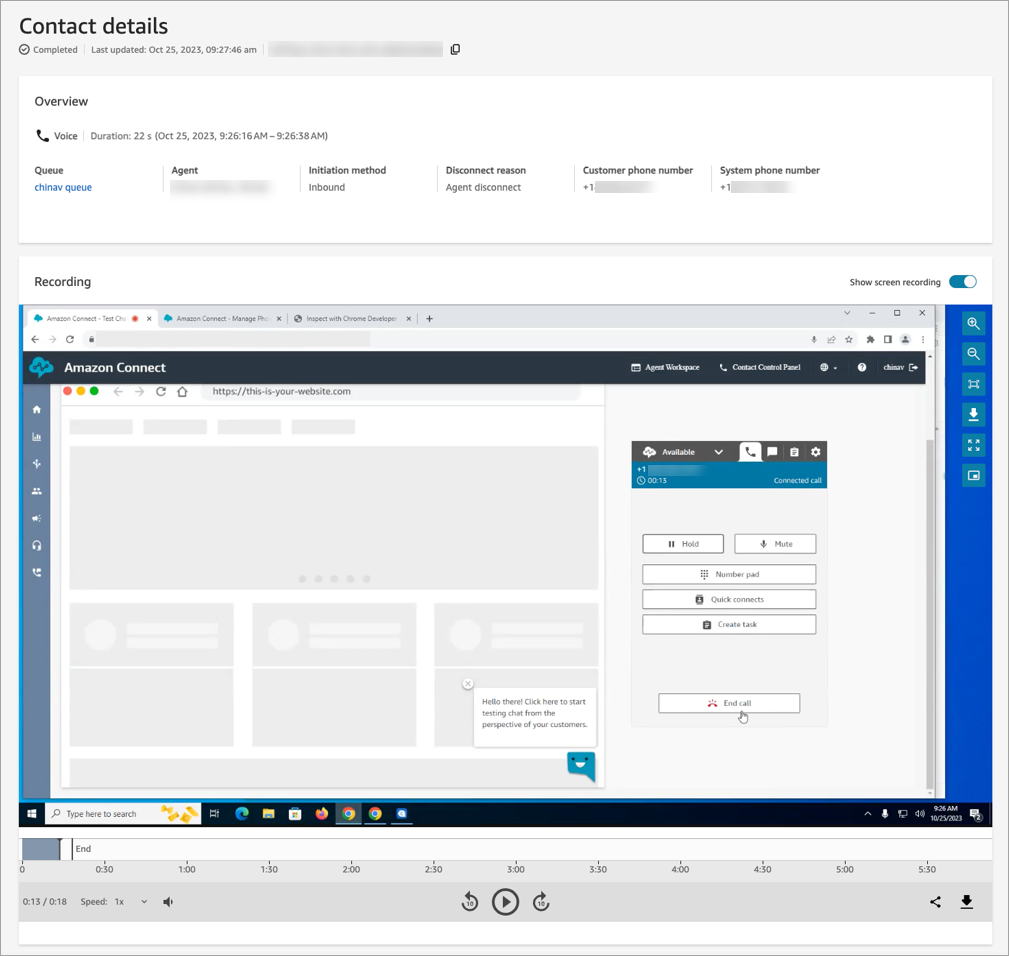
畫面錄製會與語音錄音和聯絡人文字記錄同步。您可以同時聽到或閱讀所說的內容。
注意
畫面錄製僅適用於已完成的聯絡。
步驟 1:指派許可來檢閱 Connect Customer Client 應用程式中的畫面錄製
若要允許使用者檢閱畫面錄製,請指派下列錄製和文字記錄安全性設定檔許可:
-
畫面錄製 – 存取:允許使用者 (例如主管或質量保證團隊成員) 存取和檢閱畫面錄製。
重要
如果未啟用規則型修訂,則螢幕錄製會將螢幕錄製影片與未編輯的通話錄製檔案合併。如果使用者具有檢視畫面錄製內容的許可,他們可以聆聽未修訂的音訊。
若要克服此問題,您可以啟用規則型修訂,將螢幕錄製影片與修訂後的通話錄製合併 (如果啟用)。您必須更新許可,以選擇哪些使用者可存取已編輯和未編輯的畫面錄製。
-
畫面錄製 - 啟用下載按鈕:允許使用者 (例如主管或品保團隊成員) 在聯絡人詳細資訊頁面上檢視下載按鈕,以下載畫面錄製影片。
-
畫面錄製 (已修訂) - 存取:允許使用者,例如主管或品質保證團隊成員,開啟聯絡人詳細資訊頁面媒體播放器,並檢視規則型修訂所產生的已修訂畫面錄製。
-
畫面錄製 (已修訂) - 啟用下載按鈕:允許使用者在聯絡詳細資訊頁面上檢視下載按鈕,以下載已修訂的畫面錄製。需要螢幕錄製 (已修訂) - 存取許可。
如需如何將更多權限新增到現有安全性設定檔的資訊,請參閱 在 Connect Customer 中更新安全性設定檔。
步驟 2:檢閱畫面錄製
-
登入以將客戶與其安全性設定檔中具有分析和最佳化 - 畫面錄製 - 存取許可的使用者帳戶連線。
如果您也有螢幕錄製 - 啟用下載按鈕許可,您可以在聯絡詳細資訊頁面上檢視按鈕,可用來下載螢幕錄製並離線檢視。
-
在導覽功能表上,選擇分析和最佳化,聯絡搜尋。
-
搜尋您要檢閱的聯絡人。
-
選擇或點選聯絡人 ID 以檢視聯絡人詳細資訊頁面。
-
錄製 區段包含顯示畫面錄製功能的視訊播放程式,如下圖所示。
重要
舊版
https://網域不支援在聯絡詳細資訊頁面中播放畫面錄製。建議使用your-instance-alias/awsapps.comhttps://網域來播放畫面錄製。如需詳細資訊,請參閱本指南中的 更新您的 Connect Customer 網域。your-instance-alias.my.connect.aws/ -
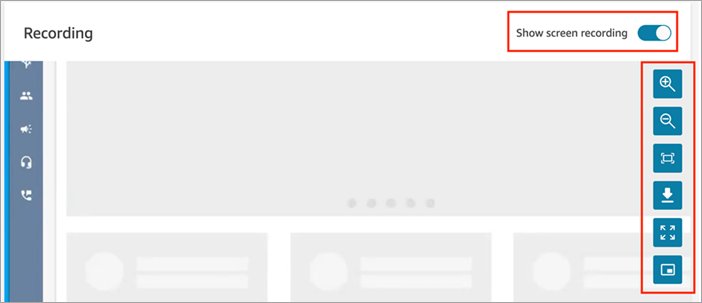
使用右側控制項可放大和縮小、調整影片以符合視窗大小、下載影片、展開為全螢幕,以及播放子母畫面。
-
若未看到影片錄製,請確認顯示畫面錄製開關已開啟。
如果沒有顯示影片,則螢幕錄製可能尚未就緒 (也就是上傳到 Amazon S3 儲存貯體)。如果問題仍存在,請聯絡 AWS 支援 中心
。
以子母畫面模式觀看
當您觀看影片時,建議您將影片移到監視器上的其他位置。例如,您可以重新調整影片的位置,以便閱讀文字記錄。若要實現 以子母畫面觀看 模式。
-
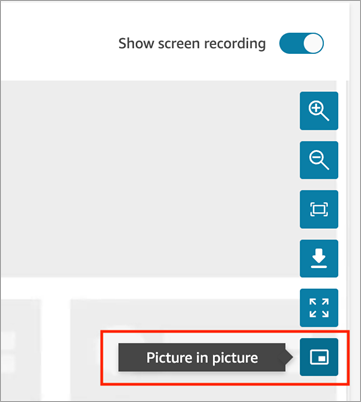
選擇右側控制項上的子母畫面按鈕,如下圖所示。
-
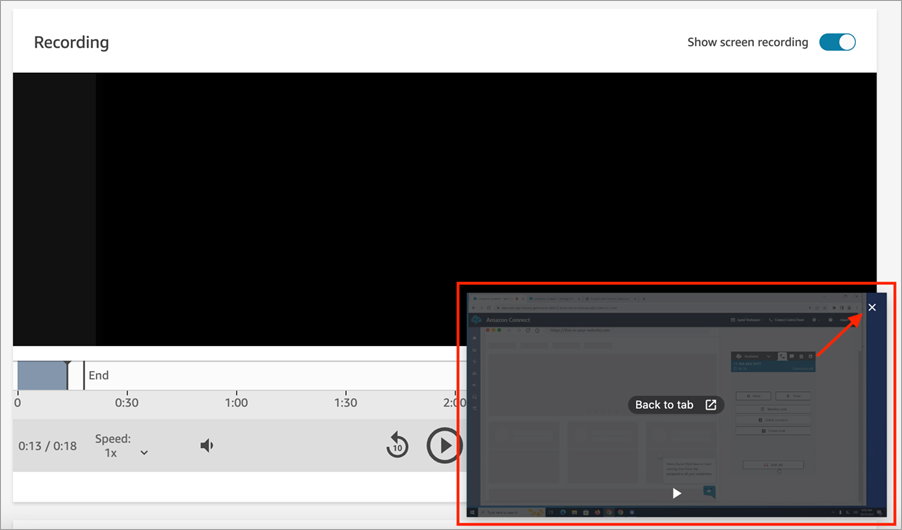
選擇右上角的 X 以彈出視窗。下圖顯示子母畫面模式的影片,以及 X 彈出視窗的位置。
檢視修訂後的畫面錄製
如果畫面錄製的規則型修訂已啟用 的情況下記錄聯絡案例,則會提供個別的錄音修訂版本。在修訂的錄音中,系統會遮罩符合修訂規則的瀏覽器視窗和應用程式視窗,而客服人員的其餘畫面保持不變。
聯絡人詳細資訊頁面會根據您的安全性設定檔許可,以及聯絡人是否已啟用編輯,自動決定要顯示的版本。沒有手動切換。如果您同時為聯絡人啟用了已修訂和未修訂的存取許可和修訂,頁面會播放已修訂的版本。
若要檢視已修訂的錄音:
-
開啟 Connect Customer 管理員網站。在導覽功能表中,選擇分析和最佳化,然後選擇聯絡搜尋。
-
搜尋您要檢閱其錄音的聯絡人。
-
開啟聯絡詳細資訊頁面。
-
在錄製區段中,選擇畫面錄製。
如需控制對已修訂和未修訂錄音之存取權的許可資訊,請參閱 已修訂錄音的許可。
修訂錄音中的音訊取決於是否也為聯絡人啟用對話分析通話錄音修訂。如果是,已修訂的視訊會與已修訂的通話錄音進行拼接。如果沒有,則修訂的視訊沒有音訊。若要從通話錄音修訂音訊,請參閱使用敏感資料修訂搭配對話分析。
