本文属于机器翻译版本。若本译文内容与英语原文存在差异,则一律以英文原文为准。
在 “连接客户” 中设置 SMS 消息
您可以启用 SMS 消息 Connect Customer ,这样您的客户就可以通过他们的移动设备向您发送短信。借助 Amazon Lex,您可以自动响应客户的问题,从而为座席节省宝贵的时间和精力。
本主题介绍如何设置和测试的 SMS 消息 Connect Customer。您可以使用 AWS End User Messaging SMS 获取 SMS-enabled 电话号码,在该号码上启用双向短信,然后将其导入到 Connect Customer。
不支持使用一个同时用于语音和短信的电话号码。
内容
第 1 步:在中申请一个号码 AWS End User Messaging SMS
重要
有些国家/地区要求注册电话号码才能在该国家/地区使用。提交注册请求后,可能需要长达 15 个工作日才能处理该请求。强烈建议您尽早开始此过程。有关注册的更多信息,请参阅注册。
还强烈建议您在申请号码之前查看请求 SMS 号码的最佳实践。
有关使用 CLI 执行此步骤的说明,请参阅《AWS End User Messaging SMS 用户指南》中的申请电话号码。
在处打开 AWS SMS 控制台https://console.aws.amazon.com/sms-voice/
。 -
在导航窗格中的配置下,选择电话号码,然后选择请求发起人。
-
在选择国家/地区页面上,您必须从下拉列表中选择要向其发送该消息的消息目的地国家/地区。选择下一步。
-
在消息收发使用案例部分,执行以下操作:
-
在号码功能下,根据您的要求选择短信或语音。
重要
购买电话号码后,不能更改短信和语音功能。
-
短信 - 选择是否需要短信功能。
-
语音(文字转音频) - 选择是否需要语音功能。
-
-
在每月估计的每月短信量 - 可选下,选择您每月将发送的预估短信数量。
-
在公司总部 - 可选中,请选择以下选项之一:
-
本地 - 如果您的公司总部与将接收短信的客户位于同一个国家/地区,请选择此选项。例如,如果您的总部位于美国,而接收消息的用户也在美国,则可以选择此选项。
-
国际 - 如果您的公司总部与将接收短信的客户不在同一个国家/地区,请选择此选项。
-
-
要Two-way 发送消息,如果您需要双向消息,请选择 “是”。
-
-
选择下一步。
-
在选择发起人类型下,选择一种推荐的电话号码类型或一种可用的号码类型。可用选项基于您在前面步骤中填写的用例信息。
-
如果您选择 10DLC 并且已注册了活动,则可以从关联到已注册的活动中选择该活动。
-
如果您想要的号码类型不可用,则可以选择上一步返回并修改您的用例。另请查看支持的国家和地区(短信渠道),确保目标国家/地区支持您所需的发起人类型。
-
如果您想申请短代码或长代码,则需要使用来开启案例 支持。有关更多信息,请参阅 Requesting short codes for SMS messaging with Amazon Pinpoint SMS 和 Requesting dedicated long codes for SMS messaging with Amazon Pinpoint SMS。
-
-
选择下一步。
-
在查看和请求中,您可以在提交请求之前对其进行验证和编辑。选择请求。
-
根据您申请的电话号码类型,可能会出现需要注册窗口。您的电话号码已与此注册关联,在注册获得批准之前,无法发送消息。有关注册要求的更多信息,请参阅 Registrations。
-
对于注册表单名称,请输入一个友好名称。
-
选择开始注册以完成电话号码注册,或者选择稍后注册。
重要
在您的注册获得批准之前,您的电话号码无法发送消息。
无论注册状态如何,您仍然需要支付该电话号码的每月定期租赁费。
-
第 2 步:为电话号码启用双向短信
成功从中获取电话号码后 AWS End User Messaging SMS,可以在该电话号码上启用双向短信, Connect Customer 将其作为消息目的地。您可以为单个电话号码启用双向短信。当您的一位客户向您的电话号码发送消息时,消息正文将发送到 Connect Customer。
有关使用 CLI 执行此步骤的说明,请参阅《AWS End User Messaging SMS 用户指南》中的 Two-way SMS 消息。
注意
中列出的 AWS 区域提供连接客户以获取双向短信消息收发集成。
在处打开 AWS SMS 控制台https://console.aws.amazon.com/sms-voice/
。 -
在导航窗格中的配置下,选择电话号码。
-
在电话号码页面上,选择所需电话号码。
-
在 “Two-way 短信” 选项卡上,选择 “编辑设置” 按钮。
-
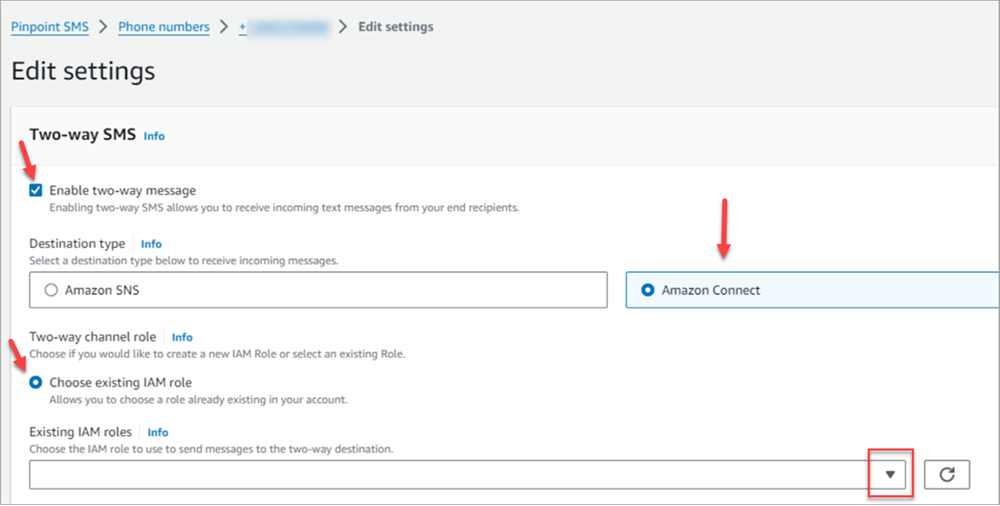
在编辑设置页面上,选择启用双向消息,如下图所示。
-
对于目的地类型,选择连接客户。
-
对于担任Two-way 渠道角色的连接客户,请选择选择现有 IAM 角色。
-
在现有 IAM 角色下拉列表中,选择现有 IAM 角色作为消息目的地。例如 IAM 政策,请参阅AWS End User Messaging SMS 用户指南中针对互联客户的 IAM 政策。
提示
如果您无法创建策略或角色,请仔细检查您的 Connect 客户实例是否位于 Connect 客户 SMS 支持的区域。
-
选择保存更改。
-
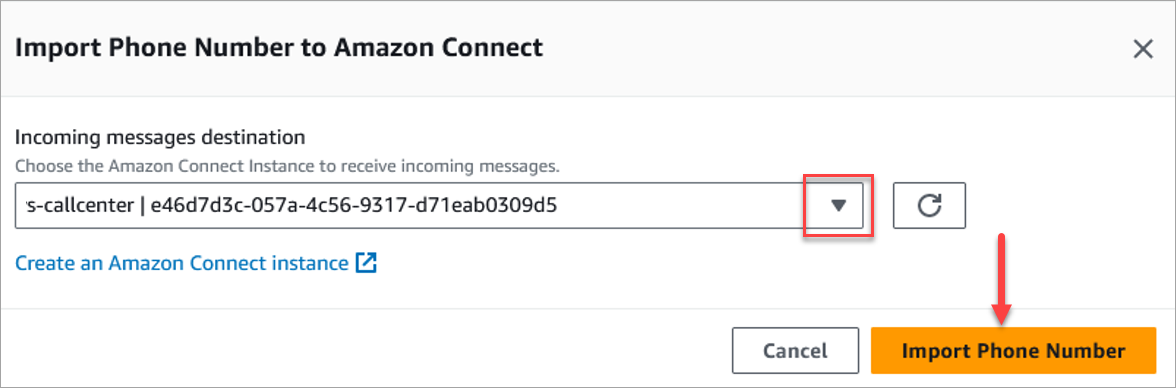
在 “导入电话号码以连接客户” 窗口中:
-
在 “传入消息目的地” 下拉列表中,选择将接收传入消息的 “连接客户” 实例。
-
选择导入电话号码。
-
-
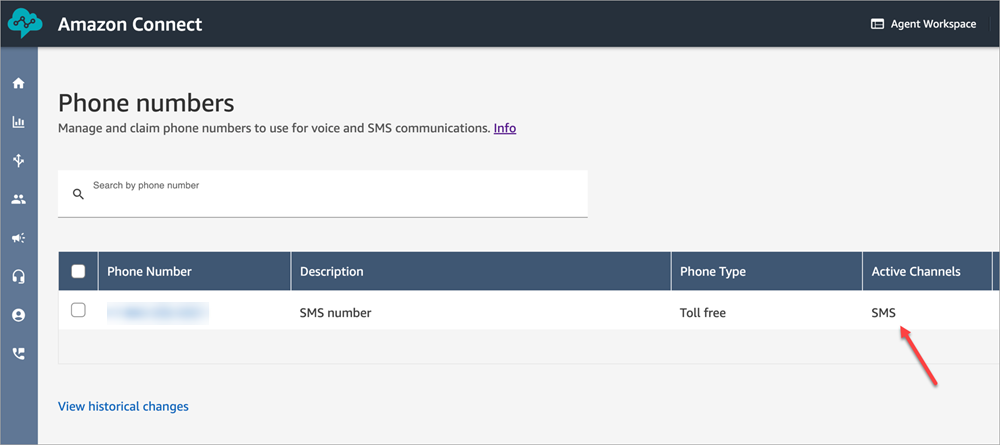
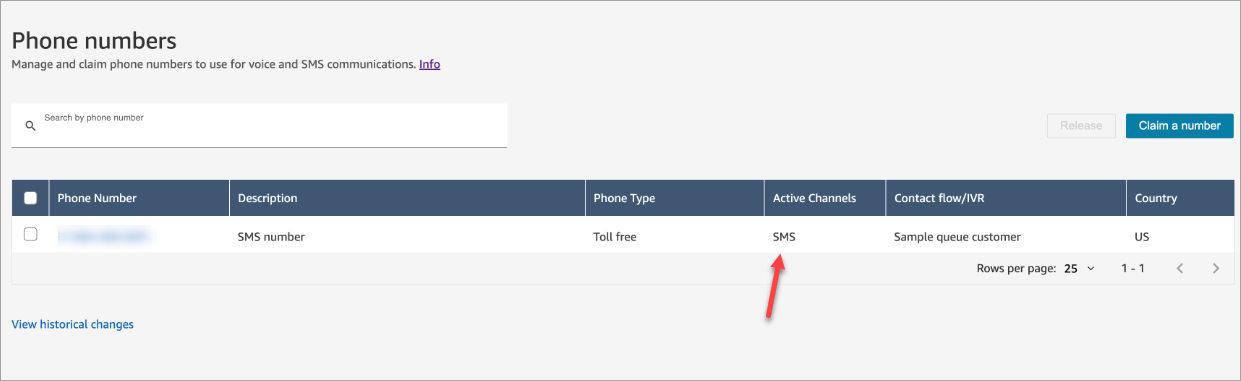
成功将号码导入到后 Connect Customer,你可以在 Connect Customer 管理员网站上查看:在左侧导航栏中,选择频道,电话号码。SMS 号码显示在电话号码页面上,如下图所示。
第 3 步:更新短信联系分支的流程
如果您想在联系人使用短信时对现有流进行分支,请在您的流中添加一个检查联系属性数据块。使用此区块,您可以向特定队列发送短信联系人,或采取其他操作。
-
在流中添加一个检查联系属性数据块,然后打开属性页面。
-
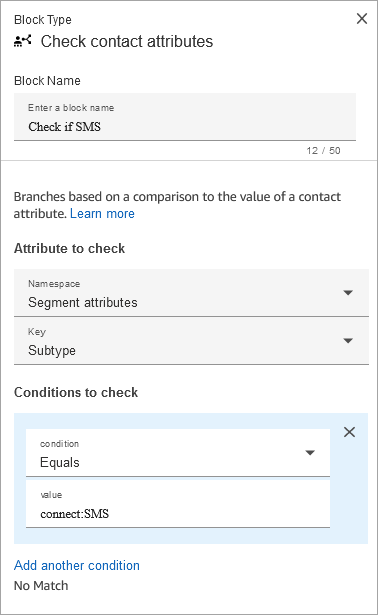
在要检查的属性部分,将命名空间设置为分段属性,将键设置为子类型。
有关区段属性的更多信息,请参阅ContactTraceRecord主题SegmentAttributes中的。
-
在要检查的条件部分,将条件设置为等于,将值设置为 connect:SMS。
下图的属性页面显示,当联系人进入短信渠道时,该页面已配置为分支。
-
将 SMS 电话号码与流关联:在左侧导航栏中,选择渠道、电话号码,选择 SMS 号码,然后选择编辑。
-
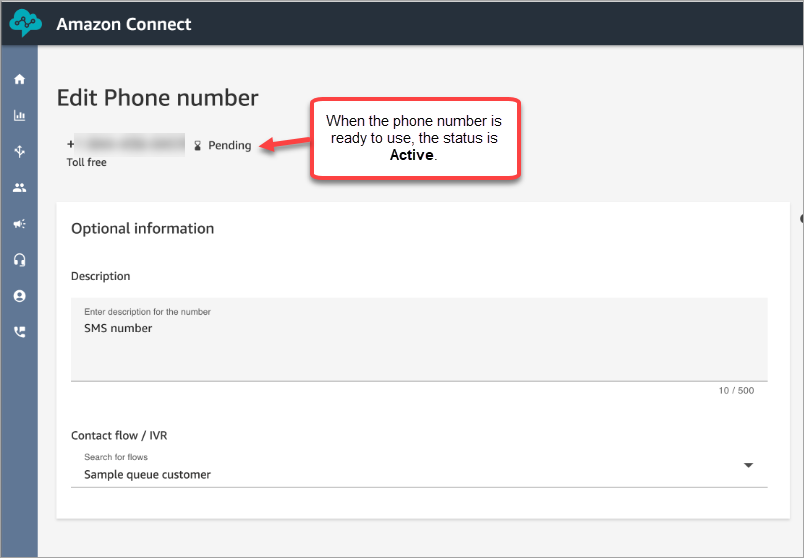
在下方 Flow/IVR,选择您更新的流程,然后选择 “保存” 。
提示
首次购买电话号码时,该电话号码的状态为待处理”。当电话号码可供使用时,它的状态将为活动。如果电话号码需要注册,则您必须在电话号码的状态更改为活动之前完成该步骤。
第 4 步:测试短信的发送和接收
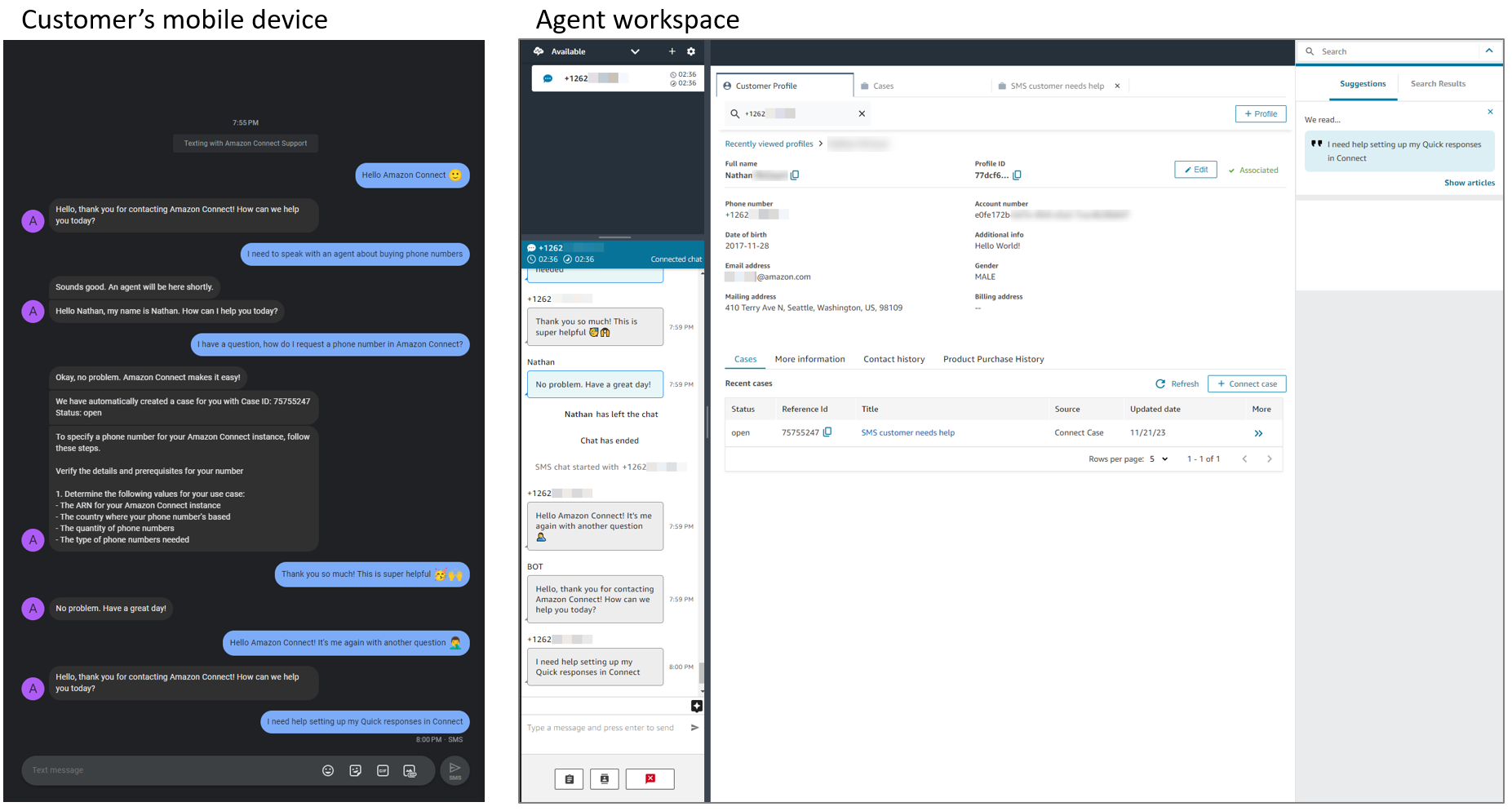
在此步骤中,您将使用联系人控制面板(CCP)和移动电话来测试短信的发送和接收。
重要
默认情况下,在平台级别 AWS End User Messaging SMS 处理保留的选择退出STOP和帮助关键字HELP,例如和。当客户发送其中一个关键字时,会自动 AWS End User Messaging SMS 回复,并且不会将消息转发给 Connect Customer。因此,该消息未出现在代理 CCP 中。如果您在测试时发送关键字,则这是预期的行为,并不意味着您的设置已损坏。
如果客户发送邮件STOP,将其 AWS End User Messaging SMS 添加到选择退出列表,之后发送给该客户的消息就会被屏蔽。要检查客户是否无意中选择退出,请在控制台中查看选择退出列表。 AWS End User Messaging SMS 有关更多信息,包括保留关键字的完整列表,请参阅《AWS End User Messaging SMS 用户指南》中的Opt-out列表。
要改为将关键字消息路由给 Connect Customer,以便您可以按流程进行处理,请在电话号码上启用自我管理的退出选项。有关更多信息,请参阅 第 6 步:(可选) Self-managed选择退出。
-
在 CCP 中将您的状态设置为可用。
-
使用移动设备,向您在第 1 步:在中申请一个号码 AWS End User Messaging SMS中请求的电话号码发送短信。
提示
如果您的 AWS End User Messaging SMS 电话号码仍在 SMS 沙箱中,则只能使用已配置的经过验证的目标号码测试发送和接收 SMS 消息。要了解如何迁移,请参阅 Moving from the SMS sandbox to production。
步骤 5:投入生产的先决条件
在生产模式下使用 SMS 之前,请确保您已完成以下先决条件 AWS End User Messaging SMS。
第 6 步:(可选)设置自管理的退出消息处理
或者,您可以为您的短信号码启用自我管理的退出功能。有关此功能的详细信息,请参阅Self-managed退出。有关设置说明,请参阅管理选择退出列表。
启用自我管理的选择退出后,您应设置 Lambda 函数和流程块来处理来自客户的短信退出请求,并阻止代理向选择退出的客户发送消息。
重要
如果您启用此功能,则您将负责响应 HELP 和 STOP 请求。您还负责跟踪和满足退出请求。许多国家、地区和司法管辖区会对发送不必要的短信的行为给予严重处罚。如果您启用此功能,请确保您已部署用于捕获和管理退出请求的系统和流程。
Two-way 与代理沟通
当启用了自我管理选择退出的电话号码用于与代理进行双向通信时,请使用此设置。
在继续操作之前,您的 Connect 客户实例应配置以下设置和资源:
-
您的实例中的 SMS 电话号码。
-
您可以使用该电话号码发送和接收消息。
-
当客户向该电话号码发送消息时,他们将被路由到在线客服。
-
客户配置文件已启用且运行正常。
-
为初始聊天消息创建选择退出消息处理 Lambda 函数。
-
转到 Lambda AWS 控制台,然后选择使用所有默认设置创建函数。
-
创建函数后,在 “代码” 选项卡下,将处理客户选择退出的代码添加到文件中
index.mjs。 -
创建 IAM 策略,为 Lambda 函数提供足够的访问权限以调用代码中的 API。创建具有所需权限的策略并将其附加到您的 Lambda 执行角色:
-
该政策应包含调用处理客户选择退出请求所需的所有 API 的权限。
-
如果使用客户配置文件,则需要
kms:Decrypt有kms:GenerateDataKey和的权限。 -
选择 “配置” 选项卡,然后转到 “权限”,可以找到 Lambda 执行角色名称。
-
-
-
为联系人中的所有其他消息创建选择退出消息处理 Lambda 函数。
-
转到 Lambda AWS 控制台,然后选择使用所有默认设置创建函数。
-
创建函数后,在 “代码” 选项卡下,将处理客户选择退出的代码添加到文件中
index.mjs。 -
将您在步骤 1 中创建的相同策略附加到您的 Lambda 执行角色。
-
-
将两个 Lambda 函数导入您的 Connect 客户实例中。
-
按照中的说明导入在步骤 1 中创建的 Lambda 函数。授予 Connect 客户访问您的权限 AWS Lambda 函数
-
使用您的 AWS 账户证书运行以下 CLI 命令,将步骤 2 中创建的 Lambda 函数与消息处理流程块集成在一起:
aws connect create-integration-association \ --instance-idyour-connect-instance-id\ --integration-type MESSAGE_PROCESSOR \ --integration-arn arn:aws:lambda:region:account-id:function:function-name\ --regionaws-region
-
-
创建或更新联系流程。
在开始时创建带有必要流量块的联系流,或者将其添加到与您已启用自我管理选择退出的电话号码关联的现有联系流中。
-
所需的流程块是:设置记录和分析行为、设置联系人属性、调用 AWS Lambda 函数和检查联系人属性。
-
有关每个流块的详细信息,请参阅Connect Customer 中流程设计器中的流程块定义。
-
有关使用 “设置记录和分析行为” 模块进行消息处理的详细信息,请参阅启用动态敏感数据编辑和消息处理。
-
没有与代理进行双向通信
当启用了自我管理选择退出的电话号码不用于与代理进行双向通信时,请使用这种更简单的设置(这意味着当客户向该电话号码发送消息时,他们不会被路由到在线客服)。
-
设置 Amazon Lex 机器人来处理客户的退出请求。
-
按照中的说明创建 Amazon Lex 机器人并在 “连接客户” 流程中使用它将 Amazon Lex 机器人添加到 “连接客户”。
-
当您进入创建机器人意图的步骤时,请使用以下两个 Intent 创建一个机器人:
-
意图 1: CustomerOptOutIntent— 当客户向电话号码发送诸如 “STOP” 之类的选择退出关键字时,就会触发此意图。将其配置为使用您选择的消息进行回复。
-
意图 2: FallbackIntent— 当客户向电话号码发送任何其他消息时,就会触发此意图。将其配置为使用您选择的其他消息进行回复。
-
注意
如果您想执行其他检查并更新您选择的选择退出列表,则需要使用所有自定义逻辑实现 Lambda 函数并将其链接到机器人。
-
-
创建或更新联系流程。
在开始时创建带有必要流量块的联系流,或者将其添加到与您已启用自我管理选择退出的电话号码关联的现有联系流中。
-
所需的流程块是 “获取客户输入”(您需要将您的 Amazon Lex 机器人链接到此流程块)。
-
有关每个流块的详细信息,请参阅Connect Customer 中流程设计器中的流程块定义。
-
客户没有收到短信?
在打开 AWS 支持票证之前,请确认您已完成步骤 5:投入生产的先决条件。
后续步骤
建议执行以下步骤来为座席和客户提供最佳体验。
-
让客户能够在 Connect Customer 中恢复聊天对话:客户可以继续之前的对话,同时保留上下文、元数据和转录。客户回到聊天时无需重复之前的话,座席可以访问整个对话历史记录。
-
在 Connect Customer 中创建快速回复以供聊天和电子邮件联系人使用:为座席提供对常见客户询问的预先撰写的响应,供他们在与客户聊天时使用。快速响应使座席可以更快地响应客户。
