本文属于机器翻译版本。若本译文内容与英语原文存在差异,则一律以英文原文为准。
将 Amazon Lex 机器人添加到 “连接客户”
重要
终止支持通知:2025 年 9 月 15 日, AWS 将停止对亚马逊 Lex V1 的支持。2025 年 9 月 15 日之后,您将无法再访问 Amazon Lex V1 控制台或 Amazon Lex V1 资源。要了解如何迁移到 Amazon Lex V2,请参阅迁移机器人。
在本文中,我们将指导您完成向 “连接客户” 添加亚马逊 Lex 机器人的步骤。
借助 Amazon Lex,您可以建立对客户来说感觉很自然的对话互动(自动程序)。使用 Amazon Lex 机器人连接客户还可以捕获客户输入的数字,当客户在 “连接客户” 流程中使用时,这些数字是客户在数字键盘上输入的。这样,客户可以选择他们要如何输入敏感信息(如账号)。
要按本演练进行操作,您需要以下各项:
-
活跃 AWS 账户。
-
一个 Connect 客户实例。
提示
您还可以使用 Amazon Lex 为 Connect 客户聊天提供交互式消息。交互式消息包含丰富的消息,提供提示和预置的显示选项,客户可以从中选择。这些消息由 Amazon Lex 提供支持,并使用 Lambda 通过 Amazon Lex 进行配置。有关更多信息,请参阅 在聊天中为客户添加 Amazon Lex 互动消息。
创建 Amazon Lex 自动程序
在此步骤中,您将创建一个自定义机器人来演示 Press or Say 与 Connect Customer 的集成。自动程序提示呼叫方按下或说出与要完成任务的菜单选项相匹配的数字。在这种情况下,输入的目的是检查账户余额。
配置 Amazon Lex 自动程序
在此步骤中,您将通过提供目的、示例话语、输入槽和错误处理,以确定自动程序如何对客户进行响应。
在本示例中,您将为自动程序配置两个目的:一个是查找账户信息,另一个是与座席交谈。
创建 AccountLookup 意图
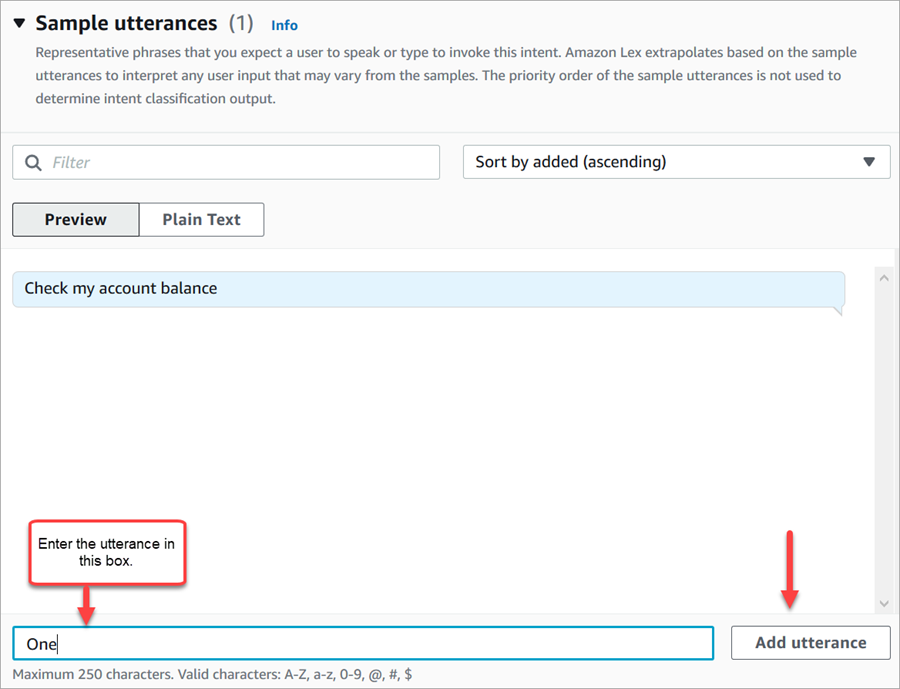
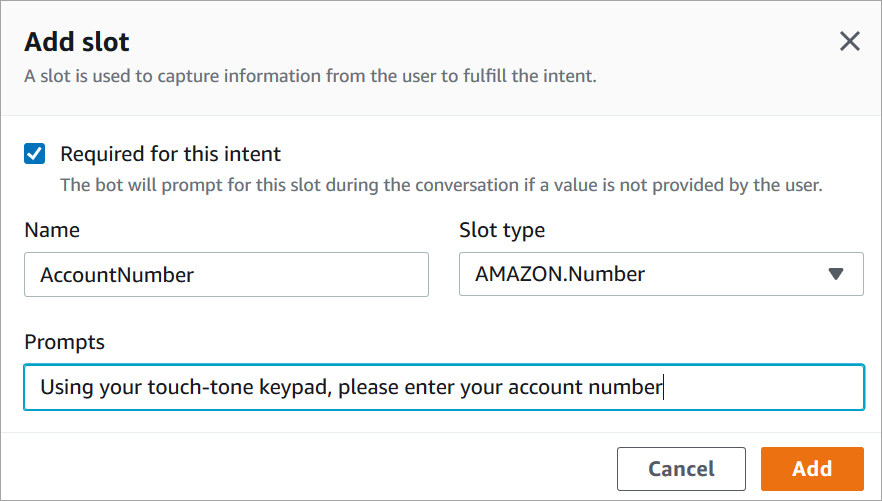
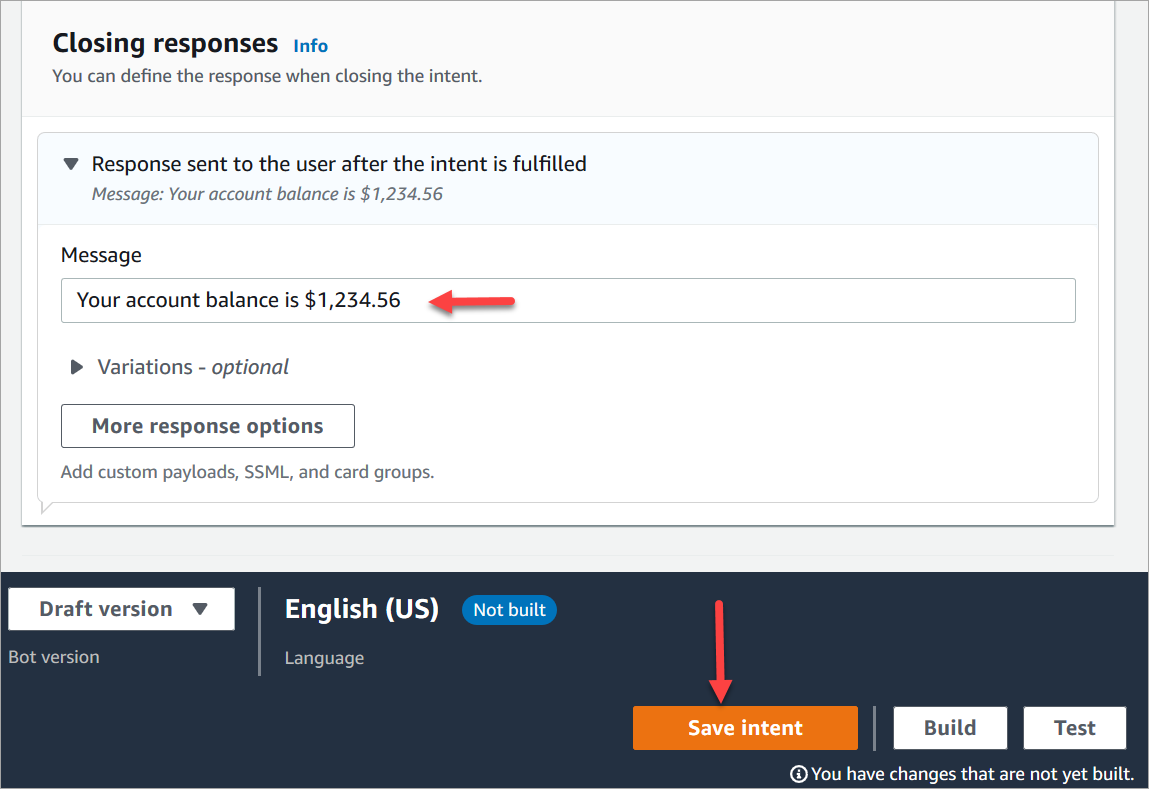
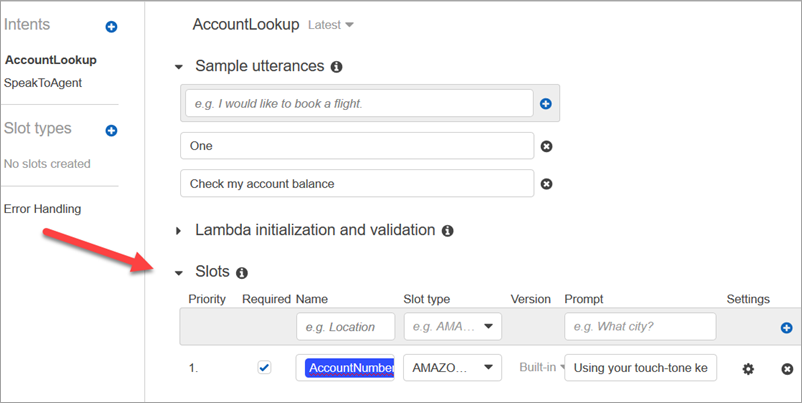
创建 SpeakToAgent 意图
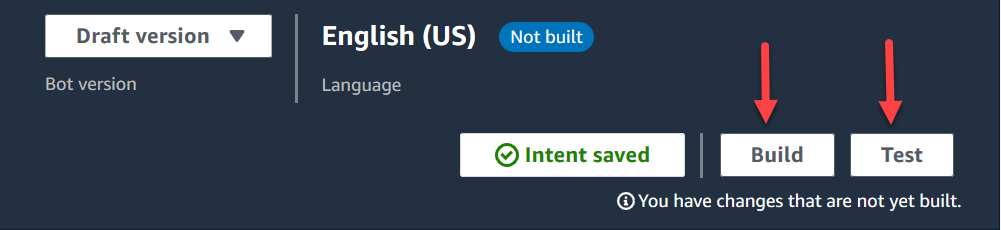
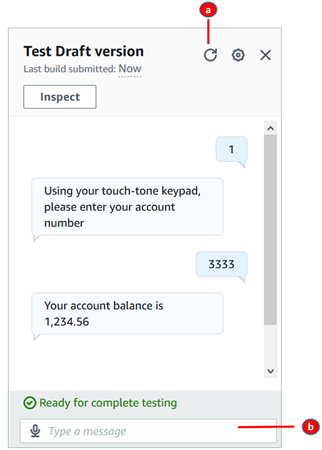
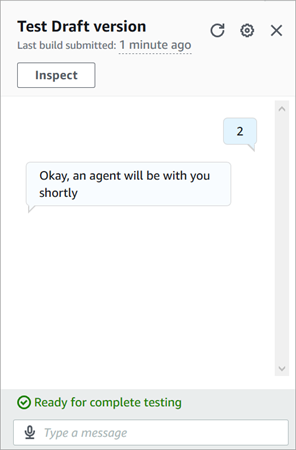
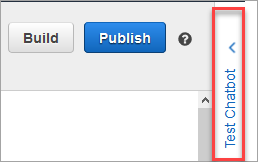
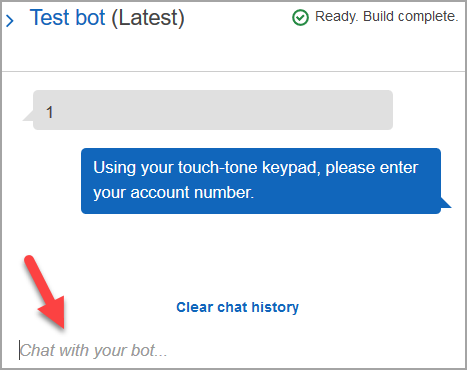
构建和测试 Amazon Lex 自动程序
在创建自动程序后,确保其可按预期正常工作。
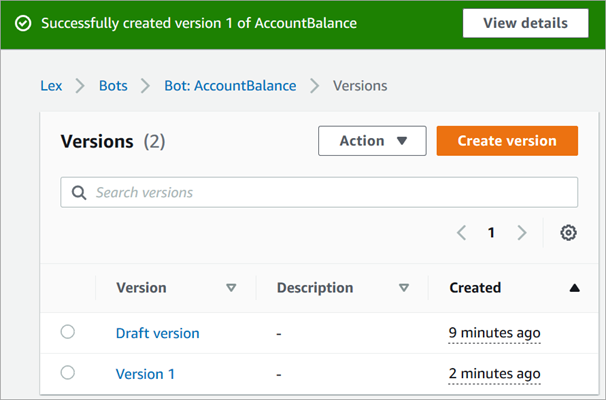
创建自动程序版本(可选)
在此步骤中,您将创建一个新的自动程序版本以在别名中使用。这就是创建可在生产环境中使用的别名的方式。测试别名受较低的节流限制。尽管这是一个测试演练,但创建版本仍是最佳实践。
为自动程序创建别名
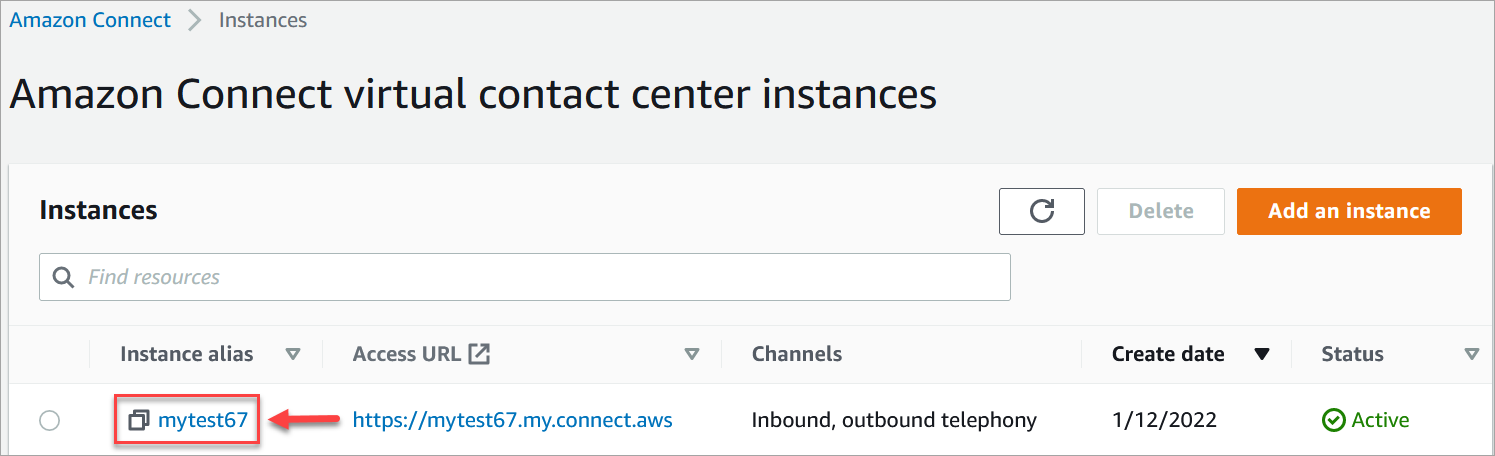
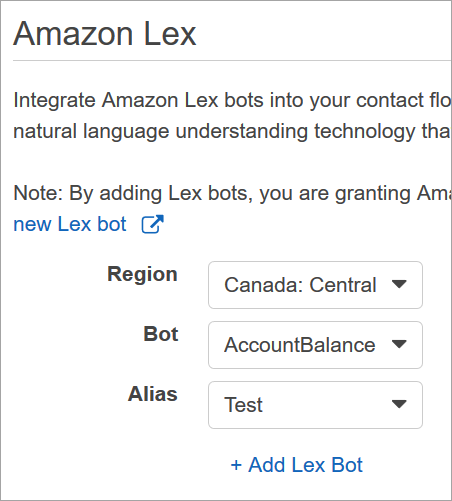
将 Amazon Lex 机器人添加到您的 Connect 客户实例中
创建流并添加您的 Amazon Lex 自动程序
重要
接下来,创建使用 Amazon Lex 自动程序的新流。当您创建流时,您需要配置播放给呼叫方的信息。
-
使用具有联系流程和 Amazon Lex 机器人权限的账户登录您的 Connect 客户实例。
-
在导航菜单上,选择路由、流、创建流,然后键入流的名称。
-
在交互下,将获取客户输入块拖到设计器中,然后将它连接到入口点块。
-
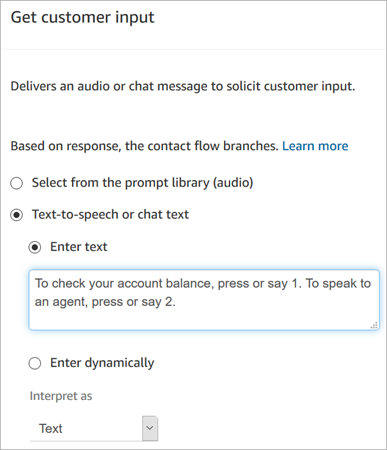
选择获取客户输入数据块打开它。选择文字转语音或聊天文本、输入文本。
-
键入一条消息向呼叫方提供有关他们可以执行什么操作的信息。例如,使用与机器人中使用的意图相匹配的消息,譬如“查询账户余额,请按 1 或说 1。联系座席,请按 2 或说 2。” 此消息在下图获取客户输入数据块的“属性”页面上显示。
-
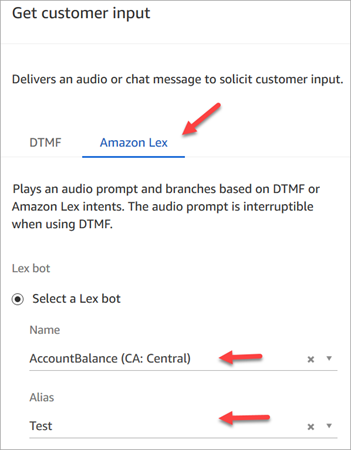
选择 Amazon Lex 选项卡,如下图中所示。
-
在名称下拉列表中,选择您之前创建AccountBalance的机器人。
-
如果您选择了 Amazon Lex 自动程序,请在别名下使用下拉菜单选择自动程序别名,即测试。
-
Amazon Lex Classic 自动程序的名字后面有后缀“(Classic)”。如果您选择了 Classic 自动程序,请在别名字段中输入要使用的别名。
-
对于 Amazon Lex V2 自动程序,您还可以选择手动设置自动程序别名 ARN。选择手动设置,然后键入要使用的自动程序别名的 ARN,或者使用动态属性设置 ARN。
-
-
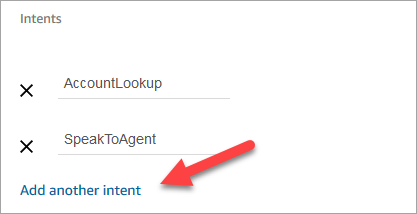
在意图下,选择添加意图。
-
键入AccountLookup并选择 “添加其他意图” 。下图显示了使用此信息配置的意图部分。
-
键入SpeakToAgent并选择 “保存” 。
完成流
在此步骤中,您将完成向流中添加呼叫方与自动程序交互后运行的部分:
-
如果呼叫方按 1 来获得他们的账户余额,使用提示数据块来播放信息并断开呼叫连接。
-
如果呼叫方按 2 来与座席说话,请使用设置队列数据块以设置队列并将呼叫方转接到队列,这会终止流。
以下是创建流的步骤:
-
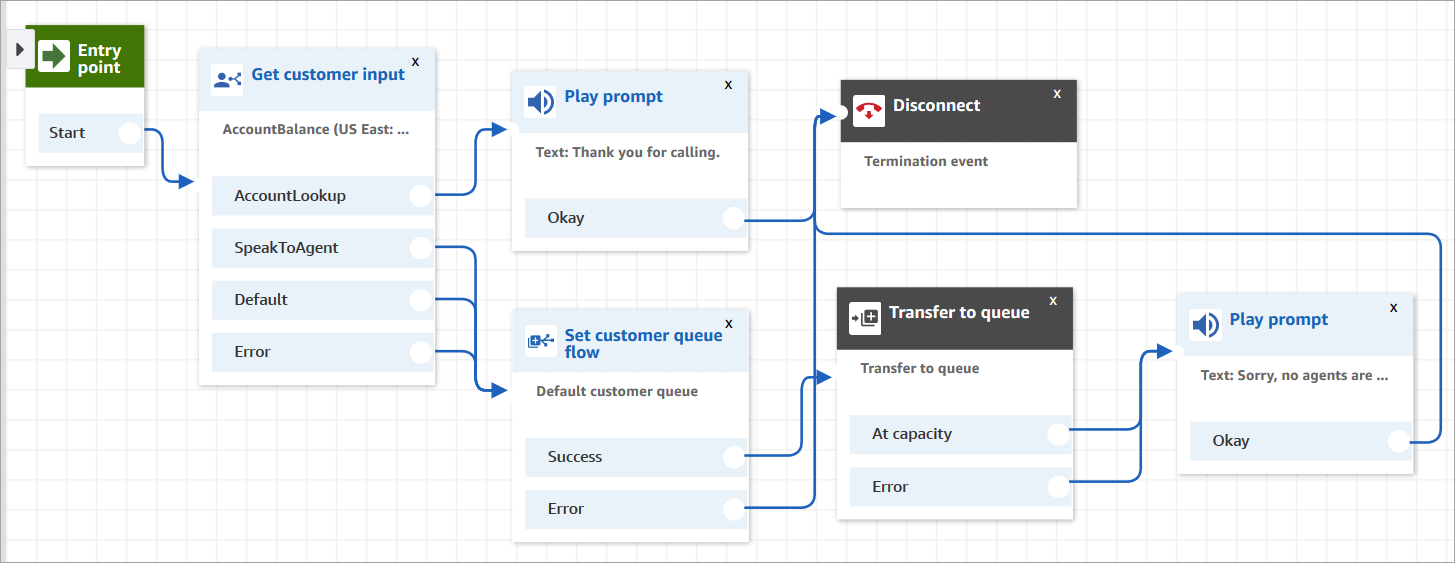
在 In ter act 下,将 Play 提示块拖动到设计器,并将 “获取客户输入” 模块的AccountLookup节点连接到该模块。客户从 Amazon Lex 自动程序获取账户余额后,会播放播放提示数据块中的消息。
-
在下方 Terminate/Transfer,将 “断开连接” 模块拖动到设计器,然后将 Play 提示块连接到该方块。播放该提示信息后,呼叫会断开连接。
要完成SpeakToAgent意图,请执行以下操作:
-
添加 “设置工作队列” 模块并将其连接到 “获取客户输入” 模块的SpeakToAgent节点。
-
添加转接到队列数据块。
-
将设置客户队列流数据块的成功节点连接到转接队列。
-
选择保存,然后选择发布。
已结束的流类似于以下图像。流从获取客户输入数据块开始。该数据块会分支到播放提示或设置客户队列。
提示
如果您的企业在单个自动程序中使用多个区域设置,请在流的开头添加一个设置联系属性数据块。将此区块配置为使用 $。LanguageCode系统属性。
将流分配给电话号码
当客户呼叫联络中心时,他们被送到的流是分配给他们呼叫的电话的流。要激活新的流,请将其分配给实例的一个电话号码。
-
打开 “连接客户” 控制台。
-
选择路由、电话号码。
-
在管理电话号码页面,选择要分配给流的电话号码。
-
添加描述。
-
在Flow/IVR菜单中,选择您刚刚创建的流程。
-
选择保存。
试试看!
要测试自动程序和流,请呼叫您分配给流的号码。按照提示操作。
