本文属于机器翻译版本。若本译文内容与英语原文存在差异,则一律以英文原文为准。
Rule-based 在 Connect Customer 中编辑代理屏幕录像
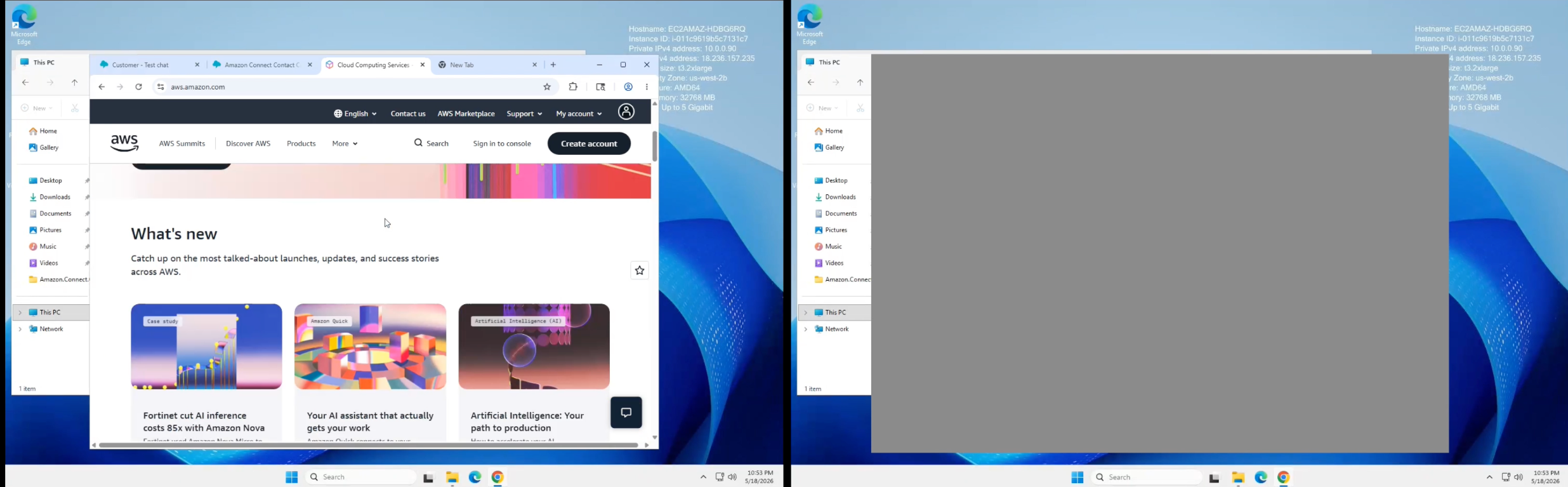
Rule-based 代理屏幕录制的编辑会根据代理在联系期间查看的浏览器页面和应用程序窗口,自动隐藏录制的代理桌面中的敏感内容。当代理导航到 URL 或打开与您的编辑规则匹配的应用程序窗口时,匹配的窗口将在最终录制文件中被屏蔽。汇编录音时会应用密文。未经编辑的原始视频不会向只能访问经过编辑的录像的用户公开。
使用基于规则的编辑来执行内部隐私政策,禁止捕获包含客户数据的特定应用程序或页面。

基于规则的编辑的工作原理
Rule-based redaction 会根据您配置的编辑规则评估代理在录制的联系期间查看的每个浏览器页面和应用程序窗口,并生成屏蔽匹配窗口的录音的编辑版本。代理屏幕的其余部分保持不变。
经过编辑的录音是在未经编辑的原件之外制作的。这两个版本都以不同的前缀存储在您的 Amazon S3 存储桶中,因此您可以通过安全配置文件权限单独授予对每个版本的访问权限。
Rule-based 编辑分三个阶段进行。
-
配置 -在联系流中,添加 “设置记录、分析和处理行为” 区块,启用屏幕录制并启用密文。在同一个区块中,指定与浏览器页面匹配的 URL 规则、与本机应用程序窗口匹配的窗口标题规则,或两者兼而有之,然后选择隐藏或显示匹配内容的模式。编辑适用于流程中的每位联系人。有关说明,请参阅配置基于规则的编辑。
-
记录 — 当代理处理流程中的联系人时,他们的屏幕会照常录制。为了匹配规则,代理使用的每个浏览器上都必须安装 Connect Customer 浏览器扩展程序。有关部署说明,请参阅部署浏览器扩展。
-
审阅 — 联系结束后,联系人详细信息页面上会提供录音的编辑版本,具体视用户的安全配置文件而定。有关详细信息,请参阅 查看座席屏幕录制 和 编辑后的录音的权限。
经过编辑的录音是什么样子
除了与规则匹配的浏览器窗口和应用程序窗口被屏蔽外,编辑后的录制与未编辑的录音相同。下图显示了在关闭基于规则的编辑(左)和开启(右),使用编辑规则录制的同一代理屏幕。aws.amazon.com
编辑模式
Rule-based 编辑使用两种模式之一。
-
Denylist-隐藏匹配的内容 -只有符合规则的内容才会在最终录制文件中被屏蔽;所有其他内容仍然可见。当代理在各种应用程序中工作时,使用此模式,您只需要隐藏包含敏感数据的特定页面或应用程序即可。
-
Allowlist-显示匹配的内容 -只有符合规则的内容在最终录制文件中仍然可见;所有其他浏览器窗口和本机应用程序窗口均被屏蔽。当代理需要在一小部分经批准的应用程序中工作,而您想要排除其他所有内容时,请使用此模式。
基于规则的编辑不能做什么
-
它不会编辑语音或聊天内容。有关通话录音编辑,请参阅将敏感数据编辑与对话分析结合使用。为联系人启用基于规则的编辑后,如果还启用了对话分析通话录音编辑功能,Connect Customer 会将编辑后的视频与经过编辑的通话录音拼接在一起,否则不使用音频。
-
它不会隐藏字段级别的内容。整个匹配窗口均被屏蔽;无法选择性地隐藏窗口中的单个字段、DOM 元素或区域。
-
它不实时应用编辑。只有在联系人结束后汇编录音时,才会应用密文。
-
它不会将配置更改推送到已在进行的联系人。配置更新对下一个新联系人生效。
编辑后的录音的权限
Rule-based redaction 引入了两个新的安全配置文件权限,用于控制谁可以查看和下载经过编辑的屏幕录像。它们与现有的屏幕录制权限一起,允许您授予对经过编辑的录制内容的广泛访问权限,同时将未经编辑的原件限制在较小的群组中。
这两个新权限都在安全配置文件的 “录音和笔录” 类别中。有关安全配置文件的一般信息,请参阅安全配置文件。
| 权限 | 授予以下能力 |
|---|---|
| 屏幕录像(已编辑)-访问 | 打开联系人详情页面媒体播放器,查看经过编辑的屏幕录像。 |
| 屏幕录制(已编辑)-启用下载按钮 | 下载经过编辑的屏幕录像。需要屏幕录制(已编辑)-访问。 |
您可以在 Connect Customer 管理员网站上分配权限。在导航菜单上,选择用户,然后选择安全配置文件。
如果用户同时拥有未编辑和已编辑的访问权限,并且已为该联系人启用了密文,则联系人详细信息页面将显示经过编辑的录音。
限制
-
URL-based 规则与谷歌浏览器、微软 Edge 和 Mozilla Firefox 上的浏览器页面相匹配。Chrome、Edge 和 Firefox 以外的浏览器不向 Connect Customer 客户端应用程序报告网址,因此网址规则无法匹配这些浏览器中的页面。您仍然可以通过使用基于浏览器窗口标题的窗口标题规则来匹配其他浏览器中的窗口。
-
经过编辑的录音是在未经编辑的原件之外制作的。这两个文件都存储在您的 Amazon S3 存储桶中。如果您需要按照与已编辑版本不同的更短的时间表使未经编辑的原件过期,请使用 Amazon S3 生命周期策略。
-
每个流块最多支持 100 个 URL 和窗口标题规则。每个模式字符串包含 1 到 128 个字符。
-
Windows 是唯一支持的代理工作站操作系统。
编辑后的录音存储在哪里
编辑后的记录与未编辑的录制存储在同一 Amazon S3 存储桶中,作为未编辑文件的兄弟文件。经过编辑的密钥植根于您配置的前缀的父项,位于固定Analysis/ScreenRecordings/Redacted/路径下。
s3://your-bucket/your-prefix-parent/Analysis/ScreenRecordings/Redacted/year/month/day/contact-id_screen_recording_redacted_UTC-timestamp.mp4
在此路径中,您配置的屏幕录制前缀your-prefix-parent是否已删除其最后一段。例如,使用控制台默认前缀connect/,编辑后的录音存储在下your-instance-alias/ScreenRecordingsconnect/面。your-instance-alias/Analysis/ScreenRecordings/Redacted/
拥有相应权限的用户可以从 Connect Customer 管理员网站的联系详情页面查看和下载经过编辑的录音。有关说明,请参阅查看座席屏幕录制。
AWS 区域可用性
Rule-based 编辑在支持 Connect 客户代理屏幕录制的相同 AWS 区域中可用。有关支持区域的当前列表,请参阅连接客户终端节点和配额。
后续步骤
要开始使用基于规则的编辑,请完成以下步骤。
-
确认您的 Connect Customer 实例、代理工作站和浏览器符合要求。请参阅系统和网络要求。
-
在每个代理工作站上将 Connect Customer 客户端应用程序更新到 3.0.2 或更高版本。请参阅Connect Customer 客户应用程序。
-
将 Connect Customer 浏览器扩展程序部署到客服在记录的联系期间使用的每个浏览器。请参阅部署浏览器扩展。
-
在联系流中,添加或更新 “设置记录、分析和处理行为” 区块以启用屏幕录制、启用密文以及配置规则和模式。请参阅配置基于规则的编辑。
-
向需要查看经过编辑或未编辑的录音的用户授予相应的安全配置文件权限。
有关在编辑后查看录音的信息,请参阅查看座席屏幕录制。有关故障排除,请参阅下载屏幕录制应用程序的日志文件。有关常见问题,请参阅有关 Connect Customer 屏幕录制功能的常见问题。
