本文属于机器翻译版本。若本译文内容与英语原文存在差异,则一律以英文原文为准。
Connect Customer 客户端应用程序
Windows 和 Chrome 操作系统支持 Connect Customer 屏幕录制。本页提供适用于每个操作系统中屏幕录制应用程序的下载和安装说明,以及座席设备的最低系统要求。
重要
要使用Rule-based 屏幕录像的编辑,必须安装 Connect Customer 客户端应用程序版本 3.0.2 或更高版本。 Rule-based 编辑还要求代理在记录联系时使用的每个浏览器上都安装Connect Customer浏览器扩展程序。有关部署说明,请参阅部署浏览器扩展。
Windows
版本信息
-
版本:v3.0.4(最新)
-
发布日期:2026 年 8 月 13 日
-
版本说明:有关更多信息,请参阅发行说明。
上面的链接下载了 AmazonConnectClientWin-[版本] .zip 文件。压缩文件包含 Amazon.Connect.Client.Service.Setup.[版本] .msi 文件。有关安装说明,请参阅客户机安装说明。
为了在 Connect Customer 客户端应用程序更新时收到通知,我们建议订阅本管理员指南的 RSS feed。选择显示在此页面标题下方的 RSS 链接(位于 PDF 链接旁边)。
客户机安装说明
在此步骤中,您将 Amazon.Connect.Client.Service 文件安装到座席的桌面上,或者安装到座席使用的虚拟环境中。这是 Connect Customer 客户端应用程序。
注意
-
如果是 Windows 多会话操作系统,则只在机器上运行一次安装程序。仅版本 2.0.0 或更高版本支持 Windows 多会话操作系统上的屏幕录制。
-
如果您的 Connect 客户实例位于 AWS GovCloud (US-West) 中,则必须安装 2.0.3 或更高版本。
-
您需要配置允许与客户端应用程序通信的 Connect Customer 域的允许列表。屏幕录像仅从您的许可名单中指定的 Connect Customer 域中捕获。
使用软件分发工具进行编程安装
-
下载Amazon.Connect.Client.Service.Setup.msi文件的最新版本。
-
使用贵组织的软件分发机制(例如软件中心)来安装 A mazon。Connect.Client.Service代理桌面上的客户端应用程序。
-
使用您组织的企业软件分发系统 [例如 Microsoft 系统中心配置管理器(简称 SCCM)或其他自动部署工具] 进行部署。
-
使用以下语法,将
ALLOWED_CONNECT_DOMAINS参数包括在内:msiexec /i Amazon.Connect.Client.Service.Setup.msi ALLOWED_CONNECT_DOMAINS="connect-dev-instance.my.connect.aws,connect-prod-instance.my.connect.aws"
手动安装
-
下载Amazon.Connect.Client.Service.Setup.msi文件的最新版本。
-
选择安装程序文件。
-
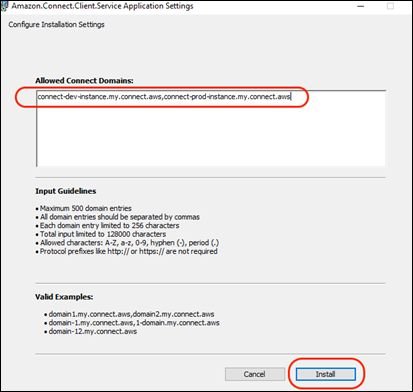
出现提示时,进入连接客户域名允许列表。下图给出了一个如何在配置安装设置对话框的允许列表中指定域的示例。有关更多示例,请参阅下方的指定 Amazon Connect 域允许列表的准则。
-
选择安装以完成安装。
验证 Connect Customer 客户端应用程序正在运行且运行正常
验证应用程序是否正在运行:
-
在 Windows 任务管理器中,检查名为 Amazon.Connect.Client.Service 的后台进程。这是 Connect Customer 客户端应用程序。
-
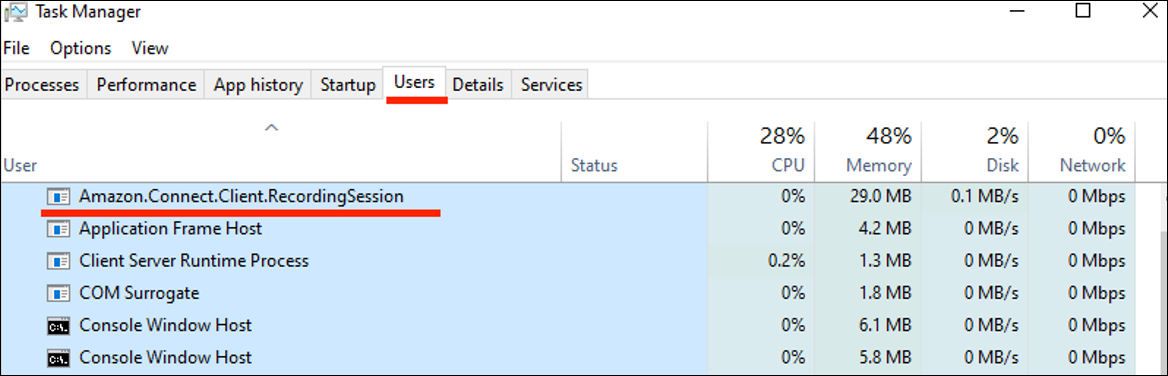
在 Windows 任务管理器的 “用户进程” 下,检查是否有另一个以用户接受启用屏幕录制的首次联系Amazon.Connect.Client.RecordingSession命名的进程。
下图显示Amazon.Connect.Client.RecordingSession在任务管理器中。
验证该应用程序是否工作正常并在创建日志文件:
-
导航到以下目录:
C:\ProgramData\Amazon\Amazon.Connect.Client.Service\logs -
打开目录中存在的日志文件。
-
如果安装成功,日志文件中将包含以下行:
Checking that services are still running, result : true -
导航到以下目录:
%USERPROFILE%\AppData\Local\Amazon\Amazon.Connect.Client.RecordingSession\Logs -
打开目录中存在的日志文件。
-
如果安装成功,日志文件中将包含以下行:
Session initiation completed
                                        with result: True
指定 Connect 客户域名许可名单的指南
在允许的 Connect 域框中输入域时,一定要遵守以下准则。否则,安装会失败。
-
格式: Comma-separated 连接客户域
-
Connect Customer 域的有效字符:仅使用 A-Z、a-z、0-9、连字符 (-)、句点 (.)
-
不需要协议前缀,例如 https:// 或 http://。
-
限制:
-
最多 500 个域条目
-
每个域条目最多 256 个字符
-
输入总长度最多 128000 个字符
-
以下是如何指定域的示例。
正确
-
domain1.my.connect.aws,domain2.my.connect.aws
-
ddomain-1.my.connect.aws, 1-domain.my.connect.aws
-
domain-12.my.connect.aws
错误
-
_123domain.foo
-
domain:2.foo
-
*domain.my.connect.aws
-
https://domain1.my.connect.aws
-
*.my.connect.aws
Chrome 操作系统
ChromeOS 上的 “连接客户” 屏幕录制功能需要两个组件:
-
隔离的 Web 应用程序
-
Google Chrome 浏览器扩展程序
可以通过 Google 企业管理控制台在座席 Chrome 设备上安装这些组件。以下 URL 配置隔离式 Web 应用程序和 Chrome 浏览器扩展程序的安装,您可以通过网络清单配置 JSON 将它们设置为自动更新。
下载位置和安装说明
在 Google 企业管理控制台上完成以下步骤。将该策略应用于所有需要启用屏幕录制功能的座席设备。
安装隔离的 Web 应用程序
-
Web 捆绑包 ID:
ajbye5keylrcyakugr3zttu6f524eoamjc7mc6ubw3x3547xu3hxqaacai -
更新清单 URL:
https://screenrecording.connect.aws/chromeos/amazon-connect-client-iwa/releases/update_manifest.json
安装隔离的 Web 应用程序
-
导航到 Google 管理门户
(https://admin.google.com) 并使用您的 Google 企业管理员凭据登录。 -
选择添加隔离的 Web 应用程序。
-
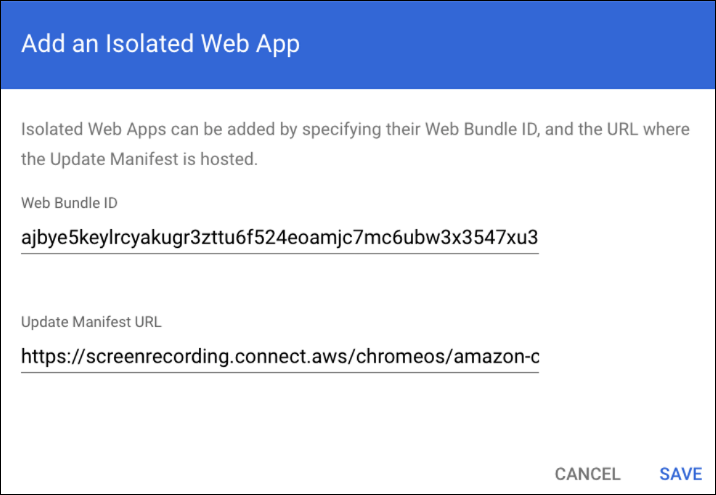
复制并粘贴以下详细信息,然后选择保存:
-
Web 捆绑包 ID:
ajbye5keylrcyakugr3zttu6f524eoamjc7mc6ubw3x3547xu3hxqaacai -
更新清单 URL:https://screenrecording.connect.aws/chromeos/amazon-connect-client-iwa/releases/update_manifest.json
下图给出一个已完成的添加隔离的 Web 应用程序对话框的示例。
-
-
将安装策略配置为
Force Install + Pin to ChromeOS Taskbar,将登录时启动改为Force Launch and Prevent Closing,以确保用户登录计算机以及系统重启时,隔离的 Web 应用程序会自动启动。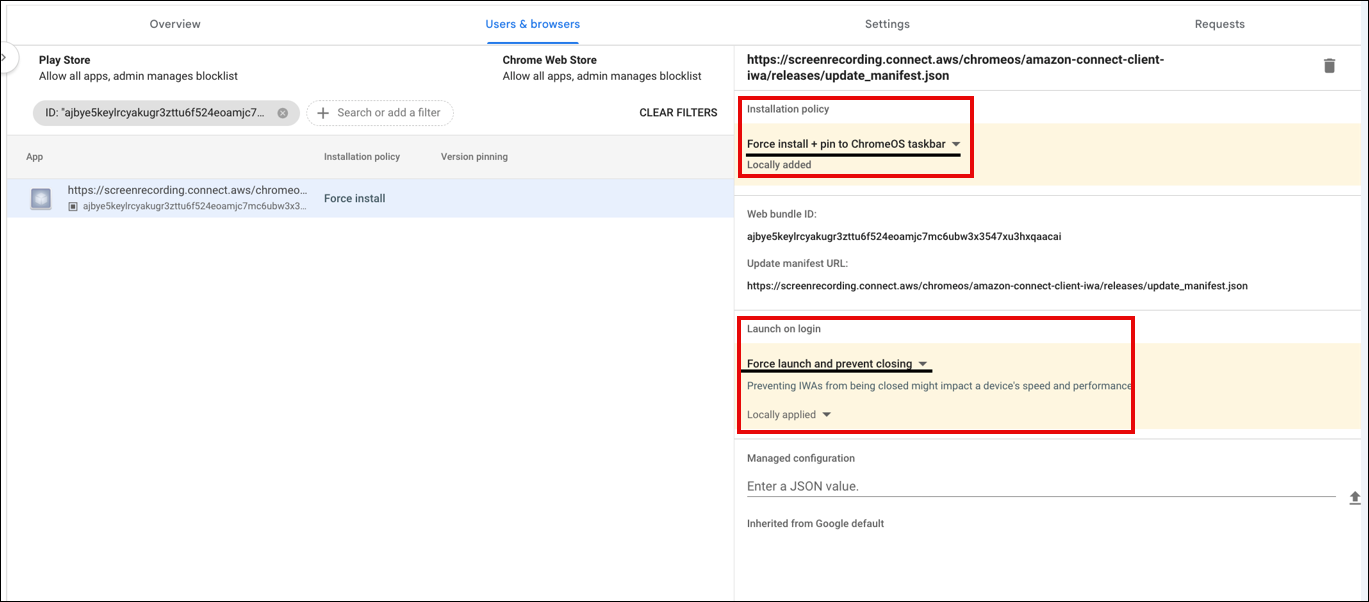
-
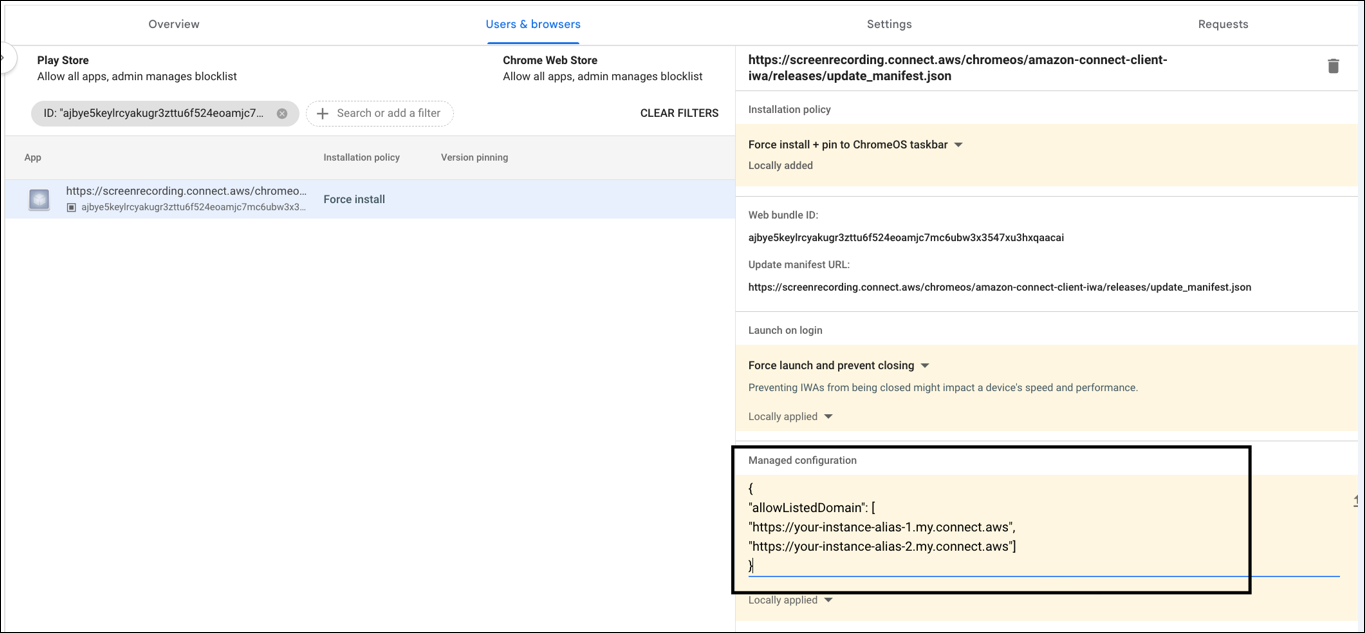
配置托管配置,将允许在代理计算机上启动屏幕录制的 Connect Customer 域列入许可名单。下图显示托管配置的一个示例。
-
键名必须是
allowListedDomain。域名不应包含任何路径、查询字符串或尾部斜线(/)。 -
your-instance-alias-*替换为您的实际连接客户实例别名。
{ "allowListedDomain": [ "https://your-instance-alias-1.my.connect.aws", "https://your-instance-alias-2.my.connect.aws"] } -
-
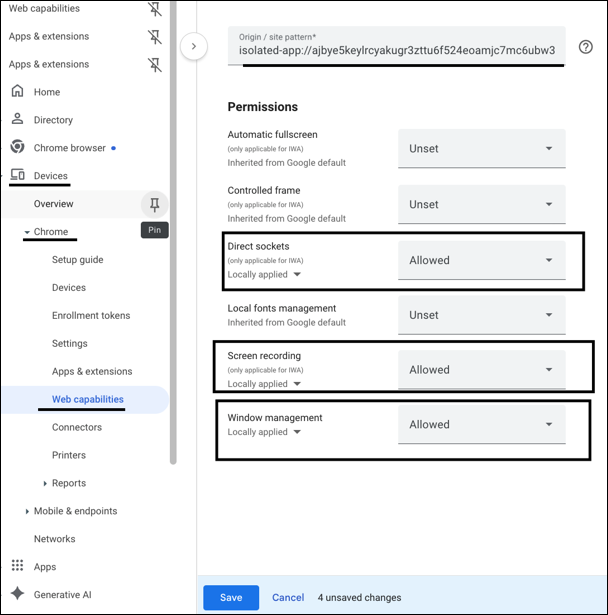
完成以下步骤,将隔离的 Web 应用程序配置为允许直接套接字、屏幕录制和窗口管理权限:
-
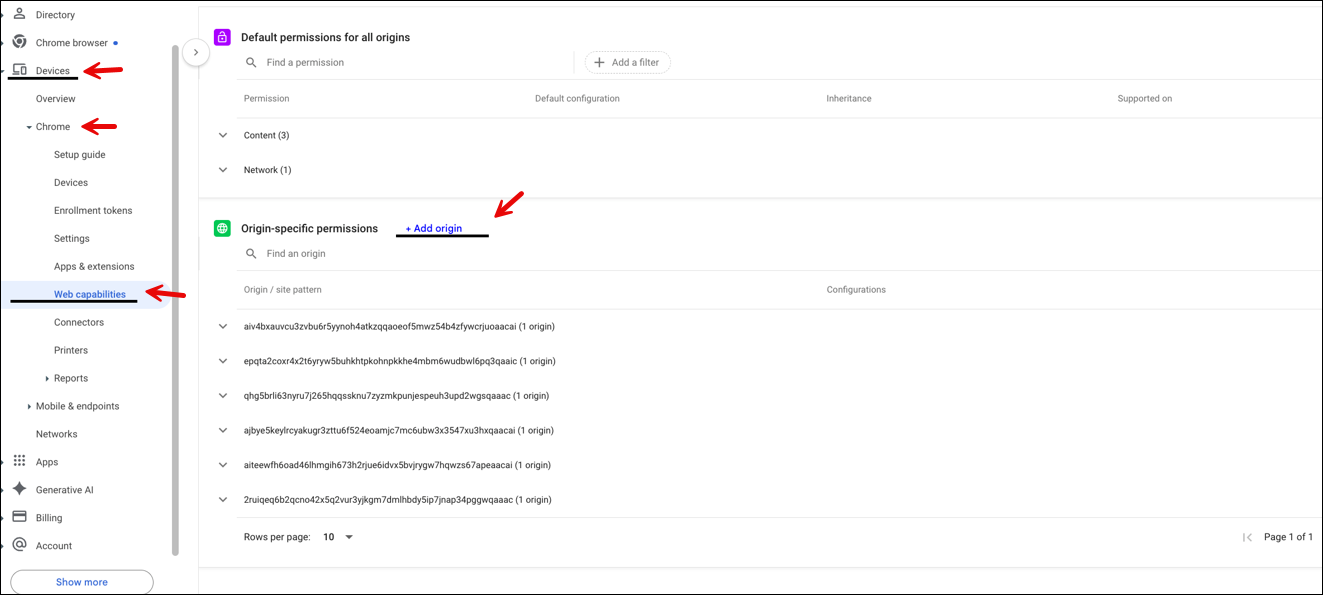
依次导航到设备、Chrome、Web 功能、添加源。
-
输入
ajbye5keylrcyakugr3zttu6f524eoamjc7mc6ubw3x3547xu3hxqaacai,然后选择保存。
下图显示“设备”、“Chrome”和“Web 功能”在 Chrome 左侧导航菜单中的位置。
-
下图显示了“Web 功能”页面上直接套接字、屏幕录制和窗口管理的位置。
安装 Google Chrome 浏览器扩展程序
-
扩展程序 ID:cjmichfmnimgeoadokmeaiclklkdccod
-
自定义 URL:
https://screenrecording.connect.aws/chromeos/amazon-connect-extension/releases/updates.xml
安装 Google Chrome 浏览器扩展程序
-
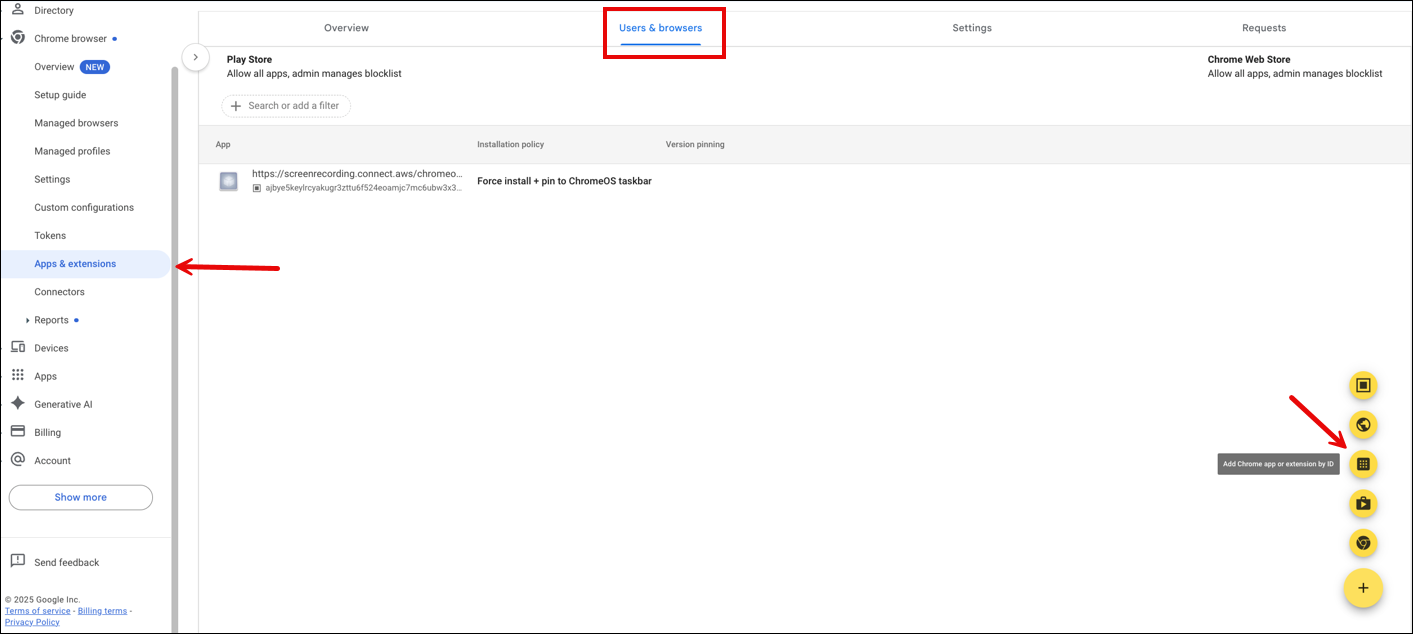
导航到通过 ID 添加 Chrome 应用程序或扩展程序,如下图所示。
-
在通过 ID 添加 Chrome 应用程序或扩展程序中,选择从自定义 URL,然后输入以下信息:
-
扩展程序 ID:
cjmichfmnimgeoadokmeaiclklkdccod -
自定义 URL:
https://screenrecording.connect.aws/chromeos/amazon-connect-extension/releases/updates.xml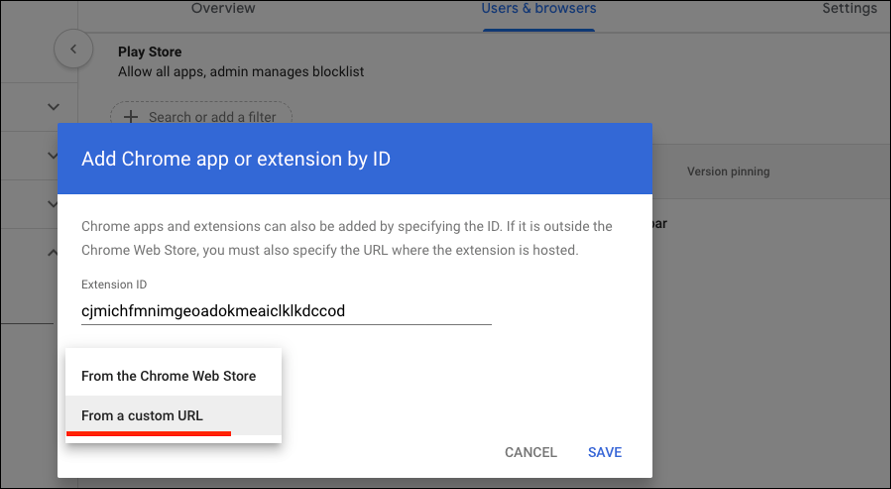
-
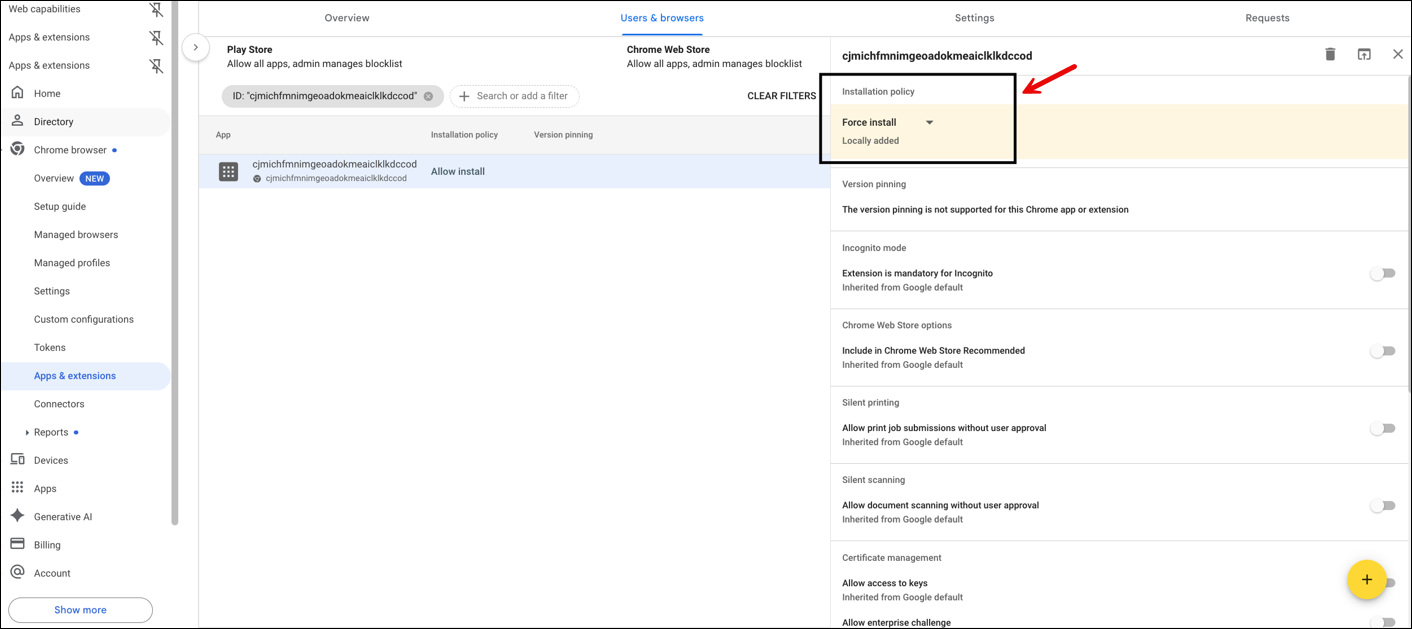
-
将安装策略配置为强制安装,然后选择保存,如下图所示。