本文属于机器翻译版本。若本译文内容与英语原文存在差异,则一律以英文原文为准。
查看 Connect 客户机应用程序中的代理屏幕录像
借助屏幕录制,通过观察座席在处理通话、聊天、任务联系时的一举一动,来识别座席的不足之处(例如,处理时间过长或未遵守业务流程等),以便提供针对性辅导。
屏幕录制与语音录制和联系人记录同步。你可以同时听到或阅读正在说的话。
注意
屏幕录制仅对状态为“已完成”的联系可用。
第 1 步:分配在 Connect 客户客户端应用程序中查看屏幕录像的权限
要允许用户查看屏幕录像,请分配以下 “录音和笔录” 安全配置文件权限:
-
屏幕录制 – 访问:允许用户(例如主管或质量保证团队成员)访问和查看屏幕录制。
重要
如果未启用基于规则的编辑,则屏幕录制会将屏幕录制视频与未编辑的通话录音文件合并。如果用户有查看屏幕录制的权限,就可以收听未加密的音频。
为了解决这个问题,你可以启用基于规则的编辑,将屏幕录制视频与经过编辑的通话录音(如果启用)合并。你必须更新权限才能选择哪些用户可以访问经过编辑和未编辑的屏幕录像。
-
屏幕录制:启用下载按钮:允许用户(例如主管或质量保证团队成员)查看联系详细信息页面上的下载按钮,以下载屏幕录制视频。
-
屏幕录像(已编辑)-访问权限:允许用户(例如主管或质量保证团队成员)打开 “联系人详细信息” 页面媒体播放器,并查看通过基于规则的编辑生成的经过编辑的屏幕录像。
-
屏幕录像(已编辑)-启用下载按钮:允许用户查看联系人详细信息页面上的下载按钮来下载经过编辑的屏幕录像。需要屏幕录制(已编辑)-访问权限。
有关如何为现有安全配置文件添加更多权限的信息,请参阅在 “连接客户” 中更新安全配置文件。
步骤 2:查看屏幕录制
-
使用在其安全配置文件中具有分析和优化 - 屏幕录制-访问权限的用户帐户登录 “连接客户”。
如果您还拥有 “屏幕录制-启用下载按钮” 权限,则可以在 “联系人详细信息” 页面上查看一个按钮,您可以使用该按钮下载屏幕录像并离线查看。
-
在导航菜单上,依次选择分析和优化、联系搜索。
-
搜索您希望查看的联系。
提示
如果您在流中添加了自定义属性来指示何时启用屏幕录制功能,则可以按自定义属性进行搜索以查找包含屏幕录制的联系记录。有关更多信息,请参阅 配置提示。
-
选择或点按联系人 ID 以查看联系人详细信息页面。
-
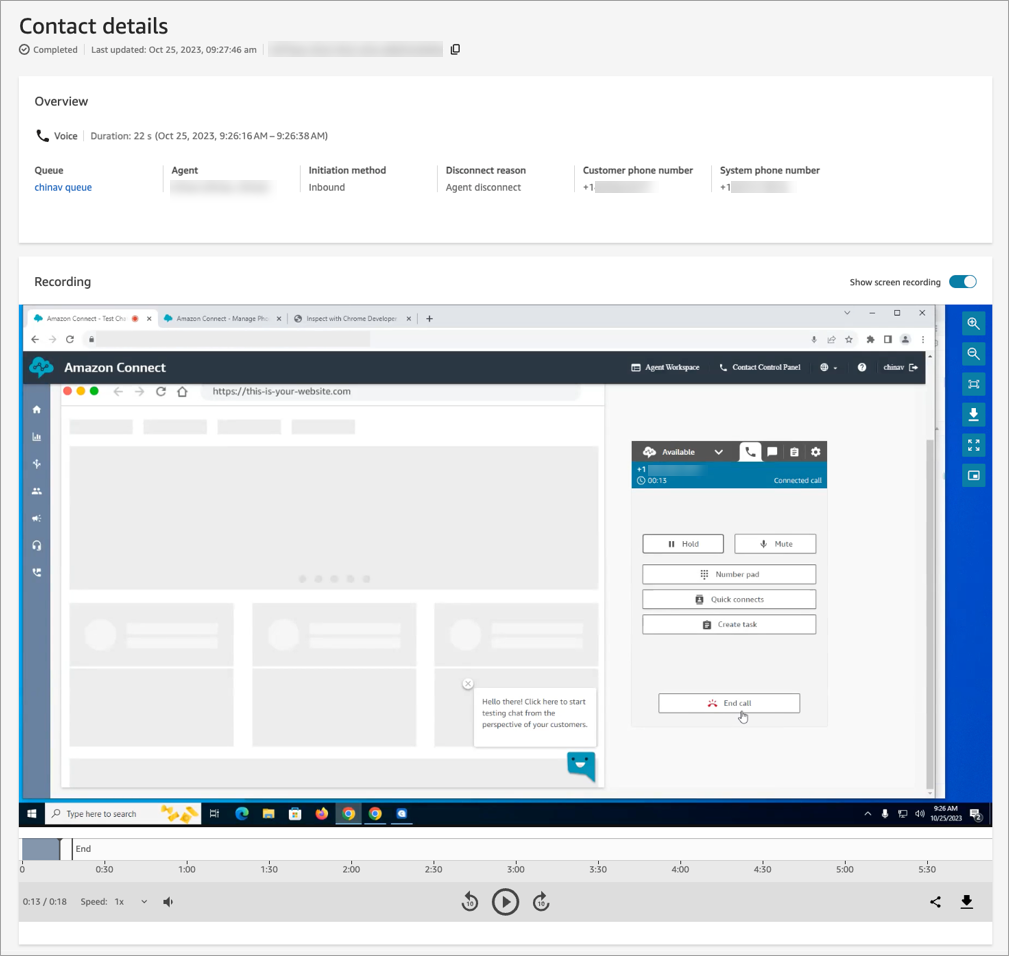
录制分区包含可显示屏幕录制的视频播放器,如下图所示。
重要
旧版
https://域不支持在联系详细信息页面中播放屏幕录像。建议使用your-instance-alias/awsapps.comhttps://域来播放屏幕录像。有关更多信息,请参阅本指南中的更新您的 Connect 客户域名。your-instance-alias.my.connect.aws/ -
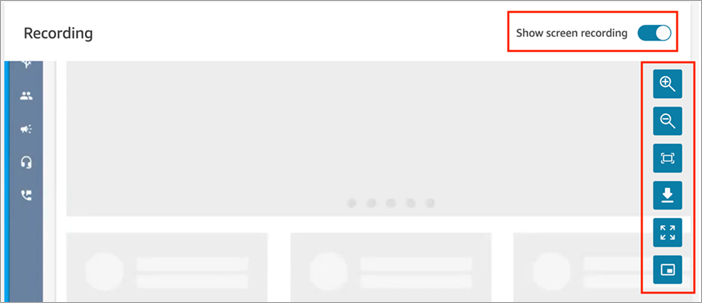
使用右侧的控件放大和缩小、将视频调整到窗口大小、下载视频、扩展到全屏以及播放画中画。
-
如果您没有看到视频录制,请检查显示屏幕录制开关是否已打开。
如果未出现视频,则屏幕录像可能尚未准备就绪(即上传到 Amazon S3 存储桶中)。如果问题仍存在,请联系 AWS 支持 中心
。
在 Picture-in-picture 模式下观看
在观看视频时,你可能想将视频移到显示器上的其他地方。例如,您可以重新定位视频,以便阅读转录。使用 “在 Picture-in-picture模式下观看” 可以实现此目的。
-
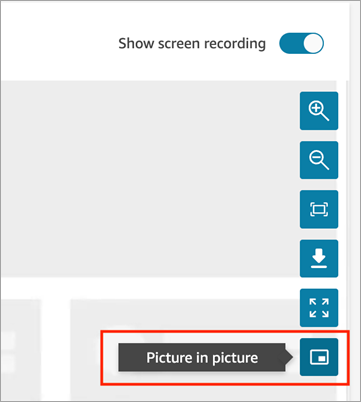
选择右侧控件上的画中画按钮,如下图所示。
-
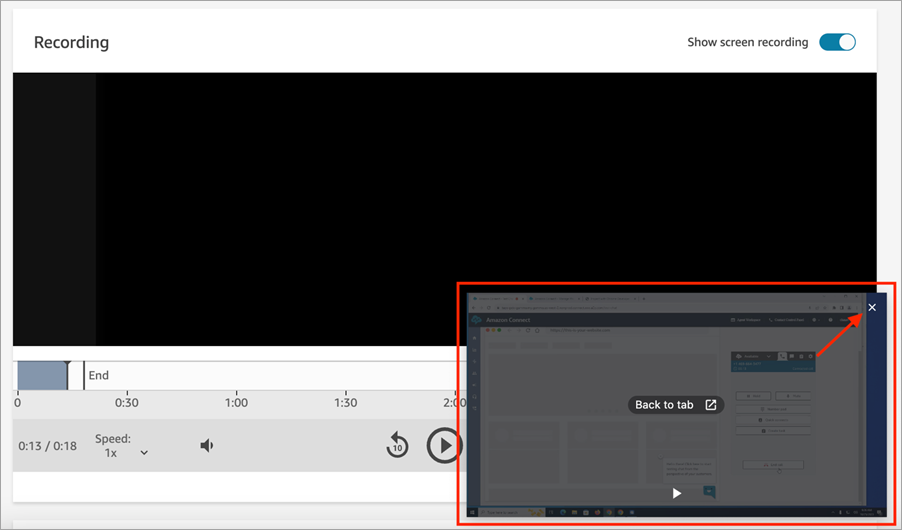
选择右上角的 X 将窗口弹回。下图显示了 Picture-in-picture 处于模式中的视频以及向后弹出窗口的 X 的位置。
查看经过编辑的屏幕录像
如果联系人是在Rule-based 屏幕录像的编辑启用的情况下录制的,则该录音的单独编辑版本可用。在经过编辑的录音中,与编辑规则匹配的浏览器窗口和应用程序窗口将被屏蔽,而代理屏幕的其余部分保持不变。
联系人详细信息页面会根据您的安全配置文件权限以及是否为联系人启用了密文功能自动确定要显示的版本。没有手动切换。如果您同时拥有已编辑和未编辑的访问权限,并且已为联系人启用了密文,则该页面将播放编辑后的版本。
要查看经过编辑的录音,请执行以下操作:
-
打开 “连接客户” 管理员网站。在导航菜单上,选择分析和优化,然后选择联系人搜索。
-
搜索您要查看其录音的联系人。
-
打开联系人详情页面。
-
在录制部分中,选择屏幕录制。
有关控制已编辑和未编辑录音访问权限的权限的信息,请参阅。编辑后的录音的权限
编辑后的录音中的音频取决于是否还为联系人启用了对话分析通话录音编辑功能。如果是,则编辑后的视频将与经过编辑的通话录音拼接在一起。否则,编辑后的视频没有音频。要编辑通话录音中的音频,请参阅将敏感数据编辑与对话分析结合使用。
