Le traduzioni sono generate tramite traduzione automatica. In caso di conflitto tra il contenuto di una traduzione e la versione originale in Inglese, quest'ultima prevarrà.
Imposta gli orari di apertura e il fuso orario di una coda utilizzando Connect Customer
Questo argomento spiega come impostare gli orari di apertura utilizzando il sito Web di amministrazione. Connect Customer Per impostare le ore in modo programmatico, consulta Azioni relative alle ore di funzionamento.
Quando configuri una coda, devi innanzitutto specificarne le ore di operatività e il fuso orario. Le ore potrebbero essere referenziate nei flussi. Ad esempio, quando instradi i contatti agli agenti, è possibile utilizzare prima il blocco Check hours of operation (Verifica ore di operatività), quindi instradare il contatto alla coda appropriata.
Indice
Quante ore di operatività e sostituzioni posso specificare?
Per visualizzare la quota di ore di funzionamento per istanza, apri la console Service Quotas all'indirizzo. https://console.aws.amazon.com/servicequotas/
Impostare gli orari di attività
-
Accedi al sito web dell' Connect Customer amministratore con un account amministratore o un account che dispone dell'autorizzazione Routing - Ore di funzionamento - Crea profilo di sicurezza.
-
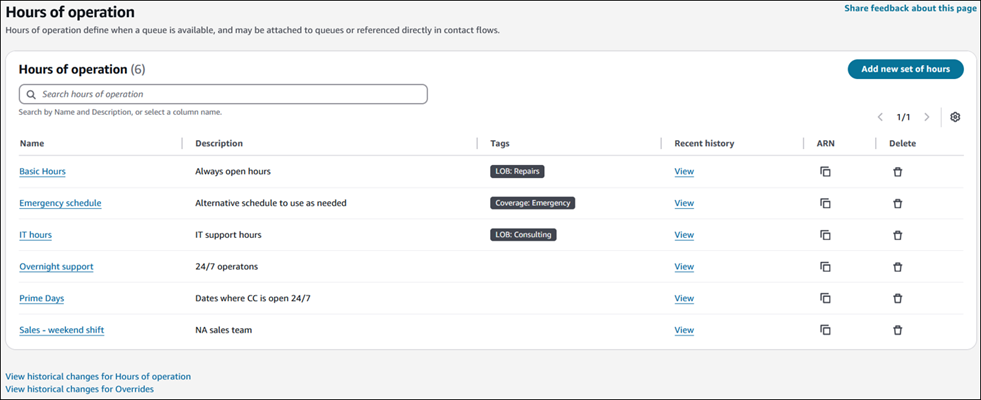
Nel menu di navigazione scegli Instradamento e quindi Ore di operatività.
-
Per creare un set di orari di apertura, scegli Aggiungi nuovo set di ore e inserisci un nome e una descrizione.
-
Scegli Fuso orario e seleziona un valore.
-
Scegli Ore operative per impostare nuove ore.
-
Facoltativamente, nella sezione Tag, aggiungi tag per identificare, organizzare, cercare o filtrare chi può accedere a questo record degli orari di operatività. Per ulteriori informazioni, consulta Aggiungi tag alle risorse in Connect Customer.
-
Selezionare Salva.
-
Ora è possibile specificare queste ore di funzionamento quando si crea una coda e controllarle nel blocco Check hours of operation (Verifica ore di operatività).
Come specificare la mezzanotte
Per specificare la mezzanotte, immettere 12:00 AM.
Ad esempio, se si desidera impostare le ore dalle 10:00 AM a mezzanotte, è possibile immettere: da 10:00 AM a 12:00 AM. Il tuo call center resterà aperto per 14 ore. Ecco i calcoli:
-
10:00 AM-12:00PM = 2 ore
-
12:00 PM-12:00AM = 12 ore
-
Totale = 14 ore
Esempi
Programma per 24x7
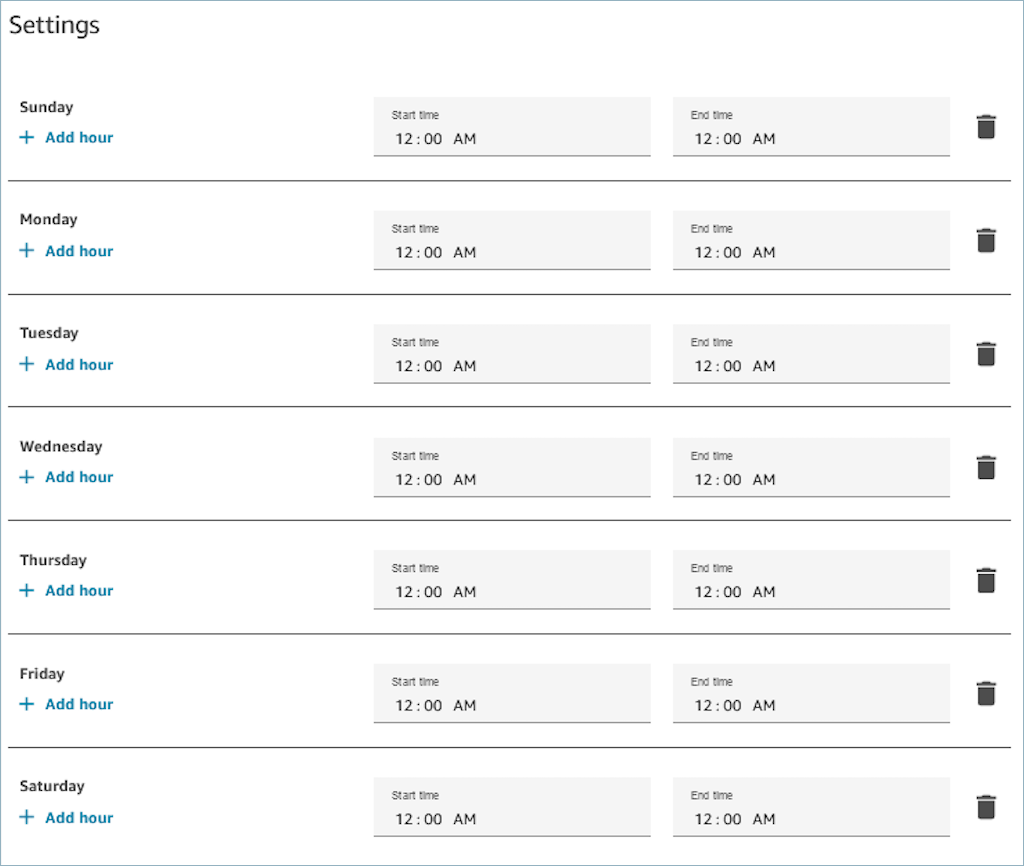
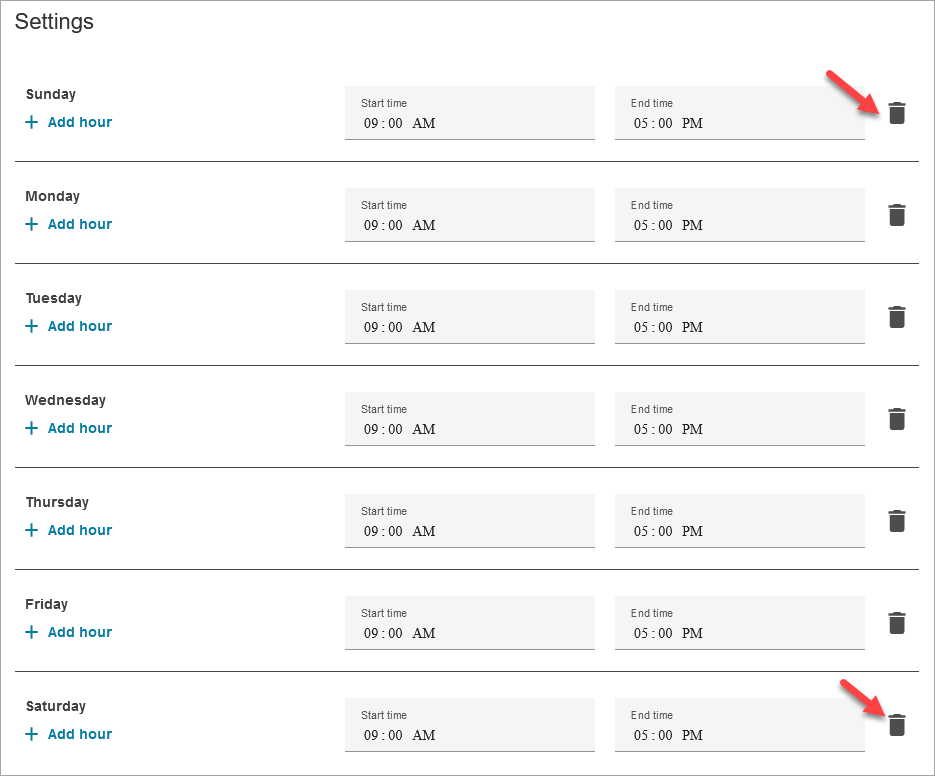
Orario da lunedì a venerdì dalle 9:00 AM a 5:00 PM
Seleziona il pulsante per espandere i dati ai singoli giorni.
Rimuovi domenica e sabato dal programma.
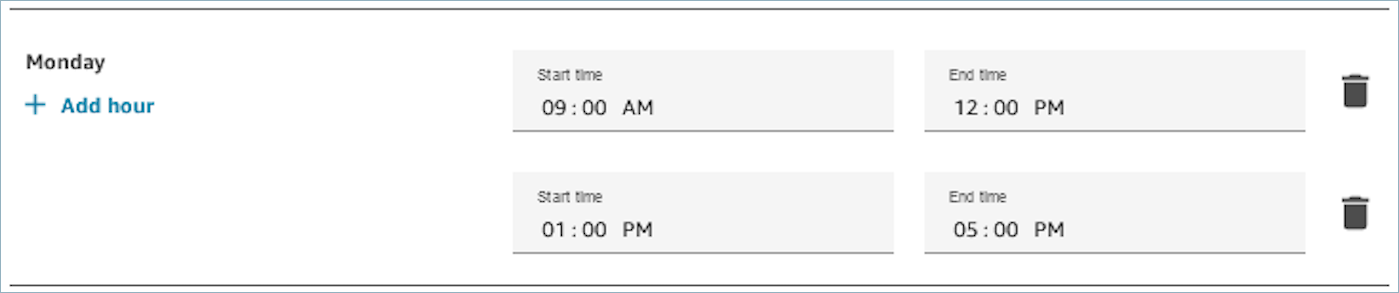
Aggiungere pausa pranzo e altre pause
Seleziona + Aggiungi altro tempo nella parte inferiore della sezione Ore operative per creare più righe, quindi imposta gli intervalli orari all'interno di ogni giorno. Ad esempio, se il sabato le ore sono 8-11 allora 12-5:
Nella maggior parte dei centri di contatto le interruzioni sono sfalsate. Mentre alcuni agenti sono a pranzo, ad esempio, altri sono ancora disponibili per gestire i contatti. Invece di specificarlo nelle ore di funzionamento, puoi aggiungere stati dell'agente personalizzati che vengono mostrati nel Pannello di controllo contatti (CCP) dell'agente.
Ad esempio, puoi creare uno stato personalizzato denominato Pausa pranzo. Quando l'agente va a pranzo, cambia il suo stato nel CCP da Available (Disponibile) a Lunch (Pausa pranzo). Durante questo periodo, nessun contatto viene instradato a loro. Quando tornano dal pranzo e sono pronti a prendere di nuovo i contatti, il loro stato cambia in Available (Disponibile).
I supervisori possono modificare lo stato di un agente utilizzando il report dei parametri in tempo reale.
Per ulteriori informazioni, consulta i seguenti argomenti:
Che cosa succede durante l'ora legale
Connect Customer utilizza il fuso orario per determinare se l'ora legale è in vigore per le code e si adatta automaticamente per tutti i fusi orari che rispettano l'ora legale. Quando arriva un contatto, Connect Customer esamina le ore e il fuso orario del contact center per determinare se il contatto può essere indirizzato alla coda specificata.
Importante
Connect Customer fornisce opzioni per EST5EDT, PST8PDT, CST6CDT e altro. Ad esempio, EST5EDT è definito in questo modo:
Viene usato Ora solare orientale (EST)
Viene usato Eastern Daylight Time (EDT)
Ti consigliamo di ricercare il fuso orario scelto per assicurarti di averlo compreso.
Esempio
-
Una persona avvia una chiamata o una chat con il tuo contact center.
-
Connect Customer controlla subito gli orari di apertura del call center.
-
Il contatto proviene dal fuso orario A.
-
L’orario del call center va dalle 9:00 alle 17:00 nel fuso orario B.
-
Se l’ora corrente nel fuso orario B corrisponde alle 14:00, la chiamata o la chat viene messa in coda.
-
Se l’ora corrente nel fuso orario B corrisponde alle 7:00, la chiamata o la chat non viene messa in coda.
-
In che modo i flussi utilizzano le ore di funzionamento
I flussi possono essere configurati per verificare se un contatto è all'interno o all'esterno degli orari di funzionamento definiti dal blocco. Il flusso può quindi ramificarsi per seguire un percorso diverso in base ai risultati, ad esempio, in modo che venga riprodotto un messaggio fuori orario che offre una richiamata quando le operazioni riprendono. Per saperne di più, vai a Check hours of operation (Verifica ore di operatività).
