Les traductions sont fournies par des outils de traduction automatique. En cas de conflit entre le contenu d'une traduction et celui de la version originale en anglais, la version anglaise prévaudra.
Bloc de flux dans Connect Customer : obtenir les informations du client
Cette rubrique définit le bloc de flux pour des tâches telles que la saisie d’informations sur les clients, la création de menus téléphoniques interactifs pour les réponses des clients et le routage des clients vers des chemins spécifiques au sein d’un flux.
Description
Capture les entrées interactives et dynamiques des clients. Prend en charge les invites interruptibles avec l’entrée DTMF (entrée depuis un téléphone) et le robot Amazon Lex.
Ce bloc accepte uniquement les chiffres individuels (0 à 9) et les caractères spéciaux # et *. Multi-digit les entrées ne sont pas prises en charge. Pour les entrées à plusieurs chiffres telles que la collecte du numéro de carte de crédit d’un client, utilisez le bloc Stocker l'entrée utilisateur.
Cas d’utilisation pour ce bloc
Ce bloc est conçu pour être utilisé dans les scénarios suivants :
-
Créez des menus téléphoniques interactifs dans lesquels les clients peuvent répondre à l’aide de claviers tactiles. Par exemple, « Appuyez sur 1 pour les ventes, appuyez sur 2 pour le support. »
-
Activez les invites activées par la voix en utilisant ce bloc avec les robots Amazon Lex. Les clients peuvent interrompre les invites en parlant. Cela permet une interaction plus naturelle et plus réactive.
-
Acheminez le client vers des chemins spécifiques au sein du flux en fonction de ses entrées. Cela permet d’orienter le client vers le département ou le service approprié en fonction de ses besoins.
-
Recueillez l’avis des clients en leur présentant des options qui leur permettent d’exprimer leur satisfaction ou leurs préoccupations.
-
Réalisez des enquêtes et interrogez les clients pour recueillir leur avis et d’autres informations utiles.
-
Guidez les clients tout au long des processus de dépannage en leur posant des questions spécifiques liées à leurs problèmes. Vous pouvez fournir des solutions sur mesure en fonction de leurs réponses.
Types de contacts
Le tableau suivant montre comment ce bloc achemine un contact pour chaque canal.
| Canal | Pris en charge ? |
|---|---|
Voix |
Oui |
Chat |
Oui, lorsqu’Amazon Lex est utilisé, sinon la branche Erreur est utilisée |
Sous-tâche |
Non |
Non |
Types de flux
Vous pouvez utiliser ce bloc dans les types de flux suivants :
| Type de flux | Pris en charge ? |
|---|---|
Flux entrant |
Oui |
Flux de file d'attente des clients |
Oui |
Flux d’attente des clients |
Non |
Flux de message discret client |
Non |
Flux de message discret sortant |
Oui |
Flux d’attente des agents |
Non |
Flux de message discret agent |
Non |
Flux de transfert vers les agents |
Oui |
Flux de transfert vers les files d'attente |
Oui |
Comment configurer ce bloc
Vous pouvez configurer le bloc Get customer input en utilisant le site Web d' Connect Customer administration, ou en utilisant l'GetParticipantInputaction dans le langage Connect Customer Flow, ou les actions ConnectParticipantWithLexBot et Comparer.
Sections de configuration
Sélection d’une invite
L'image suivante montre la page Propriétés du bloc Obtenir les données client. Ce bloc est configuré manuellement pour faire écouter une invite audio qui dit « Bienvenue chez Société XXX. »
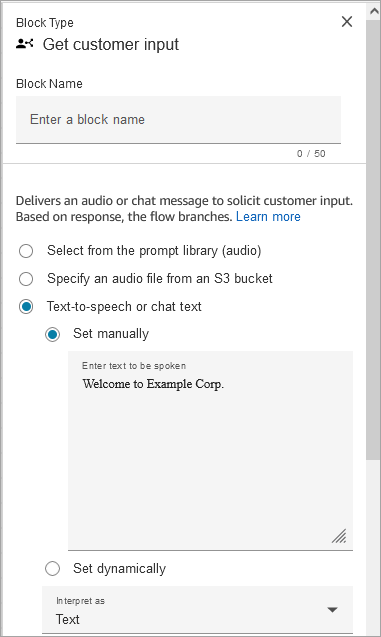
Choisissez l’une des options suivantes pour sélectionner une invite à faire écouter au client :
-
Sélectionnez dans la bibliothèque d'invites (audio) : vous pouvez choisir l'une des invites préenregistrées incluses dans Connect Customer, ou utiliser le site Web Connect Customer d'administration pour enregistrer et télécharger votre propre invite.
-
Spécifier un fichier audio à partir d’un compartiment S3 : spécifiez manuellement ou dynamiquement un fichier audio à partir d’un compartiment S3.
-
Text-to-speech ou texte du chat : vous pouvez saisir une invite à jouer en texte brut ou en SSML. Ces instructions textuelles sont diffusées sous forme de messages audio destinés aux clients utilisant Amazon Polly. SSML-enhanced le texte saisi vous permet de mieux contrôler la façon dont Connect Customer génère des messages vocaux à partir du texte que vous fournissez. Vous pouvez personnaliser et contrôler des aspects du discours tels que la prononciation, le volume et le débit de parole.
Configuration pour l’entrée DTMF
L’image suivante montre la section DTMF de la page Propriétés. Deux conditions ont été ajoutées pour déterminer le branchement approprié, selon que le client appuie sur 1 ou sur 2. Il expire au bout de 5 secondes si le client n’entre rien.
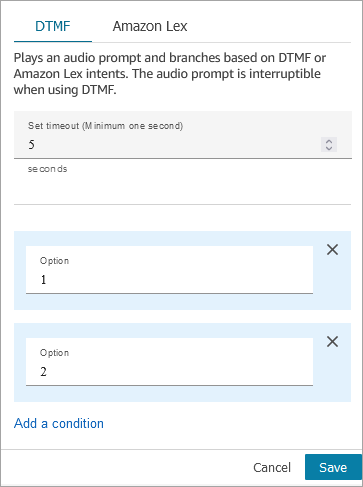
Choisissez les options suivantes :
-
Définir le délai d'attente : spécifiez la durée d'attente pendant que l'utilisateur décide de la façon dont il souhaite répondre à l'invite.
-
Valeur minimale : 1 seconde
-
Valeur maximale : 180 secondes
Une fois ce délai écoulé, une erreur de dépassement du délai d’expiration se produit. Pour le canal vocal, il s’agit du délai écoulé avant que le premier chiffre DTMF soit saisi. Doit être défini de manière statique et doit être un entier valide supérieur à zéro.
-
-
Ajouter une condition : nombre par rapport auquel les données du client sont comparées.
Représentation en langage de flux en cas d’utilisation de DTMF
L'exemple de code suivant montre comment une configuration DTMF serait représentée par l'GetParticipantInputaction dans le langage Flow.
{
      "Parameters": {
        "StoreInput": "False",
        "InputTimeLimitSeconds": "5",
        "Text": "Welcome to Example Corp. Please press 1 for sales, press 2 for support"
      },
      "Identifier": "Get Customer Input",
      "Type": "GetParticipantInput",
      "Transitions": {
        "NextAction": "d8701db7-3d31-4581-bd4c-cb49c38c6f43",
        "Conditions": [
          {
            "NextAction": "d8701db7-3d31-4581-bd4c-cb49c38c6f43",
            "Condition": {
              "Operator": "Equals",
              "Operands": [
                "1"
              ]
            }
          },
          {
            "NextAction": "d8701db7-3d31-4581-bd4c-cb49c38c6f43",
            "Condition": {
              "Operator": "Equals",
              "Operands": [
                "2"
              ]
            }
          }
        ],
        "Errors": [
          {
            "NextAction": "d8701db7-3d31-4581-bd4c-cb49c38c6f43",
            "ErrorType": "InputTimeLimitExceeded"
          },
          {
            "NextAction": "d8701db7-3d31-4581-bd4c-cb49c38c6f43",
            "ErrorType": "NoMatchingCondition"
          },
          {
            "NextAction": "d8701db7-3d31-4581-bd4c-cb49c38c6f43",
            "ErrorType": "NoMatchingError"
          }
        ]
      }
    }
Configurer pour Amazon Lex input
-
Sélectionnez un bot Lex : Après avoir créé votre Amazon Lex bot, choisissez le nom du bot dans la liste déroulante. Seuls les robots créés apparaissent dans la liste déroulante.
-
Saisir un ARN : spécifiez l’Amazon Resource Name du robot Amazon Lex.
-
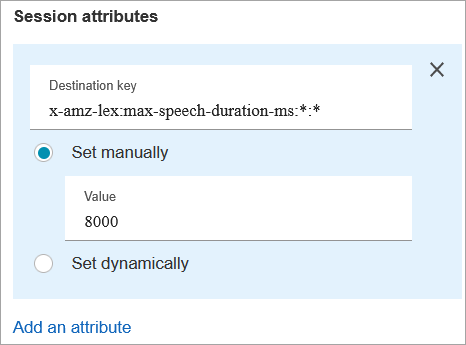
Attributs de session : spécifiez les attributs de session Amazon Lex qui s’appliquent uniquement à la session du contact actif. L'image suivante montre les attributs de session configurés pour une durée vocale maximale de 8 000 millisecondes (8 secondes).
-
Intentions
-
Ajouter une intention : choisissez de saisir le nom de l’intention du robot Amazon Lex à comparer.
Il existe plusieurs manières d’ajouter des intentions :
-
Saisissez-les manuellement dans la zone de texte.
-
Recherchez des intentions.
-
Sélectionnez les intentions dans une liste déroulante.
-
Filtrez la liste déroulante des intentions en fonction des paramètres régionaux. En fonction des paramètres régionaux sélectionnés, les intentions du robot sont répertoriées dans la liste déroulante.
Lorsque vous sélectionnez un ARN et un alias de robot Lex dans une liste déroulante, vous pouvez ajouter des intentions pour ce robot en effectuant une recherche à l’aide des paramètres régionaux. Pour que les intentions soient répertoriées, le bot doit avoir un tag Connect Customer et une version doit être associée à l'alias du bot.
La liste déroulante Intentions ne répertorie pas les intentions pour les robots Amazon Lex V1 ni pour les robots interrégionaux et ne détermine pas si l’ARN du robot est défini dynamiquement. Pour ces intentions, essayez les options suivantes pour les trouver.
-
Vérifiez si la AmazonConnectEnabled balise est définie sur True :
-
Ouvrez la console Amazon Lex, choisissez Bots, sélectionnez le robot, puis choisissez Balises.
-
Si la AmazonConnectEnabled balise n'est pas présente, ajoutez AmazonConnectEnabled = True.
-
Retournez au site Web Connect Customer d'administration. Actualisez le concepteur de flux pour voir les sélections dans le bloc Obtenir les données client.
-
-
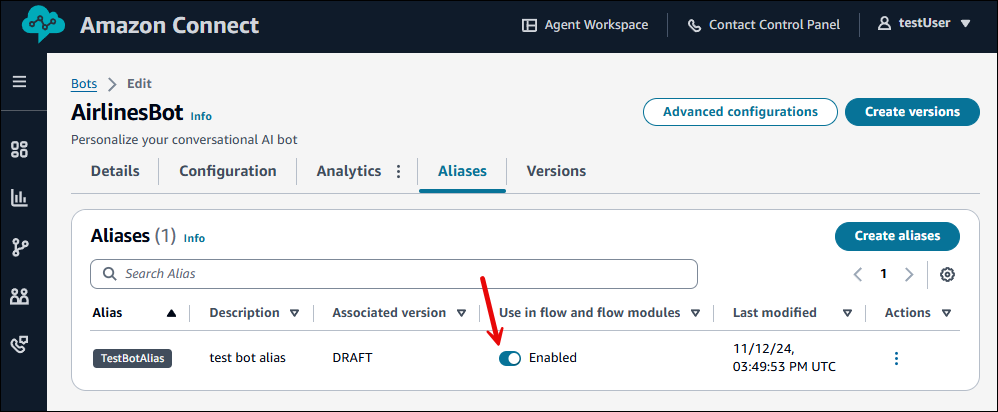
Vérifiez si la version est associée à l’alias :
-
Sur le site Web Connect Customer d'administration, choisissez Routing, Flows, the bot, Aliases. Vérifiez que l’option Utiliser dans les flux et les modules de flux est activée, comme illustré dans l’image suivante.
-
Actualisez le concepteur de flux pour voir les sélections dans le bloc Obtenir les données client.
-
-
-
Utiliser le remplacement des sentiments : branche basée sur le score de sentiment, avant l'intention d'Amazon Lex.
Le score de sentiment est basé sur le dernier énoncé du client. Il n'est pas basé sur l'ensemble de la conversation.
Par exemple, un client appelle et il a un sentiment négatif parce que l'heure de rendez-vous qu'il préfère n'est pas disponible. Vous pouvez bifurquer le flux en fonction de son score de sentiment négatif, par exemple, si son sentiment négatif est supérieur à 80 %. Ou si un client appelle et a un sentiment positif de plus de 80 %, vous pouvez lui proposer des services supplémentaires.
L'image suivante montre la section Intentions de l'onglet Amazon Lex. Elle est configurée pour acheminer le contact lorsque son score de sentiment négatif est de 80 %.
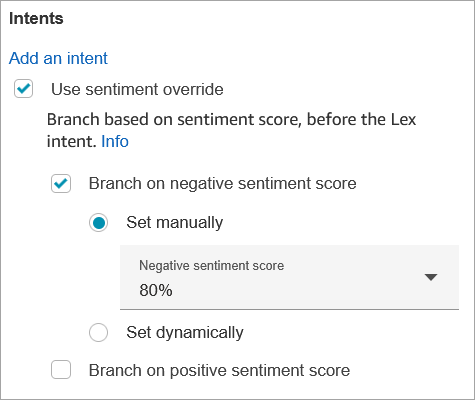
Si vous ajoutez des scores de sentiment négatifs et positifs, le score négatif est toujours évalué en premier.
Pour plus d'informations sur l'utilisation du score de sentiment, des intentions alternatives et d'une étiquette de sentiment avec des attributs de contact, consultez Vérifier les attributs de contact.
-
-
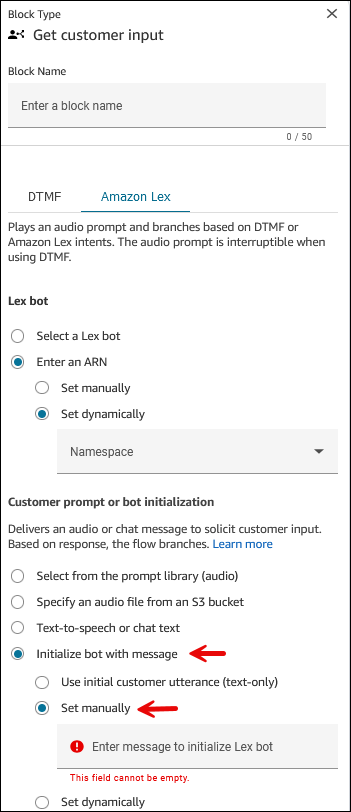
Initialisez le robot avec le message
-
Objectif : sélectionnez cette option pour transmettre le message initial du client. Vous pouvez également saisir un message personnalisé manuellement ou de manière dynamique comme message initial utilisé pour initialiser le robot Lex afin d’améliorer l’expérience de chat du client. Ces deux options ne prennent en charge que le texte.
Le message initial est envoyé au chat nouvellement créé lors de l'appel de l'StartChatContactAPI.
Un message personnalisé est défini en tapant un message initial manuel ou en transmettant un attribut de manière dynamique.
-
Utilisez l’énoncé initial du client (texte uniquement) : sérialise toujours le bloc avec le message d’initialisation du robot,
`$.Media.InitialMessage`. -
Définir manuellement : accepte tout message en texte brut ou toute référence d’attribut. Accepte un maximum de 1 024 caractères.
-
Définir de manière dynamique : accepte tout attribut sélectionné comportant une valeur de texte. Accepte un maximum de 1 024 caractères.
-
-
Obligatoire : non. Ce paramètre n’est pas obligatoire.
-
Cas d'utilisation :
-
Utilisez la déclaration initiale du client (texte uniquement) dans le chat Web, les SMS ou les canaux Apple Messages for Business pour que Lex réponde intentionnellement au premier message de chat du client. WhatsApp
-
Utilisez l’option Définir manuellement pour passer de manière statique à une intention Lex en fonction de votre cas d’utilisation dans le flux.
Vous pouvez utiliser cette option pour afficher des messages interactifs de manière proactive lorsque les clients ouvrent le widget de chat.
-
Utilisez l’option Définir de manière dynamique pour passer de manière dynamique à une intention Lex en fonction d’un attribut (par exemple, le profil du client, les détails du contact ou les informations du dossier) ou en fonction d’informations supplémentaires transmises depuis le widget de chat (par exemple, la page du produit, les détails du panier d’achat du client ou les préférences du client affectées à des attributs définis par l’utilisateur).
Vous pouvez utiliser cette option pour afficher des messages interactifs de manière proactive lorsque les clients ouvrent le widget de chat.
-
-
Note
Si l’attribut de message initial n’est pas inclus dans le contact, celui-ci est acheminé vers la branche inférieure Erreur.
Pour avoir des configurations de flux distinctes pour différents types de messages, tels que le chat Web, les SMS ou Apple Messages for Business, utilisez le bloc Vérifier les attributs des contacts avant le bloc Obtenir les données client pour vérifier que le message initial est disponible.
L’image suivante montre un bloc Obtenir les données client. Les options Initialisez le robot avec le message et Définir manuellement sont sélectionnées.
Délais d'attente configurables pour l'entrée vocale
Pour configurer des valeurs de délai d'expiration pour les contacts vocaux, utilisez les attributs de session suivants dans le bloc Obtenir les entrées client qui appelle votre robot Lex. À l'aide de ces attributs, vous pouvez spécifier le temps à attendre pour que le client ait fini de parler avant qu'Amazon Lex ne collecte les entrées vocales des appelants, telles que la réponse à une yes/no question ou la fourniture d'une date ou d'un numéro de carte de crédit.
Délais configurables pour la saisie dans le chat lors d'une interaction avec Lex
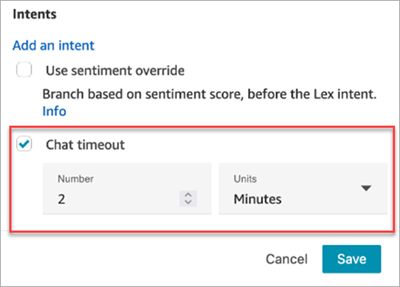
Utilisez le champ Délai de conversation instantanée sous Intentions pour configurer les délais d'expiration de saisie dans le chat. Entrez le délai d'expiration des clients inactifs dans le cadre d'une interaction Lex.
-
Minimum : 1 minute
-
Maximum : 7 jours
L'image suivante montre le bloc Obtenir les données client configuré pour fermer les chats lorsque le client est inactif pendant 2 minutes.
Pour plus d'informations sur la configuration des délais d'expiration des chats lorsque tous les participants sont des humains, consultez Configuration des délais de chat pour les participants au chat.
Barge-in configuration et utilisation d'Amazon Lex
Vous pouvez autoriser les clients à interrompre avec leur voix le bot Amazon Lex au milieu d'une phrase, sans attendre qu'il ait terminé de parler. Les clients habitués à faire des choix dans un menu d'options, par exemple, peuvent désormais le faire, sans avoir à écouter l'intégralité de l'invite.
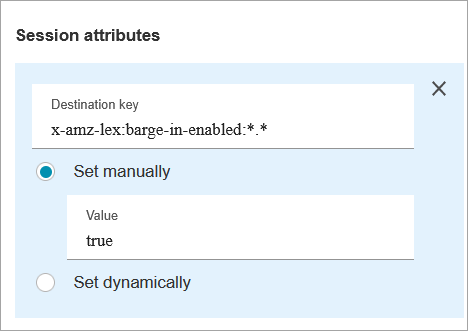
Champs configurables pour l'entrée DTMF
Utilisez les attributs de session suivants pour spécifier la façon dont votre bot Lex répond aux entrées DTMF.
-
Caractère de fin
x-amz-lex:dtmf:end-character:[IntentName]:[SlotName]Le caractère de fin DTMF qui termine l'énoncé.
Par défaut = #
-
Caractère de suppression
x-amz-lex:dtmf:deletion-character:[IntentName]:[SlotName]Le caractère DTMF qui efface les chiffres DTMF accumulés et met fin à l'énoncé.
Par défaut = *
-
Délai de fin
x-amz-lex:dtmf:end-timeout-ms:[IntentName]:[SlotName]La durée d'inactivité (en millisecondes) entre les chiffres DTMF pour considérer l'énoncé comme terminé.
Par défaut = 5 000 millisecondes (5 secondes)
-
Nombre maximum de chiffres DTMF autorisés par énoncé
x-amz-lex:dtmf:max-length:[IntentName]:[SlotName]Le nombre maximum de chiffres DTMF autorisés dans un énoncé donné. Il ne peut pas être augmenté.
Par défaut = 1 024 caractères
Pour plus d’informations, consultez Comment les blocs de flux utilisent les attributs de session Amazon Lex.
Représentation du langage de flux en cas d’utilisation d’Amazon Lex
L'exemple de code suivant montre comment une configuration Amazon Lex serait représentée par l'ConnectParticipantWithLexBotaction dans le langage Flow :
{
    "Parameters": {
      "Text": "Welcome to Example Corp. Please press 1 for sales, press 2 for support",
      "LexV2Bot": {
        "AliasArn": "arn:aws:lex:us-west-2:23XXXXXXXXXX:bot-alias/3HL7SXXXXX/TSTALXXXXX"
      },
      "LexTimeoutSeconds": {
        "Text": "300"
      }
    },
    "Identifier": "Get Customer Input",
    "Type": "ConnectParticipantWithLexBot",
    "Transitions": {
      "NextAction": "d8701db7-3d31-4581-bd4c-cb49c38c6f43",
      "Errors": [
        {
          "NextAction": "d8701db7-3d31-4581-bd4c-cb49c38c6f43",
          "ErrorType": "InputTimeLimitExceeded"
        },
        {
          "NextAction": "d8701db7-3d31-4581-bd4c-cb49c38c6f43",
          "ErrorType": "NoMatchingError"
        },
        {
          "NextAction": "Get Customer Input-ygqIfPM1n2",
          "ErrorType": "NoMatchingCondition"
        }
      ]
    }
  }
Représentation d’action fragmentée
L’exemple de code suivant représente une action de comparaison fragmentée pour un score de sentiment Amazon Lex renvoyé par un robot Lex après la conversation.
{
      "Parameters": {
        "ComparisonValue": "$.Lex.SentimentResponse.Scores.Negative"
      },
      "Identifier": "Get Customer Input-ygqIfPM1n2",
      "Type": "Compare",
      "Transitions": {
        "NextAction": "Get Customer Input-xDRo1hbBRB",
        "Conditions": [
          {
            "NextAction": "d8701db7-3d31-4581-bd4c-cb49c38c6f43",
            "Condition": {
              "Operator": "NumberGreaterOrEqualTo",
              "Operands": [
                "0.08"
              ]
            }
          }
        ],
        "Errors": [
          {
            "NextAction": "Get Customer Input-xDRo1hbBRB",
            "ErrorType": "NoMatchingCondition"
          }
        ]
      }
    }
Branches des blocs de flux
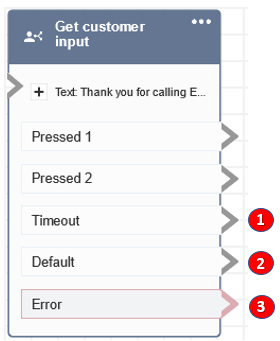
L’image suivante montre un exemple de ce à quoi ressemble ce bloc lorsqu’il est configuré pour l’entrée DTMF. Cet exemple montre deux branches pour l’entrée DTMF : Pressed 1 et Pressed 2. Il affiche également des branches pour Délai d'expiration, Par défaut et Erreur.
-
Expiration : que faire lorsque le client ne fournit aucune information concernant le délai d’expiration du chat spécifié dans Amazon Lex ni pour la valeur Définir le délai d’expiration pour DTMF.
-
Par défaut : si le client saisit une entrée qui ne correspond à aucune condition dans DTMF ni aucune intention exécutée dans le robot Amazon Lex. Sur l’image précédente, le contact est acheminé vers la branche inférieure Par défaut s’il saisit une valeur autre que 1 ou 2.
-
Erreur : si le bloc est exécuté, mais génère une erreur pour DTMF, ou si une intention n’est pas satisfaite dans le robot Amazon Lex.
Mise en mémoire tampon des touches
Lorsque la mise en mémoire tampon des touches est activée via le Définir le comportement de la mémoire tampon des touches bloc, le bloc Get customer input s'intègre à la mémoire tampon :
-
En mode DTMF, si la mémoire tampon contient un chiffre, le bloc retire la file d'attente d'un seul chiffre et est immédiatement acheminé vers la branche correspondante, en sautant l'invite. Si la mémoire tampon est vide, le client est invité à saisir des informations comme d'habitude.
-
En mode Amazon Lex, la mémoire tampon est automatiquement effacée avant toute interaction avec le bot. Les chiffres mis en mémoire tampon ne sont pas utilisés.
Pour de plus amples informations, veuillez consulter Définir le comportement de la mémoire tampon des touches.
Conseils de configuration supplémentaires
-
Pour plus d'informations sur le choix d'une invite dans la bibliothèque Connect Customer ou dans un compartiment S3, consultez le Lire l'invite bloc.
-
Vous pouvez configurer ce bloc pour accepter une entrée DTMF ou une réponse de chat. Vous pouvez également le configurer pour qu’il fonctionne avec Amazon Lex (par exemple, un contact peut être acheminé en fonction de son énoncé).
-
Attributs de session disponibles pour l’intégration à Amazon Lex. Cette rubrique explique certains des attributs de session disponibles pour l'intégration à Amazon Lex. Pour obtenir la liste de tous les attributs de session Amazon Lex disponibles, consultez Configuration des délais d'expiration pour la capture des données saisies par les utilisateurs. Lorsque vous utilisez du texte pour la synthèse vocale ou une conversation instantanée, vous pouvez utiliser 3 000 caractères facturés au maximum (6 000 caractères au total).
-
Lorsqu'ils sont utilisés dans un flux, les bots Amazon Lex prennent en charge à la fois les énoncés vocaux et la saisie au clavier.
-
Pour la voix et le DTMF, il ne peut y avoir qu'un seul ensemble d'attributs de session par conversation. L'ordre de priorité est le suivant :
-
Attributs de session fournis par Lambda : remplacent les attributs de session lors de l'invocation Lambda du client.
-
Attributs de session fournis par la console Connect Customer : définis dans le bloc Obtenir la saisie du client.
-
Valeurs par défaut du service : elles ne sont utilisées que si aucun attribut n'est défini.
-
-
-
Vous pouvez inviter les contacts à mettre fin à leur entrée avec une touche dièse # et à l'annuler à l'aide de la touche étoile*. Lorsque vous utilisez un robot Lex, si vous n'invitez pas les clients à mettre fin à leur entrée avec la touche #, ils finiront par attendre cinq secondes que Lex cesse d'attendre des pressions de touches supplémentaires.
-
Pour contrôler la fonctionnalité de délai d'expiration, vous pouvez utiliser les attributs de session Lex dans ce bloc ou les définir dans votre fonction Lambda Lex. Si vous choisissez de définir les attributs dans une fonction Lambda Lex, les valeurs par défaut sont utilisées jusqu'à ce que le robot Lex soit appelé. Pour plus d'informations, consultez Utilisation des Fonctions Lambda dans le Guide du développeur Amazon Lex.
-
Lorsque vous spécifiez l'un des attributs de session décrits dans cet article, vous pouvez utiliser des caractères génériques. Ils vous permettent de définir plusieurs emplacements pour une intention ou des robots.
Voici quelques exemples de la façon dont vous pouvez utiliser des caractères génériques :
-
Pour définir tous les créneaux pour une intention spécifique, par exemple à 2 000 millisecondes PasswordReset, procédez comme suit :
Nom =
x-amz-lex:max-speech-duration-ms:PasswordReset:*Valeur = 2000
-
Pour définir tous les emplacements pour tous les robots sur 4 000 millisecondes :
Nom =
x-amz-lex:max-speech-duration-ms:*:*Valeur = 4000
Les caractères génériques s'appliquent à tous les bots, mais pas à tous les blocs d'un flux.
Par exemple, vous avez un Get_Account_Number bot. Dans le flux, vous avez deux blocs Obtenir les données client. Le premier bloc définit l'attribut de session avec un caractère générique. Le second ne définit pas l'attribut. Dans ce scénario, le changement de comportement pour le robot s'applique uniquement au premier bloc Obtenir l'entrée client où l'attribut de session est défini.
-
-
Étant donné que vous pouvez spécifier que les attributs de session s'appliquent au niveau de l'intention et de l'emplacement, vous pouvez spécifier que l'attribut est défini uniquement lorsque vous collectez un certain type d'entrée. Par exemple, vous pouvez spécifier un seuil de silence de début plus long lorsque vous collectez un numéro de compte que lorsque vous collectez une date.
-
Si une entrée DTMF est fournie à un robot Lex à l'aide de Connect Customer, l'entrée client est rendue disponible en tant qu'attribut de demande Lex. Le nom de l'attribut est
x-amz-lex:dtmf-transcriptet la valeur est de 1 024 caractères au maximum.Voici différents scénarios d'entrée DTMF :
Entrée du client Transcription DTMF [DEL]
[DEL]
[END]
[END]
123[DEL]
[DEL]
123[END]
123
Où :
-
[DEL] = caractère de suppression (la valeur par défaut est *)
-
[END] = caractère de fin (la valeur par défaut est #)
-
Données générées par ce bloc
Ce bloc ne génère aucune donnée.
Scénarios d'erreur
Supposons que vous ayez le scénario suivant avec deux flux, chacun capturant l’entrée DTMF des clients :
-
Un flux utilise le bloc Obtenir les données client pour demander une entrée DTMF aux clients.
-
Une fois l’entrée DTMF saisie, il utilise le bloc Transférer vers le flux pour déplacer le contact vers le flux suivant.
-
Dans le flux suivant, il existe un bloc Stocker les données client pour obtenir davantage d'entrées DTMF de la part du client.
Il y a un temps de configuration entre le premier et le deuxième flux. Cela signifie que si le client saisit l'entrée DTMF très rapidement pour le deuxième flux, certains chiffres DTMF peuvent être supprimés.
Par exemple, le client doit appuyer sur 5, puis attendre une invite du second flux, puis taper 123. Dans ce cas, 123 est capturé sans problème. Cependant, s'ils n'attendent pas l'invite et saisissent 5123 très rapidement, le bloc de saisie client Store peut n'en saisir que 23 ou 3.
Pour garantir que le bloc Stocker les données client dans le deuxième flux capture tous les chiffres, le client doit attendre que l’invite soit lue, puis saisir son entrée DTMF.
Exemples de flux
Connect Customer inclut un ensemble d'échantillons de flux. Pour obtenir des instructions expliquant comment accéder aux exemples de flux dans le concepteur de flux, consultez Exemples de flux dans Connect Customer. Les rubriques suivantes décrivent les exemples de flux qui incluent ce bloc.
-
Exemple de flux entrant dans Connect Customer pour l'expérience du premier contact
-
Exemple de flux de file d'attente interruptible avec rappel dans Connect Customer
-
Exemples de flux de configurations de file d'attente dans Connect Customer
-
Exemple de comportement d'enregistrement dans Connect Customer
Ressources supplémentaires
Consultez les rubriques suivantes pour en savoir plus sur Amazon Lex et l’ajout d’invites.
