Les traductions sont fournies par des outils de traduction automatique. En cas de conflit entre le contenu d'une traduction et celui de la version originale en anglais, la version anglaise prévaudra.
Configuration des délais de chat pour les participants au chat
Lorsqu'une conversation par chat entre un agent et un client est inactive (aucun message n'a été envoyé) pendant un certain temps, vous pouvez considérer qu'un participant au chat est inactif. Vous souhaiterez peut-être même déconnecter automatiquement un agent du chat.
Pour ce faire, vous pouvez configurer à la fois les délais d'inactivité et les délais de fermeture automatique à l'aide de l'action. UpdateParticipantRoleConfig
Astuce
Cette rubrique traite de la configuration des délais d’expiration des sessions de chat pour les conversations entre le client et l’agent. Si vous recherchez des informations sur la configuration des délais d’expiration des sessions de chat lorsque les clients interagissent avec Lex, consultez la section Délais configurables pour la saisie dans le chat lors d'une interaction avec Lex du bloc Bloc de flux dans Connect Customer : obtenir les informations du client.
Vous pouvez définir quatre types de minuteurs différents.
-
Spécifiez la durée qui doit s'écouler avant l'exécution d'une action.
-
N'importe quelle combinaison de minuteurs peut être utilisée.
Horloge Action à la fin du minuteur Délai d'inactivité du client
Marque le client comme inactif.
Délai de déconnexion automatique du client
Déconnecte automatiquement l'agent du chat en raison de l'inactivité du client.
Délai d'inactivité de l'agent
Marque l'agent comme inactif.
Délai de déconnexion automatique de l'agent
Déconnecte automatiquement l'agent du chat en raison de l'inactivité de l'agent.
Spécifiez tous les minuteurs en minutes.
-
Minimum : 2 minutes
-
Maximum : 480 minutes (8 heures)
Les minuteurs s'appliquent aux rôles des participants et à la durée du chat.
-
Configurez des minuteurs pour les rôles de participant tels que l'agent et le client, plutôt que pour des participants individuels.
-
Une fois que vous avez défini les minuteurs, ils s'appliquent à la durée du chat. Si une discussion est transférée, les minuteries s'appliquent à la nouvelle agent/customer interaction.
Fonctionnement des minuteurs de chat
Les minuteurs se comportent comme suit :
-
Les minuteurs s’exécutent lorsqu’un agent et un client sont connectés au chat ou lorsqu’un client et un participant personnalisé (un bot personnalisé, par exemple) sont mis en relation.
-
Les chronomètres commencent lorsqu'un agent/custom participant rejoint le chat et s'arrêtent lorsque le agent/custom participant quitte le chat.
-
Les minuteurs d'inactivité s'exécutent avant les minuteurs de déconnexion automatique, si les deux sont configurés pour un rôle. Par exemple, si les deux minuteurs sont configurés, le minuteur de déconnexion automatique ne démarre qu'une fois qu'un participant est considéré comme inactif.
-
Si un seul type de minuteur est configuré pour un rôle, ce minuteur démarre immédiatement.
-
Si un participant envoie un message à un moment donné, les minuteurs pour ce participant sont réinitialisés. S’il était considéré comme inactif, il ne l’est plus.
-
Lorsqu’une pièce jointe est ajoutée à un message, le minuteur du chat est réinitialisé.
-
La configuration définie lors de l'inscription du agent/custom participant s'applique tant que le agent/custom participant reste sur le chat. Si vous mettez à jour la configuration du minuteur alors qu'un agent/custom participant et un client sont déjà connectés l'un à l'autre, la nouvelle configuration est enregistrée mais n'est pas appliquée tant qu'un nouveau agent/custom participant ne se connecte pas au chat.
-
Lorsqu’un événement de déconnexion automatique se produit, tous les participants autres que le client (tels que l’agent, tout superviseur éventuel ou tout participant personnalisé) sont déconnectés. Si l’agent est celui qui a été déconnecté et si un bloc Set disconnect flow (Définir le flux de déconnexion) a été configuré, le chat est acheminé vers ce bloc.
Expiration des minuteurs inactifs
Voici ce qui se passe lorsqu’un délai d’inactivité expire lors d’une interaction personnalisée entre un client et un participant personnalisé :
-
Un événement inactif est diffusé sur tous websockets/streaming les terminaux.
-
Si un minuteur de déconnexion automatique est configuré, il est lancé.
-
Si le délai d’inactivité expire alors que le contact par chat se trouve dans un bloc Patienter, le contact n’est pas acheminé vers la branche Temps dépassé. Aucune action n’est effectuée si ce scénario se produit.
Auto-disconnecting participants personnalisés
Lorsqu’un délai de déconnexion automatique expire, le participant personnalisé est déconnecté du chat.
Connect Customer exécute l'une des étapes suivantes lorsque les délais de déconnexion automatique expirent :
-
Le chat se trouve actuellement dans un bloc Attente configuré pour un participant personnalisé.
-
Le participant personnalisé est déconnecté du chat, qui reprend le flux en utilisant la branche Robot participant déconnecté.
-
-
Le chat se trouve actuellement dans un bloc Attente configuré pour le client OU le chat n’est pas dans un bloc Patienter.
-
Le participant personnalisé est déconnecté du chat et aucune autre action n’est entreprise.
-
Messages affichés à destination des participants
Des messages sont affichés à destination de tous les participants lorsque l'un des événements suivants se produit :
-
Un participant devient inactif.
-
Un participant inactif envoie un message et n'est plus inactif.
-
Une déconnexion automatique se produit. Comme l'agent est déconnecté, il ne pourra pas voir le message.
Ces événements ne sont pas conservés dans les transcriptions, ni facturés.
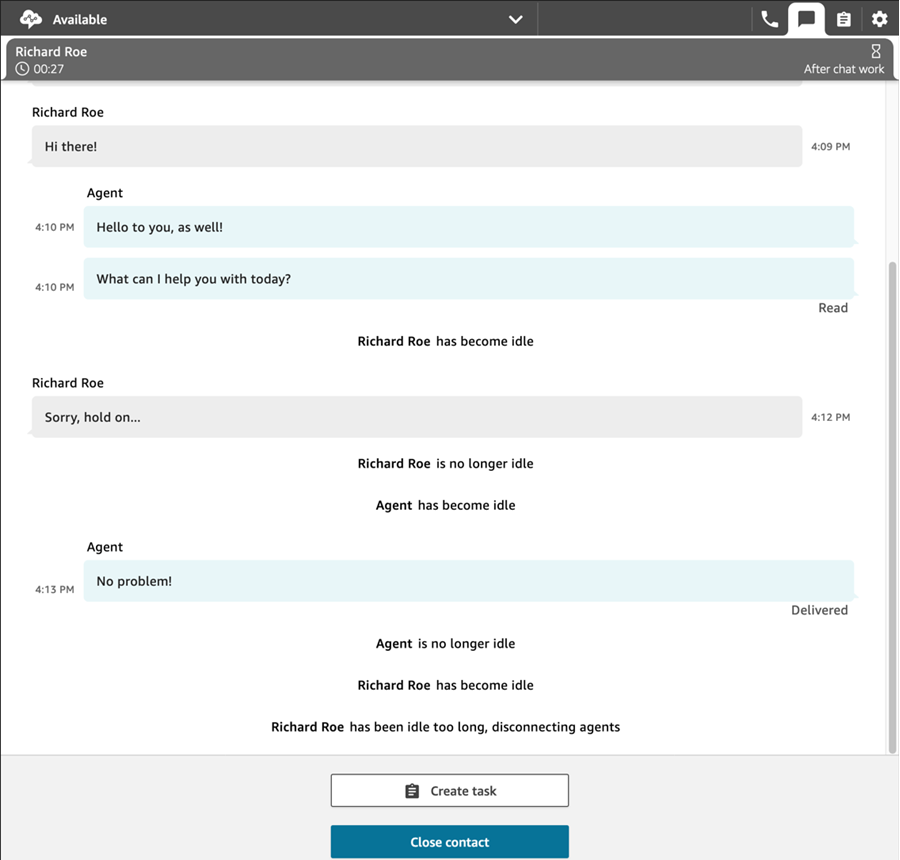
Les messages par défaut (dans toutes les langues prises en charge) sont affichés pour les agents dans le Panneau de configuration des contacts (CCP) pour chacun de ces événements.
L'image suivante montre des exemples de messages d'inactivité par défaut que l'agent peut voir dans le CCP. Par exemple, L'agent est devenu inactif.
Utilisation recommandée
Pour utiliser la fonctionnalité de délai de chat, nous vous recommandons de procéder comme suit :
-
Intégrez un appel à l'UpdateParticipantRoleConfigaction dans un Lambda dans un flux de contacts.
-
Selon votre cas d'utilisation, placez la fonction Lambda soit immédiatement après le démarrage du chat (au début du flux), soit juste avant l'acheminement du contact vers une file d'attente.
Personnalisation de l'interface utilisateur de chat du client pour un événement de déconnexion
Pour personnaliser l'interface utilisateur de chat de votre client pour un événement de déconnexion, consultez les méthodes suivantes dans ChatJS
-
onParticipantIdle(callback) -
onParticipantReturned(callback) -
onAutoDisconnection(callback)
Utilisez ces méthodes pour enregistrer les gestionnaires de rappel qui sont déclenchés à l'arrivée de nouveaux événements.
