Les traductions sont fournies par des outils de traduction automatique. En cas de conflit entre le contenu d'une traduction et celui de la version originale en anglais, la version anglaise prévaudra.
Créez des règles d'analyse conversationnelle à l'aide du site Web d'administration de Connect Customer
Grâce aux règles d'analyse conversationnelle, vous pouvez automatiquement classer les contacts, recevoir des alertes ou générer des tâches en fonction des mots clés utilisés lors d'un appel, d'un chat ou d'un e-mail, des scores de sentiment, des attributs des clients et d'autres critères.
Cette rubrique explique comment créer des règles à l'aide du site Web Connect Customer d'administration. Pour créer et gérer des règles par programmation, consultez les actions relatives aux règles et le langage de fonction Connect Customer Rules dans le Guide de référence de l'API Connect Customer.
Astuce
Pour obtenir la liste des spécifications de la fonctionnalité de règles (par exemple, le nombre de règles que vous pouvez créer), consultez Connect Customer Spécifications des fonctionnalités des règles.
Étape 1 : définir des conditions de règle pour l’analytique conversationnelle
-
Dans le menu de navigation, choisissez Analytique et optimisation, Règles.
-
Sélectionnez Créer une règle, Analytique conversationnelle.
-
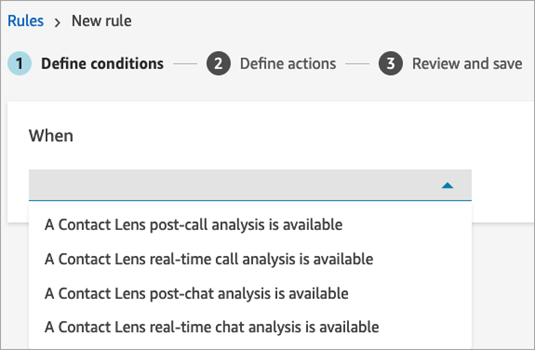
Sous Quand, utilisez la liste déroulante pour choisir l'analyse après l'appel, l'analyse en temps réel , l'analyse après le chat ou l'analyse des e-mails.
-
Choisissez Ajouter une condition.
Vous pouvez combiner des critères issus d'un large éventail de conditions pour créer des règles d'analyse conversationnelle très spécifiques. Les conditions disponibles sont les suivantes :
-
Mots ou expressions : choisissez entre Correspondance exacte, Correspondance de modèle ou Correspondance sémantique pour déclencher une alerte ou une tâche lorsque des mots-clés sont prononcés.
-
Langage naturel - Correspondance sémantique : fournissez une déclaration en langage naturel (par exemple, un client a été appelé pour annuler son compte) qui correspond aux transcriptions des conversations à l'aide de l'IA générative, et effectuez une action (par exemple, déclencher une tâche, effectuer une évaluation) Pour plus d'informations, voir Correspondance AI-powered sémantique générative
-
Travail après contact (ACW) : établissez des règles pour mesurer l'efficacité des agents dans l'exécution du travail après contact.
-
Hiérarchie des agents : créez des règles qui s'exécutent sur une hiérarchie d'agents spécifique. Les hiérarchies d'agents peuvent représenter des emplacements géographiques, des départements, des produits ou des équipes.
Pour voir la liste des hiérarchies d'agents afin de les ajouter aux règles, vous devez disposer de l'autorisation Hiérarchie des agents - Afficher dans votre profil de sécurité.
-
Agent : créez des règles qui s’exécutent sur un sous-ensemble d’agents. Par exemple, créez une règle pour garantir que les agents nouvellement embauchés respectent les normes de la société.
Pour voir les noms des agents afin de les ajouter aux règles, vous avez besoin des autorisations Utilisateurs - Afficher dans le profil de sécurité.
-
Agent IA : identifiez les contacts auprès desquels un agent Connect AI en particulier a assuré le libre-service ou l'assistance des agents. Vous pouvez sélectionner plusieurs agents IA ou sélectionner une version spécifique d'un agent.
Pour voir les noms des agents IA afin de les ajouter aux règles, vous avez besoin des agents IA - Afficher les autorisations dans votre profil de sécurité.
-
Agent IA - Escalade : identifiez les contacts lorsqu'un agent Connect AI utilisé pour le self-service client est devenu un humain.
Pour voir les noms des agents IA afin de les ajouter aux règles, vous avez besoin des agents IA - Afficher les autorisations dans votre profil de sécurité.
-
Durée de l’interaction avec les agents : créez des règles pour identifier les contacts dont l’interaction avec l’agent a eu une durée ou une durée d’interaction avec l’agent plus longue ou plus courte que prévu. Cette fonctionnalité s’applique uniquement aux appels.
-
Attributs des segments de contacts : vous pouvez identifier les contacts dans le cadre de règles à l'aide d'attributs de segments de contacts personnalisés avec des valeurs renseignées à partir d'autres systèmes ou à l'aide d'une logique personnalisée. Vous pouvez définir un attribut et définir sa valeur dans des flux. Les attributs de segment personnalisés ne sont présents que sur cet identifiant de contact spécifique, et non sur l'ensemble de la chaîne de contacts. Par exemple, vous pouvez créer une règle qui identifie que le contact a été pré-authentifié dans l'IVR, avant d'être connecté à l'agent.
Pour consulter la liste des attributs de segments de contacts à ajouter à une règle, vous devez disposer de Attributs prédéfinis - Afficher les autorisations.
-
Motif de la déconnexion : créez des règles qui vérifient pourquoi un contact s'est déconnecté. Par exemple, si l'agent s'est déconnecté avant le client ou si le contact a été transféré.
-
Score d'intensité sonore le plus élevé : définissez des règles qui vérifient le score de volume maximal (en décibels) pendant la conversation pour l'agent ou le client. Une intensité sonore plus élevée (par exemple, supérieure à 70 dB) peut être associée à de l'excitation ou à de la colère, tandis qu'une parole inférieure à un certain score sonore (par exemple, 30 dB ou moins) peut être difficile à comprendre.
-
Durée de conservation : établissez des règles pour identifier les contacts dont les temps d'attente sont inhabituels afin d'identifier les opportunités de gérer les contacts plus efficacement. Vous pouvez définir des règles en utilisant la durée de conservation la plus longue, la durée de conservation totale et le nombre de mises en attente. Vous pouvez également vérifier le temps d'attente en pourcentage de la durée totale pendant laquelle le client a été connecté à l'agent (durée de conservation du client divisée par la durée de l'interaction avec l'agent et la durée de mise en attente du client).
-
Méthode d'initiation : créez des règles qui vérifient si un contact a été entrant, sortant ou transféré.
-
Attributs de contact : créez des règles qui s’exécutent sur les valeurs des attributs de contact personnalisés. Par exemple, vous pouvez établir des règles spécifiques pour un secteur d’activité en particulier ou pour des clients spécifiques, par exemple en fonction de leur niveau d’adhésion, de leur pays de résidence actuel ou s’ils ont une commande en cours.
Vous pouvez ajouter jusqu’à cinq attributs de contact à une règle.
-
Sentiment - Période : créez des règles qui s’appliquent aux résultats de l’analyse des sentiments (positifs, négatifs ou neutres) sur une fenêtre de fin pour l’heure.
Par exemple, vous pouvez créer une règle lorsque le sentiment du client est resté négatif pendant une période donnée. Si le participant a rejoint le contact ultérieurement, la période définie ici s’applique à la période pendant laquelle le participant était présent.
Lorsque des règles sont appliquées à des contacts qui ne disposent pas de données de sentiment, un sentiment neutre est utilisé.
-
Sentiment - Ensemble du contact : créez des règles basées sur la valeur des scores de sentiment sur l’ensemble d’un contact. Par exemple, vous pouvez créer une règle lorsque le sentiment du client est resté faible pendant l’ensemble du contact, vous pouvez créer une tâche permettant à un analyste de l’expérience client de revoir la transcription de l’appel et d’en assurer le suivi.
Lorsque des règles sont appliquées à des contacts qui ne disposent pas de données de sentiment, un sentiment neutre est utilisé.
-
Interruptions : créez des règles qui détectent les cas où l’agent a interrompu le client plus de X fois. Cette fonctionnalité s’applique uniquement aux appels.
-
Non-talk heure : créez des règles qui vérifient qu'aucune parole n'est détectée. Cela peut inclure des périodes pendant lesquelles un client est mis en attente. Vous pouvez vérifier le temps de non-conversation total, la période de temps sans conversation la plus longue au cours d'une conversation ou le pourcentage de temps sans conversation pendant la conversation. Un temps sans conversation élevé, tel qu'un pourcentage de temps sans conversation supérieur à 50 % de la conversation, peut indiquer une opportunité d'améliorer les processus ou des opportunités de coaching des agents. Cette fonctionnalité s’applique uniquement aux appels.
-
Temps de réponse : créez des règles pour identifier les contacts pour lesquels le participant a eu un temps de réponse plus ou moins long que prévu : moyen ou maximum.
Par exemple, vous pouvez définir une règle concernant le Temps d’accueil de l’agent, également appelé Délai de première réponse : après que l’agent a rejoint le chat, combien de temps s’est écoulé avant qu’il envoie le premier message d’accueil. Cela vous aidera à identifier les cas où un agent a mis trop de temps à interagir avec le client.
-
Problème de déconnexion potentiel : créez des règles qui vérifient tout problème technique (tel que la connectivité réseau, les problèmes liés aux appareils). Vous pouvez l'utiliser pour exclure les contacts des évaluations automatisées des performances des agents, en cas de problèmes de connectivité indépendants de la volonté de l'agent.
-
Files d'attente : créez des règles qui s'exécutent sur un sous-ensemble de files d'attente ou vérifiez si le contact n'était pas en file d'attente. Les organisations utilisent souvent des files d’attente pour indiquer un secteur d’activité, un sujet ou un domaine. Par exemple, vous pouvez créer des règles spécifiques pour vos files d'attente de vente, suivre l'impact d'une récente campagne marketing ou, sinon, définir des règles pour vos files d'attente d'assistance client, en suivant le sentiment général. Pour les interactions en libre-service, vous pouvez vérifier si le contact n'a jamais été mis en file d'attente, ce qui pourrait indiquer un succès du self-service avec un agent IA.
Pour voir les noms des files d'attente afin de les ajouter aux règles, vous devez disposer des autorisations Files d'attente - Afficher dans votre profil de sécurité.
-
Profil de routage : identifiez les contacts gérés par les agents mappés à un profil de routage spécifique. Le profil de routage peut indiquer la compétence du département ou des compétences de l'agent. Par exemple, vous pouvez effectuer des évaluations automatisées des agents ayant le profil de routage Nouveaux employés, formés au dépannage de base en utilisant différents critères d'évaluation par rapport à des agents polyvalents permanents.
Pour voir les profils de routage afin de les ajouter aux règles, vous devez disposer des autorisations Profils de routage - Afficher les autorisations dans votre profil de sécurité.
-
Temps de conversation : établissez des règles en utilisant le seuil du temps absolu passé à parler par l'agent ou le client. Cela peut être utilisé pour identifier les endroits où le client n'a pas parlé du tout, ce qui a conduit l'agent à se déconnecter ou les cas où l'agent a eu des comportements d'évitement des appels, par exemple en ne parlant pas après avoir décroché le téléphone.
-
Durée de l’interaction avec les agents : créez des règles pour identifier les contacts dont l’interaction avec l’agent a eu une durée ou une durée d’interaction avec l’agent plus longue ou plus courte que prévu. Cette fonctionnalité s’applique uniquement aux appels.
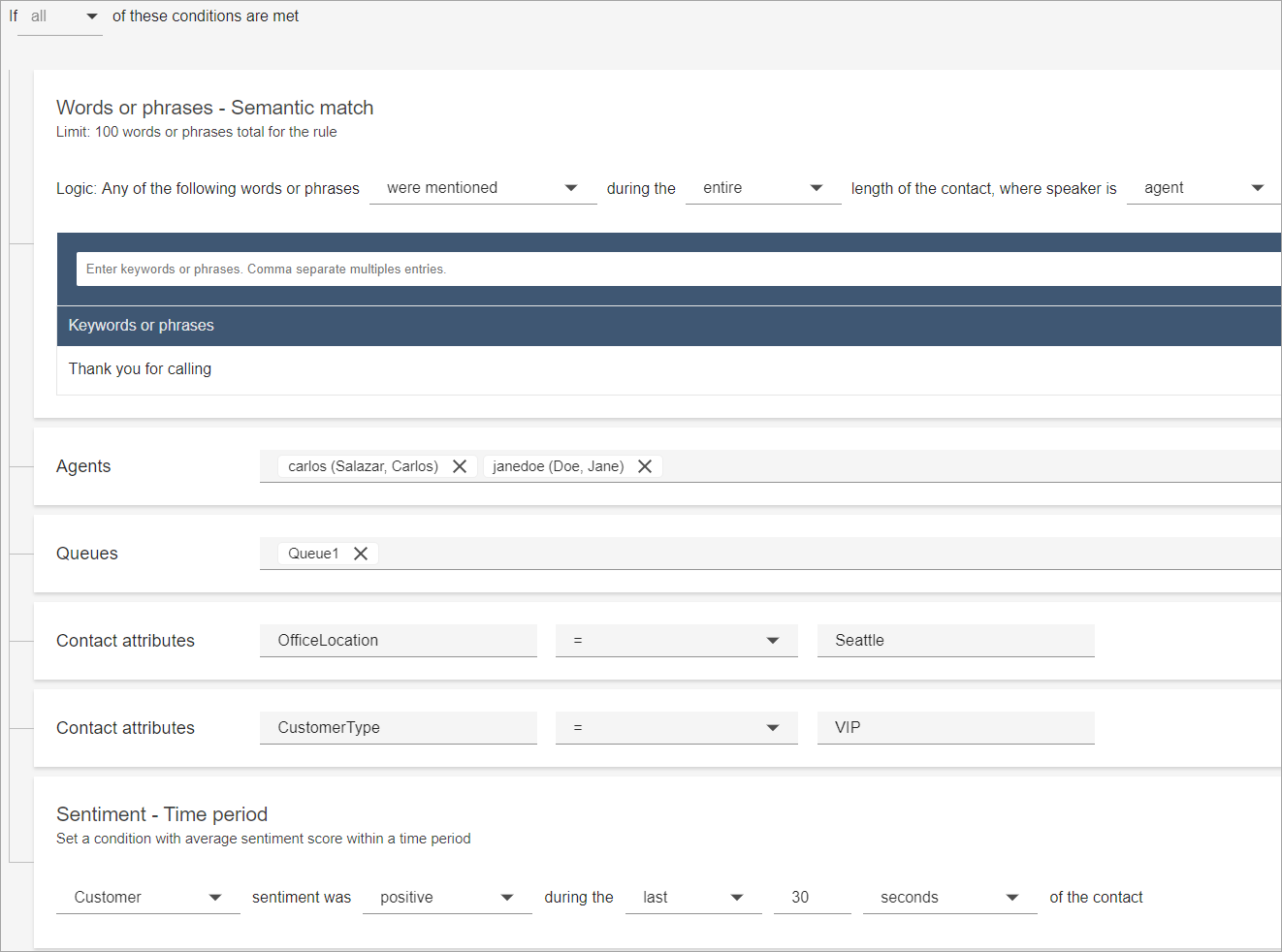
L’image suivante montre un exemple de règle comportant plusieurs conditions pour un contact vocal.
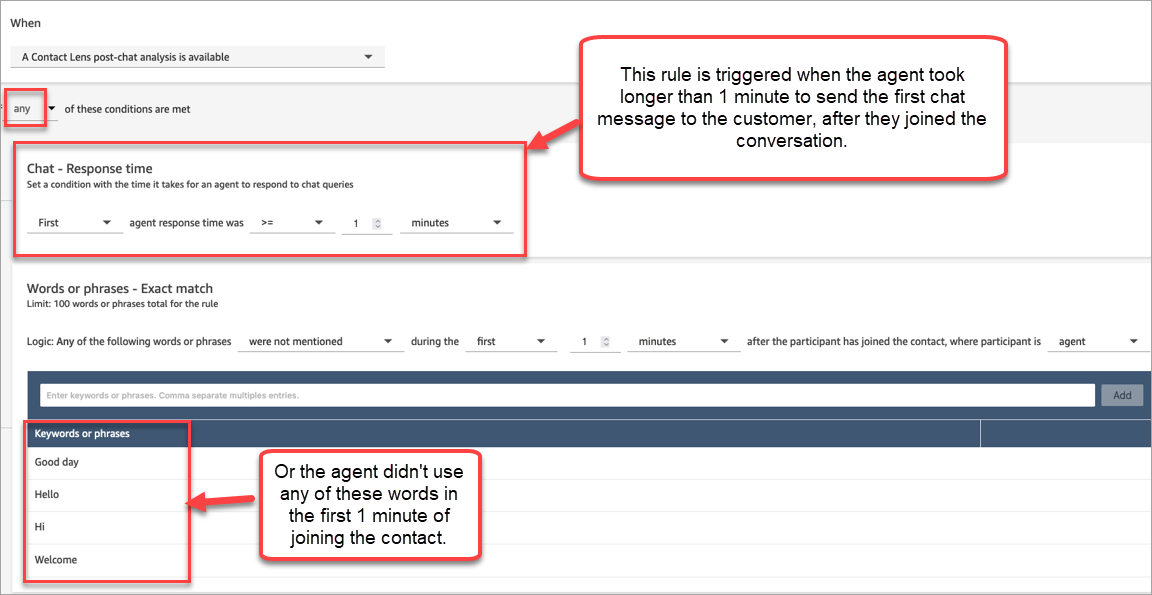
L’image suivante montre un exemple de règle comportant plusieurs conditions pour un contact par chat. La règle est déclenchée lorsque le temps de première réponse est supérieur ou égal à 1 minute et que l’agent n’a mentionné aucun des mots ou expressions de salutation répertoriés dans sa première réponse.
Temps de première réponse = une fois que l’agent a rejoint le chat, combien de temps s’est écoulé avant qu’il envoie le premier message au client.
-
-
Choisissez Suivant.
Étape 2 : définir des actions de règle
-
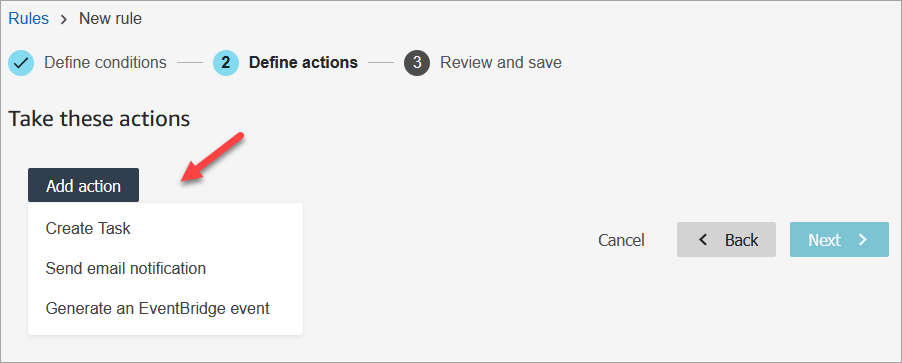
Choisissez Add action. Vous pouvez choisir les actions suivantes :
-
Créer une tâche : cette option n’est pas disponible pour le chat en temps réel.
-
-
Choisissez Suivant.
-
Passez en revue et apportez les modifications nécessaires, puis choisissez Enregistrer.
-
Une fois que vous avez ajouté des règles, elles sont appliquées aux nouveaux contacts créés après l’ajout de la règle. Des règles sont appliquées lorsque l'analyse conversationnelle de Connect Customer analyse les conversations.
Vous ne pouvez pas appliquer de règles à des conversations passées et enregistrées.
