Les traductions sont fournies par des outils de traduction automatique. En cas de conflit entre le contenu d'une traduction et celui de la version originale en anglais, la version anglaise prévaudra.
Création d'une règle qui génère un EventBridge événement
En temps réel ou par la suitecall/chat, vous pouvez obtenir des événements et les utiliser pour déclencher des notifications ou des alertes ultérieures, ou agréger des rapports en dehors de Connect Customer. Vous pouvez faire beaucoup de choses avec ces données. Par exemple :
-
Recevez des alertes en temps réel sur un QuickSight tableau de bord.
-
Créez des rapports agrégés en dehors de Connect Customer.
-
Associer des données à la CRM.
-
Connectez votre solution de notification à EventBridge et assurez-vous qu'à la fin de la journée, tous les événements d'un type donné soient envoyés dans une boîte de réception donnée. Les données utiles vous indiquent le contact, l’agent et la file d’attente.
Note
Pour les règles relatives aux métriques en temps réel, les ressources qui déclenchent la règle seront répertoriées dans la section Ressources. Par exemple, si vous créez une règle qui vous alerte sur des indicateurs de file d'attente tels que le temps de réponse moyen, la liste des files d'attente qui ont dépassé le seuil sera répertoriée sous Ressources.
Pour créer une règle qui génère un EventBridge événement
-
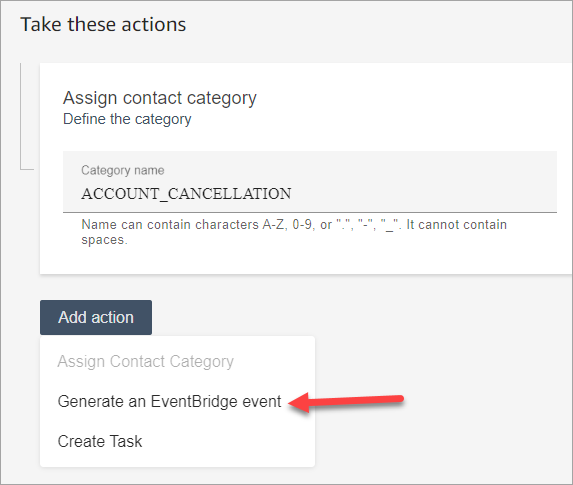
Lorsque vous créez votre règle, choisissez Générer EventBridge un événement pour l'action.
-
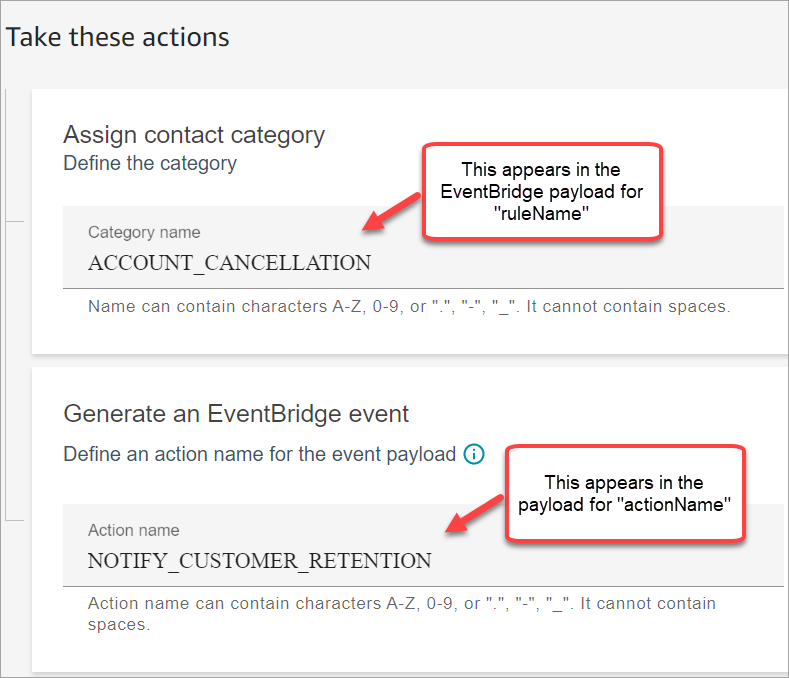
Dans Nom de l’action, entrez le nom des données utiles de l’événement.
Note
La valeur que vous attribuez au nom de l'action est visible dans la EventBridge charge utile. Lorsque vous agrégez des événements, le nom de l’action fournit une dimension supplémentaire que vous pouvez utiliser pour les traiter. Par exemple, vous avez 200 noms de catégories, mais seulement 50 ont un nom d’action spécifique, comme NOTIFY_CUSTOMER_RETENTION.
-
Choisissez Suivant. Vérifiez, puis cliquez sur Enregistrer.
-
Une fois que vous avez ajouté des règles, elles sont appliquées aux nouveaux contacts créés après l’ajout de la règle. Des règles sont appliquées lorsque l'analyse conversationnelle de Connect Customer analyse les conversations.
Vous ne pouvez pas appliquer de règles à des conversations passées et enregistrées.
-
Pour utiliser les EventBridge données, abonnez-vous au type EventBridge d'événement. Consultez la procédure suivante.
Abonnez-vous aux types EventBridge d'événements
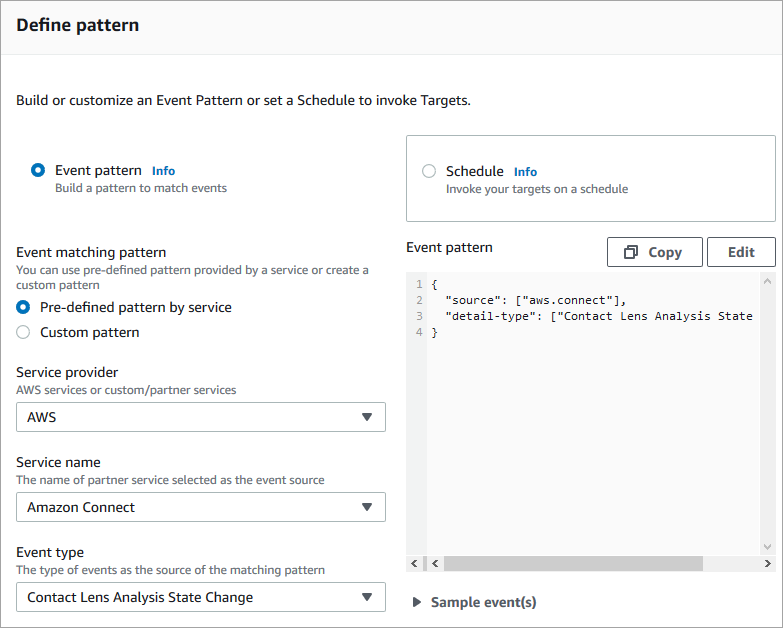
Pour vous abonner à des types d' EventBridge événements, créez une EventBridge règle personnalisée correspondant aux critères suivants :
-
"source" = "aws.connect"
-
« detail-type » = « statistiques conversationnelles correspondant aux règles d'après-appel » ou l'une des options suivantes :
-
analyse conversationnelle : règles en temps réel correspondantes
-
analyse conversationnelle Règles de chat en temps réel correspondantes
-
analyse conversationnelle > Règles de post-chat correspondantes
-
analyse conversationnelle : règles d'évaluation correspondantes
-
Correspondance des règles de métriques
-
L’image suivante montre ces paramètres dans la section Modèle d’événement de la page de nouvelle règle.
Exemples de charges EventBridge utiles
Voici un exemple de ce à quoi ressemble la EventBridge charge utile lorsque les règles post-appel des analyses conversationnelles correspondent.
{
 "version": "0", // set by EventBridge
 "id": "aaaaaaaa-bbbb-cccc-dddd-bf3703467718", // set by EventBridge
 "source": "aws.connect",
 "detail-type": "conversational analytics Post Call Rules Matched",
 "account": "your AWS account ID",
 "time": "2020-04-27T18:43:48Z",
 "region": "us-east-1", // set by EventBridge
 "resources": ["arn:aws:connect:us-east-1:your AWS account ID:instance/instance-ARN"],
 "detail": {
    "version": "1.0",
    "ruleName": "ACCOUNT_CANCELLATION", // Rule name
    "actionName": "NOTIFY_CUSTOMER_RETENTION",
    "instanceArn": "arn:aws:connect:us-east-1:your AWS account ID:instance/instance-ARN",
    "contactArn": "arn:aws:connect:us-east-1:your AWS account ID:instance/instance-ARN/contact/contact-ARN",
    "agentArn": "arn:aws:connect:us-east-1:your AWS account ID:instance/instance-ARN/agent/agent-ARN",
    "queueArn": "arn:aws:connect:us-east-1:your AWS account ID:instance/instance-ARN/queue/queue-ARN",
    }
}
Voici un exemple de ce à quoi ressemble la charge utile lorsque les règles en temps réel de l'analyse conversationnelle correspondent.
{
 "version": "0", // set by EventBridge
 "id": "aaaaaaaa-bbbb-cccc-dddd-bf3703467718", // set by EventBridge
 "source": "aws.connect",
 "detail-type": "conversational analytics Realtime Rules Matched",
 "account": "your AWS account ID",
 "time": "2020-04-27T18:43:48Z",
 "region": "us-east-1", // set by EventBridge
 "resources": ["arn:aws:connect:us-east-1:your AWS account ID:instance/instance-ARN"],
 "detail": {
     "version": "1.0",
     "ruleName": "ACCOUNT_CANCELLATION", // Rule name
     "actionName": "NOTIFY_CUSTOMER_RETENTION",
      "instanceArn": "arn:aws:connect:us-east-1:your AWS account ID:instance/instance-ARN",
     "contactArn": "arn:aws:connect:us-east-1:your AWS account ID:instance/instance-ARN/contact/contact-ARN",
     "agentArn": "arn:aws:connect:us-east-1:your AWS account ID:instance/instance-ARN/agent/agent-ARN",
     "queueArn": "arn:aws:connect:us-east-1:your AWS account ID:instance/instance-ARN/queue/queue-ARN",
      }
}
