Les traductions sont fournies par des outils de traduction automatique. En cas de conflit entre le contenu d'une traduction et celui de la version originale en anglais, la version anglaise prévaudra.
Création d’attributs prédéfinis pour acheminer les contacts vers des agents
Un attribut prédéfini est composé d’une paire nom-valeur. Par exemple, d’un nom tel que language et de valeurs telles que English, French, Japanese. Vous pouvez utiliser des attributs prédéfinis pour acheminer les contacts vers un agent ou des groupes d’agents au sein d’une file d’attente.
Astuce
Vous définissez le niveau de compétence d’un agent dans son profil utilisateur, et non lorsque vous créez un attribut prédéfini. Un niveau de compétence est un indicateur, compris entre 1 et 5, du niveau d’expertise d’un agent pour une valeur d’attribut donnée. Le niveau 1 correspond au niveau le plus faible, tandis que le niveau 5 correspond au niveau le plus élevé.
Vous pouvez créer et gérer des attributs prédéfinis manuellement à l'aide du site Web Connect Customer d'administration ; les étapes sont décrites dans cette rubrique. Ou par programmation en utilisant les API de gestion d’attributs prédéfinis.
Table des matières
Points importants à connaître
-
Les informations qui se trouvent dans un attribut prédéfini ne sont pas chiffrées. Nous vous recommandons fortement de suivre les Meilleures pratiques pour la conformité des informations personnelles dans Connect Customer.
-
Vous pouvez créer jusqu'à 500 valeurs par attribut.
-
Le nom d’un attribut prédéfini peut contenir jusqu’à 100 caractères.
-
La valeur d’un attribut prédéfini peut contenir jusqu’à 100 caractères.
-
Le modèle pour le nom et la valeur d’un attribut prédéfini est
^(?!(aws:|connect:))[\p{L}\p{Z}\p{N}_.:/=+-@']+$. Par exemple, il peut contenir n’importe quelle lettre, valeur numérique, espace ou caractère spécial_.:/=+-@', mais ne peut pas commencer paraws:niconnect:. -
Vous ne pouvez pas créer des noms ou des valeurs d’attribut prédéfini dupliqués. De plus, la distinction majuscules/minuscules signifie que vous ne pouvez pas utiliser de noms dupliqués. Par exemple, un nouvel attribut prédéfini portant le nom
languagene peut pas être créé si un attribut prédéfini portant un nomLanguageexiste dans votre instance Connect Customer. -
Un attribut peut être supprimé seulement s’il n’est associé à aucun agent.
Avant de supprimer un attribut, assurez-vous qu’aucun contact n’attend un agent doté de cet attribut, sinon le contact ne trouvera pas de correspondance.
-
Pour connaître le quota d'attributs prédéfinis autorisés dans une instance Connect Customer, consultezConnect Customer quotas.
Attributs prédéfinis du système
Les attributs du système, identifiés comme telsconnect:, sont des attributs prédéfinis définis par Connect Customer. Vous ne pouvez pas modifier ni supprimer le nom et les valeurs connect:.
Les attributs système suivants sont disponibles :
-
connect:Language. Vous pouvez ajouter 500 valeurs personnalisées pourconnect:Language. -
connect:Subtype. Vous ne pouvez pas modifierconnect:Subtype, mais il peut être utilisé dans les critères de routage.
Création d’un attribut prédéfini
-
Connectez-vous au site Web Connect Customer d'administration à l'aide d'un compte administrateur ou d'un compte attribué à un profil de sécurité doté de l'autorisation Routage - Attributs prédéfinis - Création.
-
Dans Connect Customer, dans le menu de navigation de gauche, choisissez Routage, Attributs prédéfinis.
-
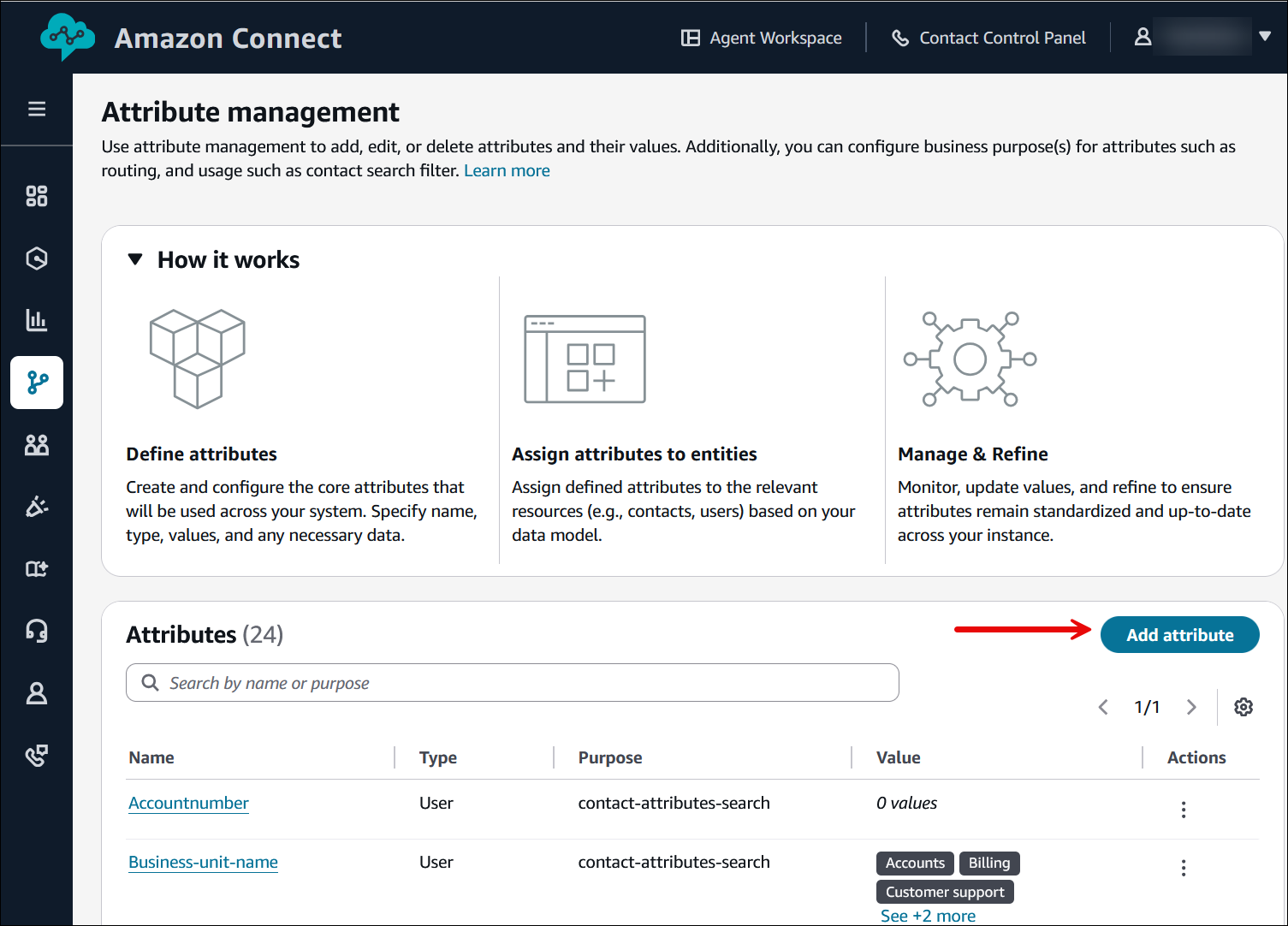
Sur la page Gestion des attributs, choisissez Ajouter un attribut, comme illustré dans l’image suivante.
-
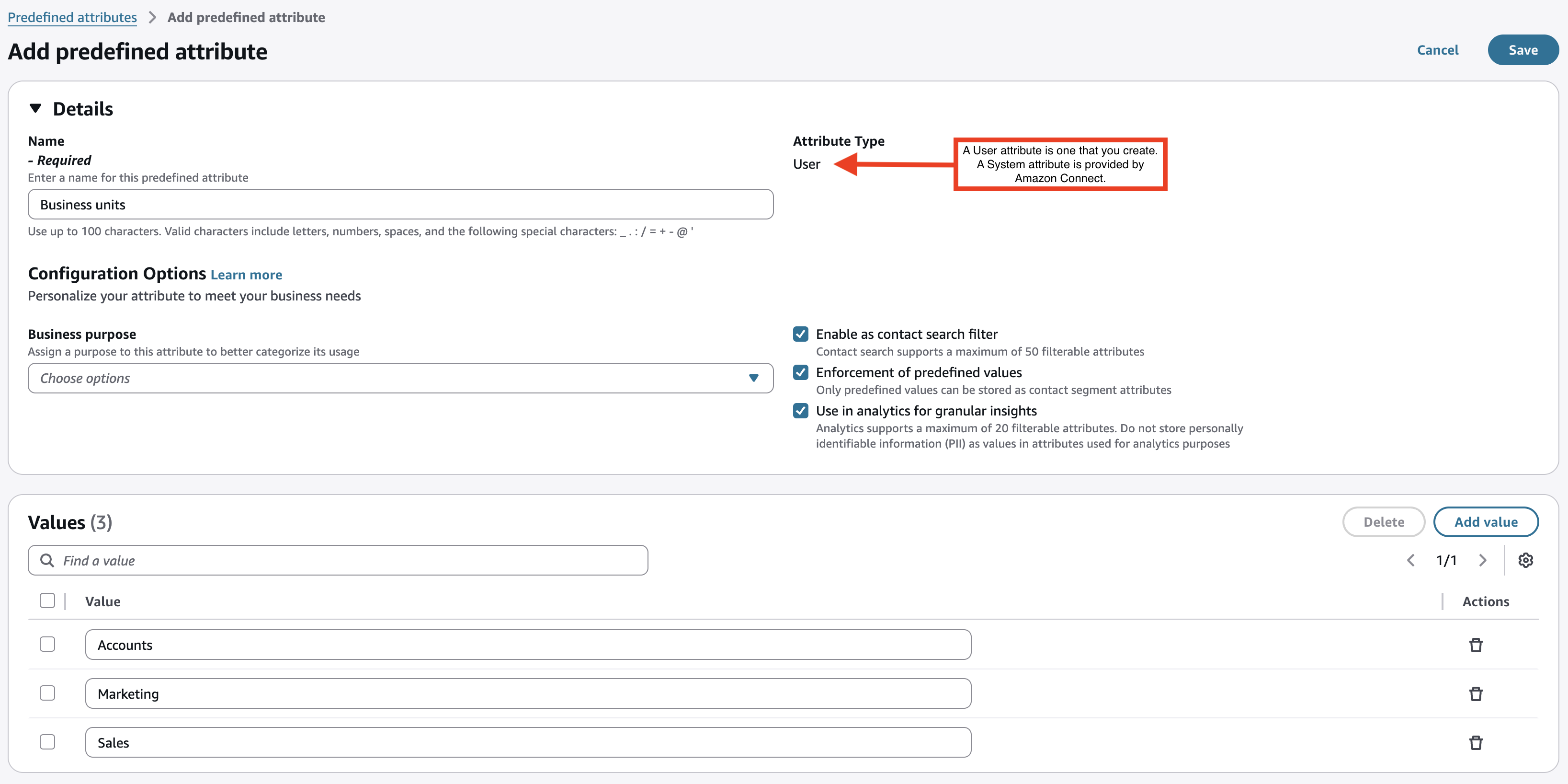
Sur la page Ajouter un attribut prédéfini, dans la section Détails, complétez les champs suivants selon vos besoins :
Nom : saisissez un nom pour l’attribut de segment.
Utiliser comme filtre de recherche de contacts : choisissez si vous souhaitez activer la recherche de contacts sur cet attribut de segment.
Utilisation dans les analyses pour obtenir des informations détaillées : choisissez si vous souhaitez activer Analytics sur cet attribut de segment.
L'IA illimitée d'Amazon Connect doit être activée pour que l'instance puisse afficher cette option.
Remarque : Ne stockez pas d'informations personnelles identifiables (PII) car les valeurs des attributs sont utilisées à des fins d'analyse.
Appliquer des valeurs valides : choisissez de n’autoriser les valeurs prédéfinies que lorsque vous utilisez cet attribut comme attribut de segment de contact.
-
Choisissez Ajouter une valeur pour ajouter des valeurs à l’attribut. Par exemple, vous pouvez entrer Ventes, Marketing et Comptes pour les unités commerciales.
-
Choisissez Enregistrer pour enregistrer l’attribut prédéfini et les valeurs.
Mise à jour du nom d’un attribut ou d’une valeur
-
Arrêtez d’utiliser l’attribut sur les futurs contacts pour reporter tous les contacts sur un type de contact actif.
-
Mettez à jour tous les attributs.
API de gestion d’attributs prédéfinis
