Les traductions sont fournies par des outils de traduction automatique. En cas de conflit entre le contenu d'une traduction et celui de la version originale en anglais, la version anglaise prévaudra.
Création de règles qui envoient des notifications par e-mail
Vous pouvez créer des règles qui envoient des notifications par e-mail aux membres de votre organisation. Cela vous permet de répondre plus rapidement aux problèmes potentiels dans le centre de contact. Par exemple, vous pouvez créer une règle pour notifier :
-
Un superviseur d’équipe en cas d’escalade ou d’annulation de compte.
-
Groupe de personnes dans votre centre de contact en raison de certains mots mentionnés au cours d’une conversation.
-
Une personne désignée dans le centre de contact en cas de désaccord pendant l’appel.
-
Un agent qui avait géré le contact analysé ou évalué à l'aide des outils d'analyse conversationnelle Amazon Connect.
Important
-
Tous les e-mails sont envoyés depuis
no-reply@amazonconnect.com. Les utilisateurs SAML n'ont pas d'adresse e-mail ni de mot de passe principaux. Ils utilisent un nom d'utilisateur pour se connecter. Un nom d'utilisateur est généralement une adresse e-mail, mais ce n'est pas obligatoire. Pour ces utilisateurs, le champ Adresse e-mail est vide dans Connect Customer. Lorsque des notifications par e-mail sont envoyées aux utilisateurs SAML, ils doivent disposer d’une adresse e-mail secondaire configurée pour pouvoir les recevoir. Si aucun e-mail secondaire n'est configuré, l'utilisateur ne le recevra pas.
Pour créer une règle qui envoie des notifications par e-mail
-
Connectez-vous à Connect Customer avec un compte utilisateur disposant des autorisations requises pour créer des règles.
-
Accédez à Analytique et optimisation, puis Règles.
-
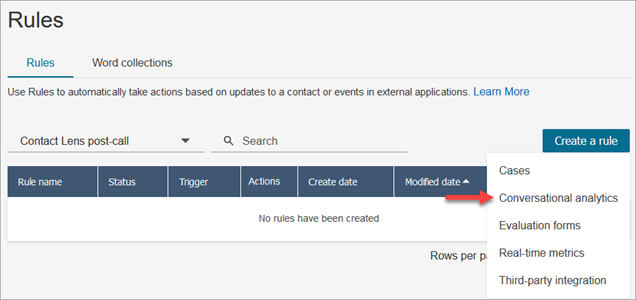
Sur la page Règles, choisissez Créer une règle, puis dans la liste déroulante, choisissez Analytique conversationnelle ou Formulaires d’évaluation.
-
Sur la page Nouvelle règle, définissez les conditions de la règle. Pour en savoir plus, consultez :
-
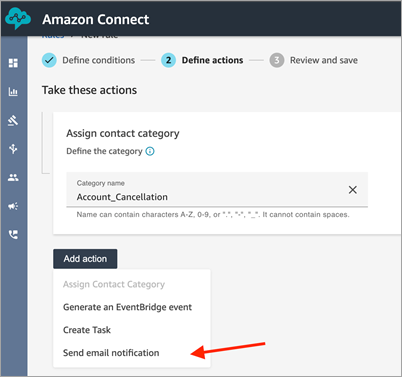
Lorsque vous définissez des actions pour la règle, choisissez Envoyer une notification par e-mail pour l’action.
-
Dans la section Envoyer une notification par e-mail, choisissez qui recevra l’e-mail en utilisant l’une des options suivantes :
-
Sélectionner les destinataires par connexion : achemine l’e-mail vers l’utilisateur spécifié.
Important
Les utilisateurs SAML doivent avoir configuré une adresse e-mail secondaire pour pouvoir l’obtenir. Si aucun e-mail secondaire n'est configuré, l'utilisateur ne le recevra pas.
-
Sélectionner les destinataires par balises. Achemine l’e-mail de manière dynamique en fonction des valeurs de balise de l’agent.
-
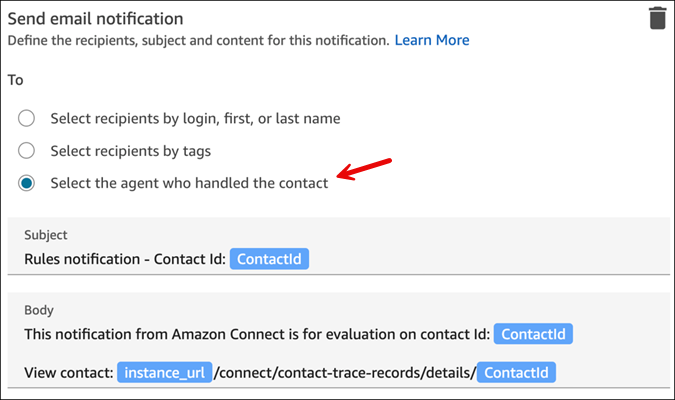
Sélectionnez l’agent qui a géré le contact. Achemine l’e-mail vers l’agent qui a géré le contact.
Dans l’image suivante, la règle envoie un e-mail de notification à l’agent qui a géré le contact.
-
-
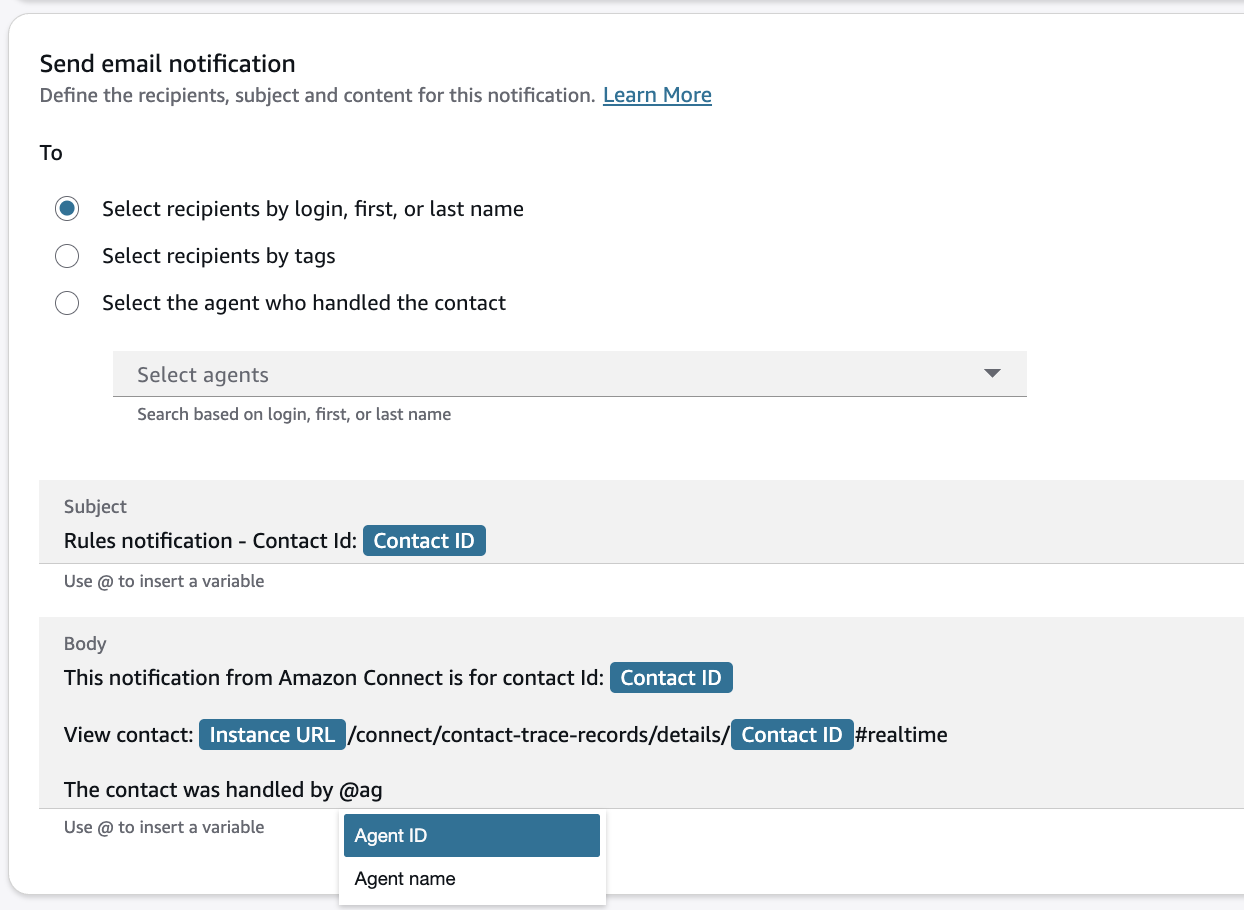
Dans Objet, ajoutez l’objet de l’e-mail. Dans Corps, ajoutez le contenu de la notification par e-mail.
Utilisez @ pour ajouter des variables dynamiques qui sont renseignées lors de l'exécution de la règle. Pour les règles d'analyse conversationnelle et les règles des formulaires d'évaluation, vous pouvez ajouter le nom de la règle, l'URL de l'instance, les informations de contact, d'agent et de file d'attente pour le contact correspondant à la règle. Les règles des formulaires d'évaluation vous permettent également d'insérer l'identifiant d'évaluation.
Note
D'autres types de règles prennent en charge différentes variables :
-
Real-time les règles de métriques vous permettent de saisir le nom de la règle, l'URL de l'instance et la liste des agents, des files d'attente, des flux ou du profil de routage qui ont dépassé le seuil pour déclencher l'alerte.
-
Les règles relatives aux dossiers vous permettent d'insérer le nom de la règle, l'URL de l'instance et l'ID du dossier.
-
-
Choisissez Suivant. Vérifiez les sélections, puis choisissez Enregistrer.
-
Une fois que vous avez ajouté des règles, elles sont appliquées aux nouveaux contacts créés après l’ajout de la règle. Les règles sont appliquées lorsque l'analyse conversationnelle Amazon Connect analyse les conversations.
Vous ne pouvez pas appliquer de règles à des conversations passées et enregistrées.
Limites des e-mails
-
Connect Customer a une limite par défaut de 500 e-mails par jour. Lorsque cette limite est dépassée, l'instance Connect Customer est empêchée d'envoyer d'autres e-mails pendant 24 heures. Cela est dû au fait que les e-mails sont soumis à des limites de retour à l’expéditeur et de plainte. Pour plus d’informations, consultez les sections Retour à l’expéditeur et Plainte dans Comprendre la délivrabilité des e-mails dans Amazon SES.
-
Tous les e-mails sont envoyés depuis
no-reply@amazonconnect.com, mais vous ne pouvez pas les personnaliser. -
Les utilisateurs SAML n'ont pas d'adresse e-mail ni de mot de passe principaux. Ils utilisent un nom d'utilisateur pour se connecter. Un nom d'utilisateur est généralement une adresse e-mail, mais ce n'est pas obligatoire. Pour ces utilisateurs, le champ Adresse e-mail est vide dans Connect Customer. Lorsque des notifications par e-mail sont envoyées aux utilisateurs SAML, ils doivent disposer d’une adresse e-mail secondaire configurée pour pouvoir les recevoir. Si aucun e-mail secondaire n'est configuré, l'utilisateur ne le recevra pas.
Si l'option par défaut pour l'envoi d'e-mails ne répond pas à vos exigences, contactez votre responsable de compte technique ou Support discutez avec l'équipe du service client Connect.
