Las traducciones son generadas a través de traducción automática. En caso de conflicto entre la traducción y la version original de inglés, prevalecerá la version en inglés.
Soporte de dispositivos periféricos para aplicaciones WorkSpaces cliente
Las aplicaciones WorkSpaces cliente de Amazon ofrecen el siguiente soporte para dispositivos periféricos. Si tiene algún problema con el uso de un dispositivo en particular, pida a su WorkSpaces administrador que envíe un informe a https://console.aws.amazon.com/support/home#/
La compatibilidad de los dispositivos puede variar según el protocolo de streaming que utilice, ya sea PCoIP o DCV. WorkSpace En las versiones 3.0 o posteriores de las aplicaciones cliente para macOS y Windows, puede ver qué protocolo WorkSpace está utilizando seleccionando Support, About My WorkSpace. Actualmente, las aplicaciones cliente para iPad, Android y Linux solo pueden usar el protocolo PCoIP.
Contenido
Monitores
Las aplicaciones WorkSpaces cliente para Linux, macOS y Windows admiten varios monitores y el uso de pantallas de alto DPI tanto en DCV como en WorkSpaces PCoIP. Para obtener más información sobre la compatibilidad de pantalla en estas aplicaciones WorkSpaces cliente, incluida la configuración de varios monitores, consulte Display Support for the Linux Client, Display Support for the macOS Client o Display Support for the Windows Client.
La aplicación cliente de WorkSpaces Android admite un solo monitor y el uso de pantallas de alto DPI en el PCoIP WorkSpaces. Para obtener más información sobre la compatibilidad de pantalla en la aplicación cliente WorkSpaces Android, consulta Display Support for the Android Client.
Para obtener más información sobre la compatibilidad con pantallas de DPI alto, consulte Habilitar la visualización de altos DPI para WorkSpaces.
Teclados y ratones
Las aplicaciones WorkSpaces cliente para Windows, macOS y Linux son compatibles con teclados y ratones Bluetooth USB.
Las aplicaciones WorkSpaces cliente para Android y iPad admiten la entrada táctil, y ambos clientes ofrecen teclados en pantalla y teclados compatibles conectados al dispositivo. El cliente de Android es compatible con el uso de ratones, y el cliente para iPads con iPadOS 13.4 o posterior admite el uso de ratones Bluetooth
Las aplicaciones WorkSpaces cliente no admiten ratones 3D.
Para usar idiomas o teclados distintos del inglés, consulte Configuración de idioma y teclado para WorkSpaces.
Auriculares
Los auriculares analógicos y USB son compatibles con las aplicaciones cliente de Android, iPad, macOS, Linux y Windows, así como con el cliente cero PCoIP. Es recomendable utilizar auriculares para las llamadas de audio. Si utiliza el micrófono y los altavoces integrados del dispositivo, es posible que escuche ecos durante la conversación. Si tiene alguna dificultad al usar los auriculares, consulte Los auriculares no funcionan en mi WorkSpace.
Impresoras
Las aplicaciones cliente de Windows y macOS admiten impresoras USB e impresión local. Las demás aplicaciones cliente admiten otros métodos de impresión. Para obtener más información sobre el soporte de impresoras para los distintos clientes, consulte Impresión desde un WorkSpace.
Si utiliza un dispositivo cliente PCoIP cero para conectarse a su dispositivo WorkSpace y tiene problemas para utilizar una impresora USB u otros dispositivos periféricos USB, póngase en contacto con el WorkSpaces administrador para obtener ayuda. Para obtener más información, consulte Las impresoras USB y otros periféricos USB no funcionan para los clientes cero de PCoIP en la Guía de administración de Amazon. WorkSpaces
Escáneres, unidades USB y otros dispositivos de almacenamiento
Los WorkSpaces clientes no admiten escáneres ni dispositivos de almacenamiento periféricos conectados localmente, como unidades flash USB o discos duros externos.
Si necesita transferir, hacer copias de seguridad o sincronizar archivos entre su dispositivo cliente local WorkSpace y el suyo, considere la posibilidad de enviarse los archivos por correo electrónico. Para comprobar si dispone de otras soluciones, póngase en contacto con su WorkSpaces administrador.
Cámaras web y otros dispositivos de vídeo
Si WorkSpace utiliza el protocolo PCoIP, los WorkSpaces clientes no admiten cámaras web ni otros dispositivos de vídeo.
Si WorkSpace utiliza el DCV, las versiones 3.1.5 y posteriores de las aplicaciones WorkSpaces cliente para Windows y macOS admiten cámaras web. En el caso del cliente de Windows, debe ejecutar el cliente en un equipo que ejecute Windows 10 (versión 1607 o posterior).
Para usar una cámara web
-
Inicie sesión en su DCV. WorkSpace
-
En función del cliente que esté utilizando, lleve a cabo una de las siguientes acciones.
Si utiliza... Haga lo siguiente Cliente de Windows Para usar una cámara web en su DCV WorkSpace, seleccione el icono Dispositivos
 en la esquina superior derecha y, a continuación, seleccione Usar este dispositivo en el control remoto. WorkSpace Seleccione Save.
Para usar una cámara web en el ordenador local en lugar de en el DCV WorkSpace, selecciona el icono Dispositivos
en la esquina superior derecha y, a continuación, selecciona Usar localmente. Seleccione Save.Cliente para macOS Para usar una cámara web en el DCV WorkSpace, selecciona Conexiones, dispositivos y, a continuación, selecciona Usar este dispositivo en el mando a distancia. WorkSpace Seleccione Save.
Para usar una cámara web en su computadora local en lugar de en su DCV WorkSpace, elija Conexiones, dispositivos y, a continuación, seleccione Usar en una máquina local. Seleccione Save.
Tarjetas inteligentes
Si WorkSpace utiliza el protocolo PCoIP, los WorkSpaces clientes no admiten tarjetas inteligentes.
Si Windows o Linux WorkSpace utilizan el protocolo DCV, la versión 3.1.1 o posterior de la aplicación WorkSpaces cliente para Windows y la versión 3.1.5 o posterior de la aplicación WorkSpaces cliente para macOS admiten tarjetas inteligentes.
Para obtener más información sobre el uso de tarjetas inteligentes con su WorkSpace dispositivo, consulte. Autenticación con tarjeta inteligente para el WorkSpaces cliente
Claves de seguridad de hardware
Windows PCoIP WorkSpaces admite la redirección USB para la autenticación YubiKey U2F con aplicaciones cliente de Windows. WorkSpaces Para obtener más información, consulte Redirección USB para WorkSpaces.
Para redirigir a una para la autenticación U2F YubiKey WorkSpace
-
Para usarlo YubiKey en su PCoIP WorkSpace, seleccione el icono de dispositivos
en la esquina superior derecha y, a continuación, seleccione Usar este dispositivo en mi control remoto. WorkSpace Seleccione Save.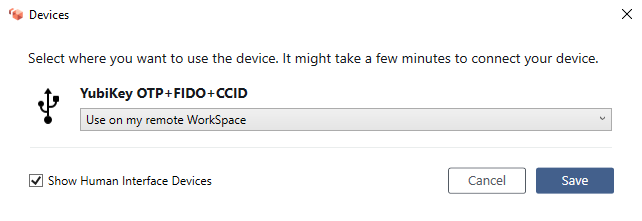
-
Para utilizarla YubiKey en su equipo local en lugar de en el suyo WorkSpace, seleccione la que aparece
en la esquina superior derecha y, a continuación, seleccione Usar en mi equipo local. Seleccione Save.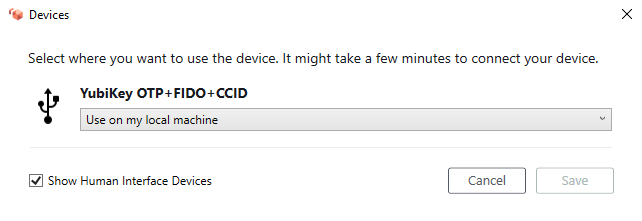
WebAuthn autenticadores
Si utilizas WorkSpace el protocolo PCoIP, no se admite la WebAuthn redirección. Sin embargo, puede utilizar la redirección USB para los autenticadores de hardware; consulte la Claves de seguridad de hardware WebAuthn redirección es compatible con el uso del protocolo DCV. WorkSpaces Para obtener más información sobre el uso de tarjetas inteligentes con su dispositivo, consulte. WorkSpace WebAuthn autenticación para el WorkSpaces cliente
