Die vorliegende Übersetzung wurde maschinell erstellt. Im Falle eines Konflikts oder eines Widerspruchs zwischen dieser übersetzten Fassung und der englischen Fassung (einschließlich infolge von Verzögerungen bei der Übersetzung) ist die englische Fassung maßgeblich.
Erstellen Sie mithilfe der Admin-Website von Connect Customer Regeln für Konversationsanalysen
Mit den Regeln für Konversationsanalysen können Sie Kontakte automatisch kategorisieren, Benachrichtigungen erhalten oder Aufgaben generieren, die auf Schlüsselwörtern basieren, die während eines Anrufs, Chats oder einer E-Mail verwendet werden, Stimmungswerten, Kundenattributen und anderen Kriterien.
In diesem Thema wird erklärt, wie Sie mithilfe der Connect Customer Admin-Website Regeln erstellen. Informationen zum programmgesteuerten Erstellen und Verwalten von Regeln finden Sie unter Regelaktionen und in der Sprache der Funktion Connect Customer Rules im Connect Customer API-Referenzhandbuch.
Tipp
Eine Liste der Feature-Spezifikationen für Regeln (z. B. wie viele Regeln Sie erstellen können) finden Sie unter Connect Customer Regeln, Funktionen und Spezifikationen.
Schritt 1: Festlegen von Regelbedingungen für Konversationsanalysen
-
Wählen Sie im Navigationsmenü Analyse und Optimierung, Regeln aus.
-
Wählen Sie Regel erstellen, Konversationsanalysen aus.
-
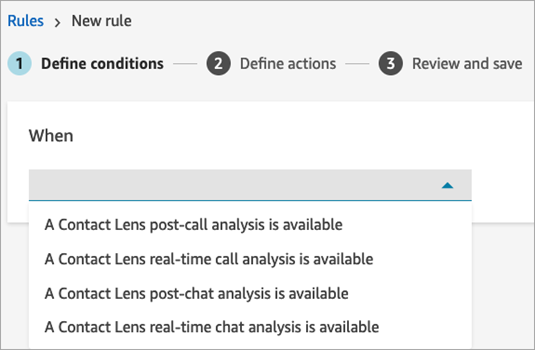
Verwenden Sie unter Wann die Dropdownliste, um die Analyse nach dem Anruf, die Echtzeitanalyse, die Analyse nach dem Chat oder die E-Mail-Analyse auszuwählen.
-
Klicken Sie auf Bedingung hinzufügen.
Sie können Kriterien aus einer Vielzahl von Bedingungen kombinieren, um ganz spezifische Regeln für die Konversationsanalyse zu erstellen. Im Folgenden sind die verfügbaren Bedingungen aufgeführt:
-
Wörter oder Wortgruppen: Sie können zwischen „Genaue Übereinstimmung“, „Musterübereinstimmung“ oder „Semantische Übereinstimmung“ wählen, um eine Benachrichtigung oder eine Aufgabe auszulösen, wenn Schlüsselwörter geäußert werden.
-
Natürliche Sprache — Semantischer Abgleich: Geben Sie eine Aussage in natürlicher Sprache (z. B. ein Kunde hat angerufen, um sein Konto zu kündigen), um sie mithilfe generativer KI mit den Gesprächsprotokollen abzugleichen, und ergreifen Sie eine Aktion (z. B. eine Aufgabe auslösen, eine Bewertung durchführen). Weitere Informationen finden Sie unter Generatives AI-powered semantisches Match
-
Nach dem Kontakt (ACW): Entwickeln Sie Regeln, um zu messen, wie effizient die Mitarbeiter die Arbeit nach dem Kontakt erledigen.
-
Agentenhierarchie: Erstellen Sie Regeln, die auf einer bestimmten Agentenhierarchie basieren. Agentenhierarchien können geografische Standorte, Abteilungen, Produkte oder Teams repräsentieren.
Um eine Liste der Agentenhierarchien anzuzeigen, sodass Sie sie zu Regeln hinzufügen können, benötigen Sie die Berechtigung Agentenhierarchie — Anzeigen in Ihrem Sicherheitsprofil.
-
Kundendienstmitarbeiter: Sie können Regeln erstellen, die für eine Untergruppe von Kundendienstmitarbeitern ausgeführt werden. Erstellen Sie beispielsweise eine Regel, mit der sichergestellt wird, dass neu eingestellte Kundendienstmitarbeiter die Unternehmensstandards einhalten.
Damit Sie die Namen von Kundendienstmitarbeitern sehen können, um sie zu Regeln hinzuzufügen, benötigen Sie in Ihrem Sicherheitsprofil die Berechtigungen Benutzer – Anzeigen.
-
AI-Agent: Identifizieren Sie Kontakte, bei denen ein bestimmter Connect AI-Agent Self-Service oder Agentenunterstützung geleistet hat. Sie können mehrere AI-Agenten oder eine bestimmte Version eines Agenten auswählen.
Um die Namen von AI-Agenten zu sehen, sodass Sie sie zu Regeln hinzufügen können, benötigen Sie in Ihrem Sicherheitsprofil „AI Agents — View-Berechtigungen“.
-
KI-Agent — Eskalation: Identifizieren Sie Kontakte, wenn ein Connect AI-Agent, der für den Kunden-Self-Service eingesetzt wurde, zu einem Menschen eskaliert wurde.
Um die Namen von AI-Agenten zu sehen, sodass Sie sie zu Regeln hinzufügen können, benötigen Sie in Ihrem Sicherheitsprofil „AI-Agents — View-Berechtigungen“.
-
Dauer der Interaktion mit Kundendienstmitarbeiter: Sie können Regeln erstellen, um Kontakte zu identifizieren, bei denen die Interaktion mit dem Kundendienstmitarbeiter länger oder kürzer als erwartet war. Dieses Feature ist nur für Anrufe anwendbar.
-
Kontaktsegmentattribute: Sie können Kontakte innerhalb von Regeln mithilfe benutzerdefinierter Kontaktsegmentattribute mit Werten aus anderen Systemen oder mithilfe benutzerdefinierter Logik identifizieren. Sie können ein Attribut definieren und seinen Wert in Flows festlegen. Benutzerdefinierte Segmentattribute sind nur für diese bestimmte Kontakt-ID und nicht für die gesamte Kontaktkette vorhanden. Sie können beispielsweise eine Regel erstellen, die feststellt, dass der Kontakt in IVR vorab authentifiziert wurde, bevor er mit dem Agenten verbunden wurde.
Um die Liste der Kontaktsegmentattribute anzuzeigen, die einer Regel hinzugefügt werden können, benötigen Sie Vordefinierte Attribute — Anzeigeberechtigungen.
-
Grund für die Trennung: Erstellen Sie Regeln, die überprüfen, warum ein Kontakt die Verbindung getrennt hat. Zum Beispiel, wenn der Agent die Verbindung vor dem Kunden getrennt hat oder wenn der Kontakt weitergeleitet wurde.
-
Höchster Lautstärkewert: Erstellen Sie Regeln, die überprüfen, ob der Agent oder der Kunde während des Gesprächs die höchste Lautstärke (in Dezibel) erreicht hat. Eine höhere Lautstärke (z. B. über 70 dB) kann mit Aufregung oder Wut in Verbindung gebracht werden, während Sprache unter einem bestimmten Lautstärkewert (z. B. 30 dB oder niedriger) möglicherweise schwer zu verstehen ist.
-
Wartezeit: Erstellen Sie Regeln, um Kontakte zu identifizieren, die ungewöhnliche Wartezeiten hatten, und ermitteln Sie so Möglichkeiten, Kontakte effizienter zu bearbeiten. Sie können Regeln festlegen, die die längste Haltezeit, die gesamte Haltezeit und die Anzahl der Haltezeiten verwenden. Sie können auch die Wartezeit als Prozentsatz der Gesamtzeit, in der der Kunde mit dem Agenten verbunden war, ermitteln (Kundenwartezeit geteilt durch Dauer der Agenteninteraktion und Wartezeit des Kunden).
-
Initiierungsmethode: Erstellen Sie Regeln, die überprüfen, ob ein Kontakt eingehend, ausgehend oder weitergeleitet wurde.
-
Kontaktattribute: Sie können Regeln erstellen, die auf den Werten benutzerdefinierter Kontaktattribute basieren. Erstellen Sie beispielsweise Regeln speziell für einen bestimmten Geschäftsbereich oder für bestimmte Kunden, z B. basierend auf ihrer Mitgliedschaftsstufe, dem Land ihres aktuellen Wohnsitzes oder darauf, ob sie eine ausstehende Bestellung haben.
Sie können bis zu fünf Kontaktattribute zu einer Regel hinzufügen.
-
Stimmung – Zeitraum: Sie können Regeln erstellen, die auf Grundlage der Ergebnisse der Stimmungsanalyse (positiv, negativ oder neutral) für ein abschließendes Zeitfenster angewendet werden.
Erstellen Sie beispielsweise eine Regel für den Fall, dass die Kundenstimmung über einen bestimmten Zeitraum negativ bleibt. Wenn der Teilnehmer dem Kontakt später beigetreten ist, gilt der hier festgelegte Zeitraum für die Zeit, in der er anwesend war.
Wenn Regeln auf Kontakte angewendet werden, für die keine Stimmungsdaten vorliegen, wird die neutrale Stimmung verwendet.
-
Stimmung – Gesamter Kontakt: Sie können Regeln erstellen, die auf dem Wert der Stimmungswerte für einen gesamten Kontakt basieren. Erstellen Sie beispielsweise eine Regel, durch die eine Aufgabe für einen Kundenbetreuungsanalysten zur Überprüfung des Anruftranskripts und der Nachbereitung erstellt wird, wenn die Kundenstimmung während des gesamten Kontakts niedrig geblieben ist.
Wenn Regeln auf Kontakte angewendet werden, für die keine Stimmungsdaten vorliegen, wird die neutrale Stimmung verwendet.
-
Unterbrechungen: Sie können Regeln erstellen, die erkennen, wann Kundendienstmitarbeiter Kunden mehr als X-mal unterbrochen haben. Dieses Feature ist nur für Anrufe anwendbar.
-
Non-talk Zeit: Erstellen Sie Regeln, die überprüfen, ob keine Sprache erkannt wurde. Dies kann auch Zeiten beinhalten, in denen ein Kunde in die Warteschleife gestellt wurde. Sie können die gesamte Gesprächszeit, die längste Gesprächszeit innerhalb einer Konversation oder den Prozentsatz der gesprächsfreien Zeit während der Konversation überprüfen. Eine hohe Sprechzeit, z. B. ein Prozentsatz der gesprächsfreien Zeit, der 50 Prozent der Konversation überschreitet, könnte auf eine Gelegenheit hinweisen, Prozesse zu verbessern oder Möglichkeiten zum Coaching von Agenten zu nutzen. Dieses Feature ist nur für Anrufe anwendbar.
-
Reaktionszeit: Sie können Regeln erstellen, um Kontakte zu identifizieren, bei denen die Reaktionszeit der Teilnehmer länger oder kürzer als erwartet war: „Durchschnitt“ oder „Maximum“.
Erstellen Sie beispielsweise eine Regel für die Begrüßungszeit des Kundendienstmitarbeiters, die auch als Erstreaktionszeit bezeichnet wird: Wie lange dauert es, bis Kundendienstmitarbeiter die erste Begrüßungsnachricht gesendet hat, nachdem sie dem Chat beigetreten sind? Auf diese Weise können Sie feststellen, wann Kundendienstmitarbeiter zu lange dafür gebraucht haben, eine Interaktion mit Kunden zu beginnen.
-
Potenzielles Problem beim Trennen der Verbindung: Erstellen Sie Regeln, die nach technischen Problemen suchen (z. B. Netzwerkkonnektivität, Geräteprobleme). Sie können dies verwenden, um Kontakte von der automatischen Bewertung der Agentenleistung auszuschließen, wenn es Verbindungsprobleme gab, auf die der Agent keinen Einfluss hat.
-
Warteschlangen: Erstellen Sie Regeln, die für eine Untergruppe der Warteschlangen gelten, oder überprüfen Sie, ob der Kontakt nicht in die Warteschlange gestellt wurde. Oft verwenden Unternehmen Warteschlangen, um einen Geschäftsbereich, ein Thema oder eine Domain anzugeben. Sie könnten beispielsweise Regeln speziell für Ihre Warteschlangen im Verkauf erstellen, um die Wirkung einer kürzlich durchgeführten Marketingkampagne nachzuverfolgen, oder alternativ Regeln für Ihre Warteschlangen beim Kundensupport erstellen, um die allgemeine Stimmung zu verfolgen. Bei Self-Service-Interaktionen können Sie überprüfen, ob der Kontakt nie in die Warteschlange gestellt wurde, was möglicherweise auf einen erfolgreichen Self-Service mit einem KI-Agenten hindeutet.
Um Warteschlangennamen zu sehen, sodass Sie sie zu Regeln hinzufügen können, benötigen Sie die Berechtigungen Warteschlangen — Anzeigen in Ihrem Sicherheitsprofil.
-
Routing-Profil: Identifizieren Sie Kontakte, die von Agenten bearbeitet werden, die einem bestimmten Routing-Profil zugeordnet sind. Das Routing-Profil kann auf die Fachabteilung oder die Qualifikation des Agenten hinweisen. So könnten Sie beispielsweise automatische Bewertungen von Agenten mit dem Routing-Profil Neue Mitarbeiter durchführen, die anhand anderer Bewertungskriterien in grundlegenden Problemlösungen geschult wurden, im Vergleich zu fest angestellten Mitarbeitern mit mehreren Fachkenntnissen.
Um die Routing-Profile zu sehen, sodass Sie sie zu Regeln hinzufügen können, benötigen Sie in Ihrem Sicherheitsprofil die Option Routing-Profile — Anzeigeberechtigungen.
-
Gesprächszeit: Erstellen Sie Regeln anhand des Schwellenwerts der absoluten Gesprächszeit, die der Agent oder der Kunde für Gespräche aufwenden. Dies kann verwendet werden, um festzustellen, an welchen Stellen der Kunde überhaupt nicht gesprochen hat, was dazu geführt hat, dass der Agent die Verbindung unterbrochen hat, oder an welchen Stellen der Agent ein Anrufvermeidungsverhalten an den Tag legte, z. B. nicht gesprochen hat, nachdem er den Anruf abgenommen hat.
-
Dauer der Interaktion mit Kundendienstmitarbeiter: Sie können Regeln erstellen, um Kontakte zu identifizieren, bei denen die Interaktion mit dem Kundendienstmitarbeiter länger oder kürzer als erwartet war. Dieses Feature ist nur für Anrufe anwendbar.
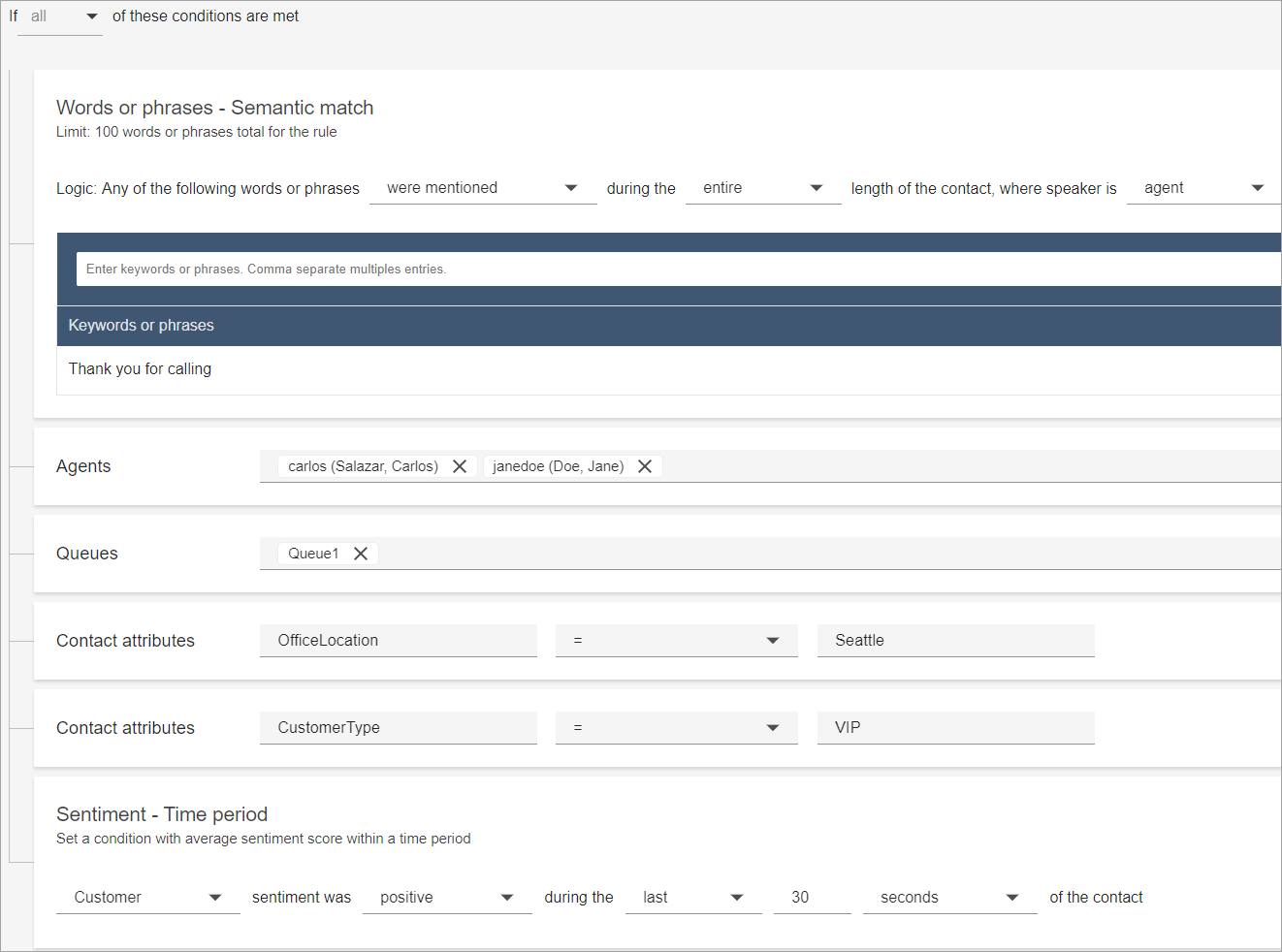
Die folgende Abbildung zeigt ein Beispiel für eine Regel mit mehreren Bedingungen für einen Sprachkontakt.
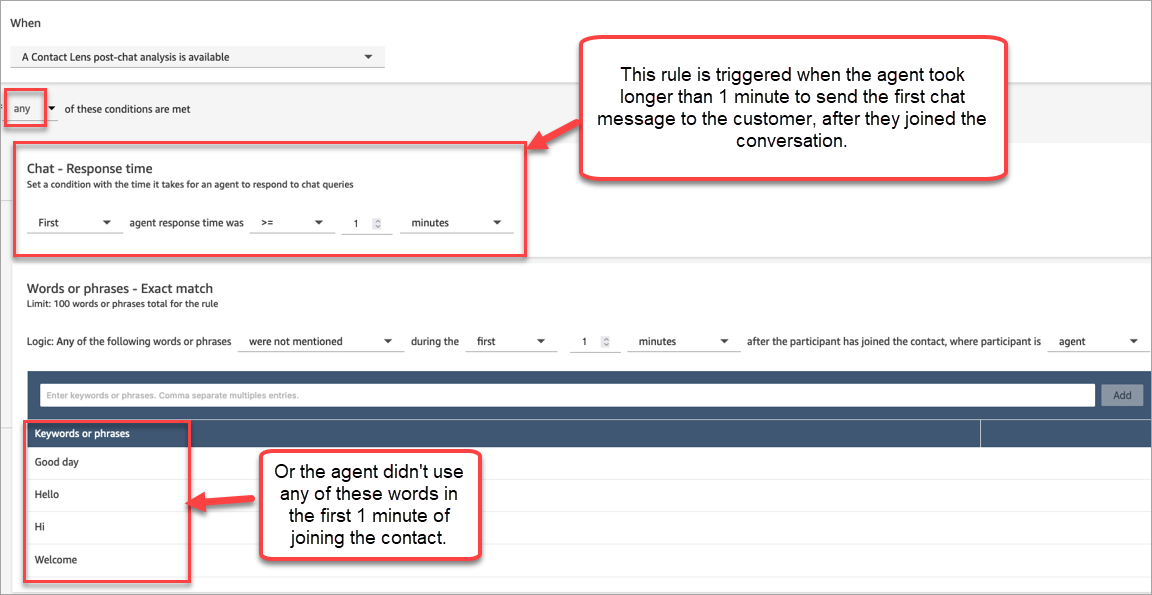
Die folgende Abbildung zeigt ein Beispiel für eine Regel mit mehreren Bedingungen für einen Chat-Kontakt. Die Regel wird ausgelöst, wenn die erste Antwort eine Minute oder länger dauert und Kundendienstmitarbeiter in ihrer ersten Antwort keine der aufgeführten Wörter oder Wortgruppen zur Begrüßung erwähnt haben.
Erstreaktionszeit = wie lange es nach dem Beitritt von Kundendienstmitarbeitern zum Chat gedauert hat, bis sie die erste Nachricht an Kunden gesendet haben.
-
-
Wählen Sie Weiter aus.
Schritt 2: Festlegen von Regelaktionen
-
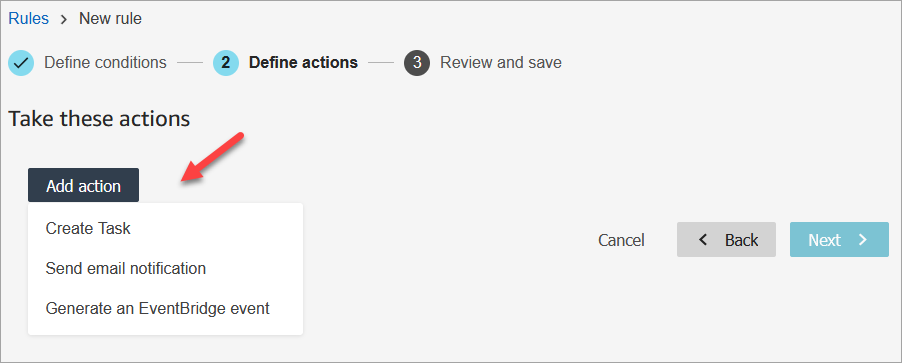
Wählen Sie Aktion hinzufügen aus. Sie können die folgenden Aktionen auswählen:
-
Aufgabe erstellen: Diese Option ist nicht für Chat in Echtzeit verfügbar
-
-
Wählen Sie Weiter aus.
-
Überprüfen Sie die Eingaben und nehmen Sie gewünschte Änderungen vor, bevor Sie Speichern auswählen.
-
Nachdem Sie Regeln hinzugefügt haben, werden diese auf neue Kontakte angewendet, die Sie nach dem Hinzufügen der Regel kontaktieren. Regeln werden angewendet, wenn Connect Customer Conversational Analytics Konversationen analysiert.
Regeln können nicht auf frühere, gespeicherte Konversationen angewendet werden.
