Die vorliegende Übersetzung wurde maschinell erstellt. Im Falle eines Konflikts oder eines Widerspruchs zwischen dieser übersetzten Fassung und der englischen Fassung (einschließlich infolge von Verzögerungen bei der Übersetzung) ist die englische Fassung maßgeblich.
Erstellen Sie in Conversational Analytics eine Regel, die eine automatische Bewertung abgibt
Mit Conversational Analytics können Sie Bewertungen automatisch ausfüllen und einreichen, indem Sie Erkenntnisse und Kennzahlen aus Konversationsanalysen verwenden.
Schritt 1: Konfigurieren der Automatisierung im Bewertungsformular
Bevor Sie eine Regel erstellen können, die eine automatisierte Bewertung sendet, müssen Sie die Automatisierung im Bewertungsformular konfigurieren. Detaillierte Anleitungen finden Sie im Abschnitt Erstellen eines Bewertungsformulars unter Schritt 6: Automatisierte Bewertungen aktivieren.
Im Folgenden finden Sie eine Übersicht über die Schritte:
-
Richten Sie die Automatisierung für jede Frage in einem Bewertungsformular ein.
-
Wählen Sie die Option Automatisches Absenden von Bewertungen aktivieren, bevor Sie das Bewertungsformular aktivieren.
-
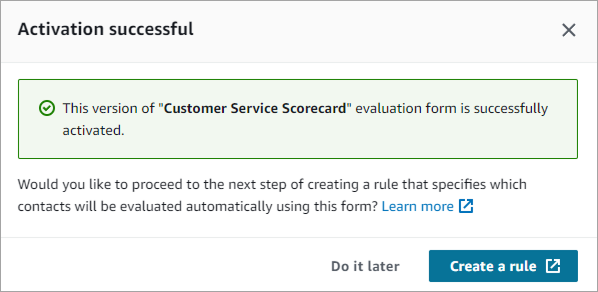
Wenn Sie das Bewertungsformular mit konfigurierter Automatisierung aktivieren, werden Sie aufgefordert, eine Regel zu erstellen, wie in der folgenden Abbildung gezeigt.
-
Wählen Sie Regel erstellen aus.
-
Definieren Sie auf der Seite Regeln eine Regel, die festlegt, welche Kontakte automatisch mithilfe des ausgewählten Bewertungsformulars bewertet werden. Das folgende Verfahren bietet die entsprechenden Anleitungen.
Schritt 2: Definieren einer Regel, die festlegt, welche Kontakte automatisch bewertet werden
Sie können automatisierte Bewertungen mit zwei Arten von Regeln auslösen:
-
Eine Conversational Analytics-Regel, die den Kontakt automatisch auswertet, nachdem Conversational Analytics die Analyse abgeschlossen hat.
-
Eine Regel für Bewertungsformulare, mit der ein situationsspezifisches Bewertungsformular als Ergebnis eines generischen Bewertungsformulars ausgelöst werden kann. Wird beispielsweise die Bewertungsfrage War der Kunde am Kauf eines Produkts interessiert mit Ja beantwortet, können Sie ein weiteres Bewertungsformular aufrufen, mit dem die Verkaufsleistung des Kundendienstmitarbeiters gemessen wird.
Auslösen automatisierter Bewertungen mit einer Regel für Konversationsanalysen
Dies ist der Standardregeltyp, der ausgewählt wird, wenn Sie eine Regel zum Senden einer automatisierten Bewertung erstellen, während Sie das Formular aktivieren. Sie können eine solche Regel auch erstellen, indem Sie auf der Seite Regeln die Option Regel erstellen, Konversationsanalyse auswählen.
-
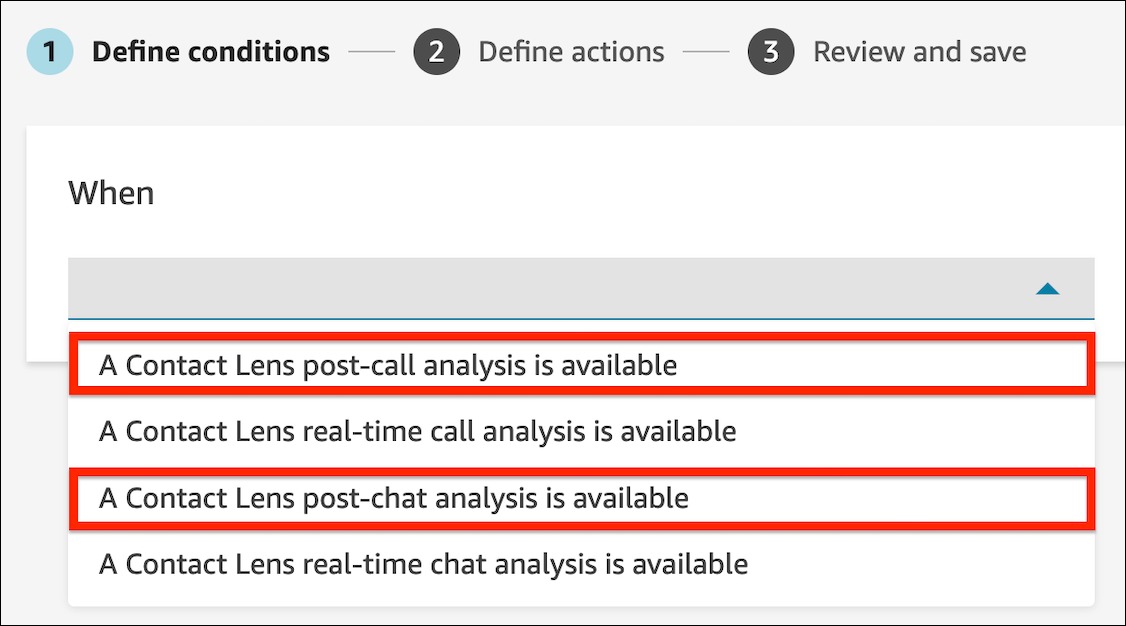
Wählen Sie Als Ereignisquelle ist eine Konversationsanalyse nach einem Anruf verfügbar oder Eine Konversationsanalyse nach dem Chat ist verfügbar. Diese beiden Optionen sind auf der folgenden Abbildung hervorgehoben.
-
Definieren Sie Bedingungen für die Identifizierung von Kontakten, die automatisch bewertet werden sollen, und wählen Sie dann Weiter.
Folgende Bedingungen können Sie beispielsweise verwenden, um die spezifische Gruppe von Agenten oder Kontakten zu identifizieren, für die das Bewertungsformular gilt:
Kundendienstmitarbeiters (Kundendienstmitarbeiter)
Kundendienstmitarbeiter-Hierarchie
KI-Agent
Queues (Warteschlangen)
Initiierungsmethode
Darüber hinaus können Sie Kontakte ausschließen, die aufgrund von Verbindungsproblemen oder anderen Problemen möglicherweise vorzeitig beendet wurden, indem Sie folgende Bedingungen verwenden:
Dauer der Interaktion (z. B. über 30 Sekunden)
Gesprächszeit (z. B. spricht der Kunde länger als 10 Sekunden)
Mögliches Problem beim Trennen der Verbindung, wenn das Problem nicht besteht oder während des Gesprächs kein Verbindungs- oder Geräteproblem bekannt ist
-
Geben Sie auf der Seite „Aktionen definieren“ einen Kategorienamen ein, um die Regel zu identifizieren.
-
Klicken Sie auf Aktion hinzufügen, wählen Sie Automatisierte Bewertung einreichen und anschließend das Formular, das Sie für das automatische Einreichen einer Bewertung verwenden möchten. (Diese Aktion ist auf der Seite bereits ausgewählt, wenn Sie die Regel bei der Aktivierung des Formulars erstellt haben.)
-
Wählen Sie Weiter aus. Überprüfen Sie die Einstellungen und wählen Sie dann Speichern und veröffentlichen aus.
Nachdem Sie Regeln hinzugefügt haben, werden diese auf neue Kontakte angewendet, die Sie nach dem Hinzufügen der Regel kontaktieren. Regeln werden angewendet, wenn Amazon Connect Conversational Analytics Konversationen analysiert.
Wichtig
Regeln können nicht auf frühere, gespeicherte Konversationen angewendet werden.
Auslösen automatisierter Bewertungen mit einer Regel für Bewertungsformulare
-
Gehen Sie zur Seite Regeln. Wählen Sie Regel erstellen, Bewertungsformulare aus.
-
Wählen Sie unter Wann die Ereignisquelle als Ergebnis der Auswertung von Konversationsanalysen ist verfügbar aus.
-
Wählen Sie Bedingung hinzufügen aus, um eine situationsspezifische Bewertung auszulösen. Beispiel:
-
Eine spezifische Antwort auf eine andere Bewertung, wie in der folgenden Abbildung gezeigt

-
Die Punktzahl eines anderen Bewertungsformulars, wie in der folgenden Abbildung gezeigt

-
-
Klicken Sie auf Aktion hinzufügen, wählen Sie Automatisierte Bewertung einreichen und anschließend das Formular, das Sie für das automatische Einreichen einer Bewertung verwenden möchten.
-
Wählen Sie Weiter aus. Überprüfen Sie die Einstellungen und wählen Sie dann Speichern und veröffentlichen aus.
Häufig gestellte Fragen (FAQ)
-
Kann eine automatisierte Bewertung eine manuell eingereichte Bewertung außer Kraft setzen?
Nein. Wenn bereits eine Bewertung vorliegt, schlägt die automatische Bewertung für diesen Kontakt fehl, und Kontoadministratoren können Benachrichtigungen über solche Fehler darin sehen. CloudWatch
-
Woran erkenne ich automatisierte Bewertungen?
Wenn eine Bewertung automatisch eingereicht wird, wird sie auf der Kontaktdetailseite als „von Conversational Analytics Automation eingereicht“ gekennzeichnet. Wenn eine automatisierte Bewertung manuell bearbeitet und erneut eingereicht wird, enthält das Feld „Eingereicht von“ den Namen des Bewerters.
-
Kann ich einen Kontakt mithilfe mehrerer Bewertungsformulare automatisch bewerten?
Ja, Sie können mehrere Bewertungsformulare verwenden, um einen Kontakt automatisch zu bewerten. Dazu müssen Sie mehrere Regeln erstellen, um automatisierte Bewertungen mithilfe der verschiedenen Bewertungsformulare einzureichen.
