Definir os horários de funcionamento e o fuso horário de uma fila usando o Amazon Connect - Amazon Connect

As traduções são geradas por tradução automática. Em caso de conflito entre o conteúdo da tradução e da versão original em inglês, a versão em inglês prevalecerá.

Definir os horários de funcionamento e o fuso horário de uma fila usando o Amazon Connect

Este tópico explica como definir o horário de funcionamento usando o site de administração do Amazon Connect. Para definir horários de forma programática, consulte APIs para criar e gerenciar o horário de funcionamento.

Ao configurar uma fila, primeiro é preciso especificar o horário de funcionamento e o fuso horário. As horas podem ser referenciadas nos fluxos. Por exemplo, ao rotear contatos para agentes, você pode usar primeiro o bloco Check hours of operation (Verificar horas de operação) e rotear o contato para a fila apropriada.
Também é possível configurar substituições para horários reduzidos ou estendidos. Por exemplo, no início do ano, talvez você queira inserir todos os dias em que sua empresa está fechada nos feriados ou, se aberta, em quais horários.

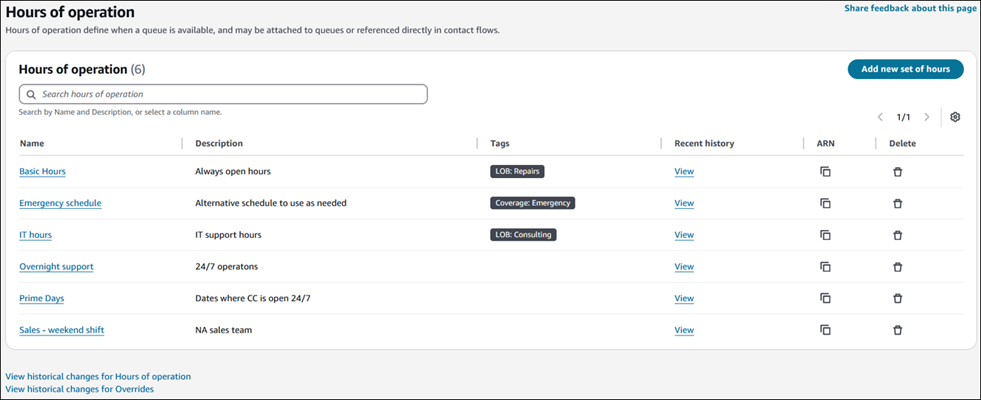
A imagem a seguir mostra um exemplo de página de horas de funcionamento em que as substituições são especificadas. Os seguintes horários de funcionamento são substituídos: cronograma de emergência, horário de TI, suporte noturno, Prime Days e vendas - turno de fim de semana.

Uma página de horário de funcionamento com substituições.

Quantos horários de funcionamento e substituições posso criar?

Definir os horários de funcionamento

  1. Faça login no site de administração do Amazon Connect com uma conta de administrador ou uma conta que tenha a permissão de perfil de segurança Roteamento - Horário de funcionamento - Criar.

  2. No menu de navegação, escolha Roteamento, Horas de operação.

  3. Para criar um modelo, escolha Adicionar novo conjunto de horas e insira um nome e uma descrição.

  4. Escolha Fuso horário e selecione um valor.

  5. Escolha Configurações para definir novos horários.

  6. Como opção, na seção Etiquetas, adicione tags para identificar, organizar, procurar ou filtrar quem pode acessar esse registro de horas de operação. Para obter mais informações, consulte Adicionar tags a recursos no Amazon Connect.

  7. Escolha Salvar.

  8. Agora você pode especificar esse horário de funcionamento ao criar uma fila e verificá-lo no bloco Check hours of operation (Verificar horas de operação).

Definir substituições para horários estendidos, reduzidos e de feriados

Você pode definir substituições para quando sua central de atendimento estará fechada ou terá horários estendidos ou reduzidos. Por exemplo, é possível indicar que sua empresa estará fechada no Dia de Ano Novo, terá horário reduzido na véspera de Ano Novo e horário estendido no Dia de Santo Estêvão. Você também pode configurar substituições para uma série de datas a fim de comportar cenários, como horários especiais de verão.

Ao optar por adicionar substituições, você tem a opção de adicioná-las manualmente ou copiá-las de outro registro de horário de funcionamento, conforme mostrado na imagem a seguir.

A página Adicionar substituições ao horário de funcionamento.

As duas opções serão explicadas a seguir.

Adicionar substituições manualmente

  1. Na página Adicionar substituições ao horário de funcionamento, escolha se a substituição se aplica a uma única data ou a um intervalo de datas.

  2. Preencha a página conforme solicitado. Observe o seguinte:

    • As datas/intervalos não podem se sobrepor. Por exemplo, se você tiver horários reduzidos durante o verão e em 4 de julho a empresa estará fechada, deverá configurar um intervalo para antes de 4 de julho, depois 4 de julho e um intervalo depois.

    • Quando uma substituição com um intervalo de datas tem horário de funcionamento, é necessária mais configuração para levar em conta as variações nos dias da semana. Um intervalo de datas pode ter horas diferentes por dia, desde que o padrão do dia ou da semana seja consistente semana após semana. Isso permite que você configure horários sazonais, como horários reduzidos na maior parte da semana e a empresa fechada na sexta-feira.

    • Os intervalos de datas não podem se sobrepor, portanto, se esse padrão for interrompido, você precisará configurar um intervalo de substituição diferente. Por exemplo, redução do horário de verão antes e depois do feriado de 4 de julho, data em que não haverá funcionamento.

    • As substituições não podem ser reutilizadas nem configuradas como recorrentes a cada ano.

A imagem a seguir mostra um exemplo de central de atendimento que ficará fechada por dois dias em fevereiro.

Uma substituição de dois dias para fechar uma central de atendimento.

A imagem a seguir mostra um exemplo de substituição de feriados para o registro Horas básicas.

A seção Substituições para feriados e dias especiais da página Editar horários básicos.

Copiar substituições para outro registro de horário de funcionamento

Se você tiver muitos registros de horário de funcionamento semelhantes (por exemplo, horários diferentes para equipes ou canais distintos), poderá configurar um horário de funcionamento para um e depois copiá-lo para outros. É possível:

  • Copie as substituições de outro registro de horário de funcionamento. Por exemplo, para economizar tempo, você pode criar um horário de funcionamento com uma lista principal.

  • Copie mais de uma lista em um registro de horário de funcionamento.

  • Copie uma lista, além de adicionar substituições manualmente.

A imagem a seguir mostra um exemplo de lista suspensa de substituições que você pode fazer para outro registro de horário de funcionamento.

A página Substituições com uma lista suspensa de substituições que você pode copiar.

Depois de copiar, você pode remover ou editar as linhas dessa lista. Por exemplo, você pode alterar o período de abertura da central de atendimento no Natal para uma linha de negócios específica. Ou depois de copiar as substituições dos EUA em um registro canadense, você pode omitir 4 de julho e outros feriados dos EUA e, depois, adicionar datas específicas do Canadá.

A imagem a seguir mostra a localização das opções de edição e exclusão na página Substituições.

A página Substituições e as opções para editar ou remover uma substituição.
dica

Você pode visualizar e copiar as substituições de datas anteriores. Talvez você queira excluir substituições antigas se estiver próximo do limite de cinquenta substituições por horário de funcionamento. Este limite não é ajustável.

Visualizar um histórico de auditorias de substituições

Um histórico de auditoria de substituições aparece na página Horário de funcionamento, diferente do histórico de auditoria de horário de funcionamento padrão. Cada registro de auditoria se refere ao ID do registro de horário de funcionamento. Ao visualizar o histórico de auditoria, você pode diferenciar entre substituições com o mesmo nome que são usadas em várias substituições de horário de funcionamento.

A imagem a seguir mostra a localização do link para visualizar as alterações históricas das substituições.

A página Horário de funcionamento e a opção de visualizar alterações históricas de substituições.
nota

O AWS CloudTrail acompanha o histórico de todas as alterações de recursos. Para obter mais informações, consulte Registrar chamadas de API do Amazon Connect com o AWS CloudTrail.

Como especificar meia-noite

Para especificar meia-noite, digite 12:00AM.

Por exemplo, se você quiser definir suas horas como 10h até meia-noite, insira: 10:00AM a 12:00AM. Seu call center estará aberto por 14 horas. Eis a matemática:

  • 10:00 AM - 12:00 PM = 2 horas

  • 12:00 PM - 12:00 AM = 12 horas

  • Total = 14 horas

Exemplos

Programação para 24 horas por dia, 7 dias por semana7

Um exemplo de uma programação semanal de 24 horas por dia da central de atendimento.

Horário de segunda a sexta-feira das 9h às 17h

Remova domingo e sábado da programação.
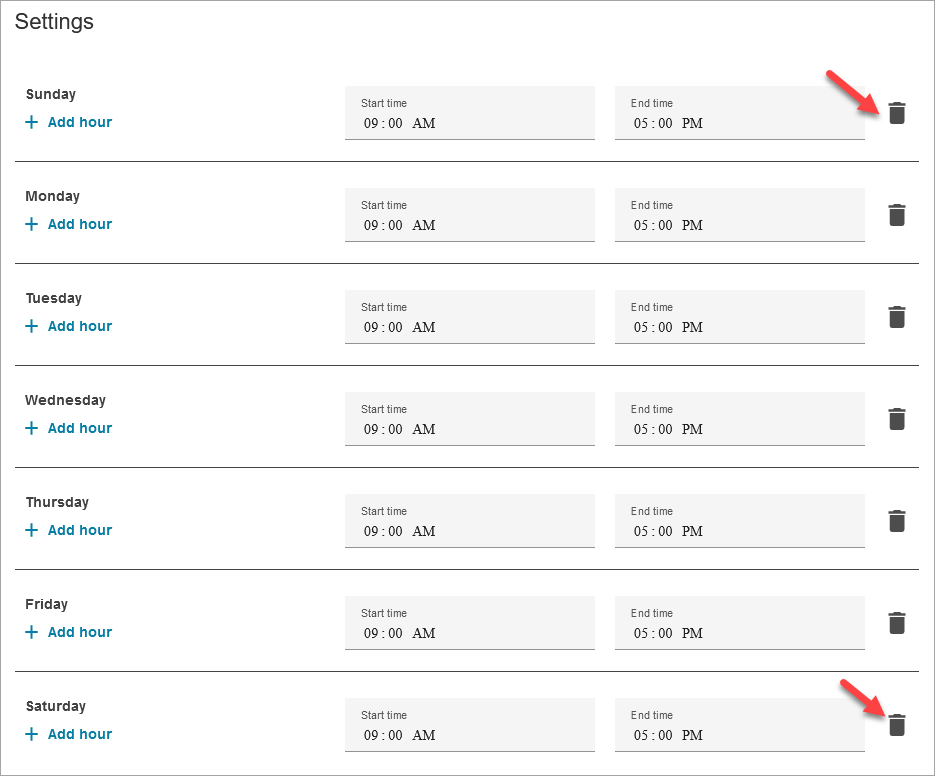
Um exemplo de remoção de dias da programação de uma central de atendimento.

Adicionar almoço e outros intervalos

Se o centro de contatos fechar totalmente para o horário de almoço das 12h às 13h, por exemplo, insira as horas especificando esse fato, como na imagem a seguir:

Um diagrama mostrando os intervalos para almoço em uma programação de central de atendimento.

Na maioria dos centros de contatos, os intervalos são escalonados. Enquanto alguns agentes estão almoçando, por exemplo, outros ainda estão disponíveis para lidar com contatos. Em vez de especificar isso nas horas de operação, você adiciona os status personalizados dos agentes que aparecem no Painel de controle do contato (CCP).

Por exemplo, você pode criar um status personalizado nomeado como Lunch (Almoço). Quando o agente vai almoçar, ele altera o status no CCP de Available (Disponível) para Lunch (Almoço). Durante esse período, nenhum contato será roteado para ele. Quando ele voltar do almoço e estiver pronto para receber contatos novamente, ele mudará o status novamente para Available (Disponível).

Os supervisores podem alterar o status do agente usando o relatório de métricas em tempo real.

Para obter mais informações, consulte estes tópicos:

O que acontece durante o horário de verão

O Amazon Connect usa o fuso horário para determinar se o horário de verão está em vigor para as filas e se ajusta automaticamente a todos os fusos horários que observam o horário de verão. Quando um contato chega, o Amazon Connect analisa as horas e o fuso horário da sua central de atendimento para determinar se o contato pode ser encaminhado para a fila em questão.

Importante

O Amazon Connect fornece opções para EST5EDT, PST8PDT, CST6CDT e muito mais. Por exemplo, EST5EDT é definido como:

O Horário Padrão do Leste (EST) é usado ao observar o horário padrão. Está cinco horas atrás do Horário Universal Coordenado (UTC).

O Horário de Verão do Leste (EDT) é usado ao observar o horário de verão. Está quatro horas atrás do Horário Universal Coordenado (UTC).

Recomendamos pesquisar o fuso horário escolhido para garantir que você o entenda.

Exemplo

  1. Uma pessoa inicia uma chamada ou chat com a central de atendimento.

  2. O Amazon Connect analisa o horário de funcionamento da sua central de atendimento no momento.

    • O contato é do fuso horário A.

    • O horário da sua central de atendimento é das 9h às 17h no fuso horário B.

    • Se o horário atual no fuso horário B for 14h, a chamada ou chat entrará na fila.

    • Se o horário atual no fuso horário B for 7h, a chamada ou o chat não entrará na fila.

Usar o bloco Verificar horário de funcionamento

No início dos fluxos, use o bloco Check hours of operation (Verificar horas de operação) para determinar se seu centro de contato está aberto e para fazer ramificações conforme necessário.

APIs para criar e gerenciar o horário de funcionamento

Use as seguintes APIs para criar e gerenciar o horário de funcionamento de forma programática:

Use as seguintes APIs para criar e gerenciar substituições de forma programática: