As traduções são geradas por tradução automática. Em caso de conflito entre o conteúdo da tradução e da versão original em inglês, a versão em inglês prevalecerá.
Adicione um status de agente personalizado ao Painel de Controle de Contato do Cliente (CCP) do Connect
Os agentes são responsáveis por definir seu status no Painel de controle do contato (CCP). Na verdade, a única vez que o status de um agente muda é quando ele o altera manualmente no CCP ou quando seu supervisor o altera em um relatório de métricas em tempo real.
O Connect Customer fornece dois valores de status padrão:
-
Available (Disponível)
-
Off-line
Você pode alterar o nome desses valores e adicionar novos valores. Por exemplo, você pode adicionar um status para Lunch (Almoço) e outro para Training (Treinamento). Esses valores e os valores de status padrão serão usados para relatórios, métricas e gerenciamento de recursos.
Ao adicionar um novo status, ele sempre será Custom (Personalizado), não roteável.
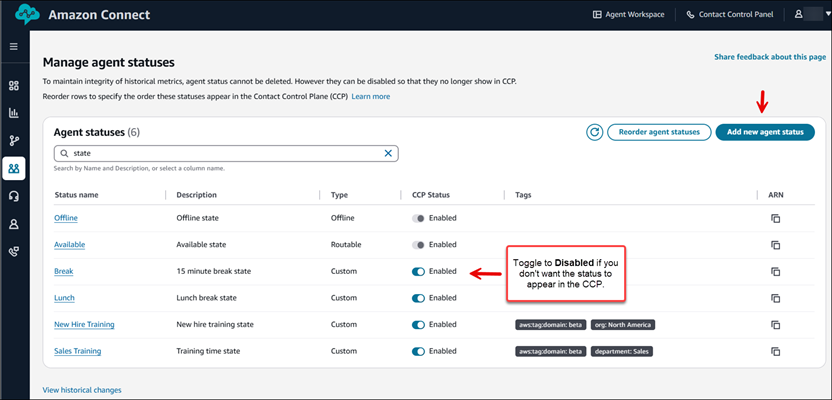
Não é possível excluir um valor de status, mas é possível desabilitá-lo para que ele não seja exibido no CCP do agente.
Para adicionar um novo status do agente
-
Faça login no site do Connect Customer administrador em https://
instance name.my.connect.aws/. Use uma conta de administrador ou uma conta que tenha Usuários e permissões - Status do atendente - Criar no perfil de segurança. -
No site do Connect Customer administrador, no menu de navegação, escolha Usuários, Status do agente, Adicionar novo status do agente. A imagem a seguir mostra um exemplo de página Gerenciar o status do atendente.
-
Preencha os campos Status, Nome e Descrição.
-
Em Tags, adicione opcionalmente tags de recursos para ajudar a organizar os status dos atendentes.
nota
Não é possível usar tags para controle de acesso, por exemplo, se você quiser mostrar um status de CCP diferente para atendentes diferentes com base em seus departamentos (vendas, técnico, RH).
-
Escolha Salvar.
-
Depois de salvar um status personalizado, você pode desabilitá-lo para que o status não apareça no painel de controle de contatos para os atendentes.
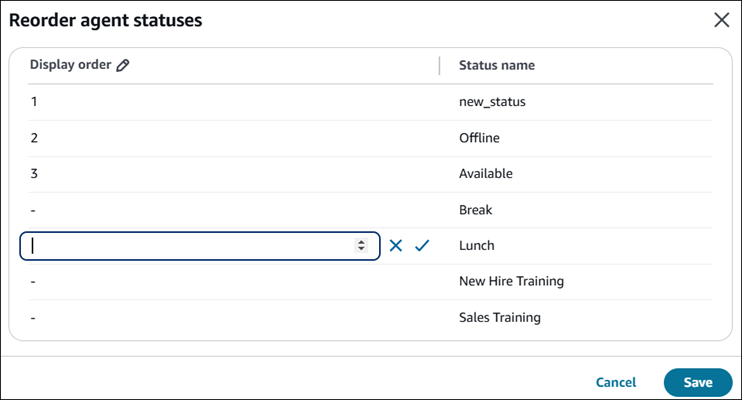
Para alterar a ordem em que os valores de status são exibidos no CCP, escolha Reordenar os status dos atendentes. Insira a ordem de exibição que faz sentido para seus atendentes. A imagem a seguir mostra um exemplo de página de Reordenar os status dos atendentes.
Como editar o status de um atendente
-
Faça login no site do Connect Customer administrador em https://
instance name.my.connect.aws/. Use uma conta de administrador ou uma conta que tenha a permissão Usuários e permissões - Status do atendente - Editar no perfil de segurança. -
No site do Connect Customer administrador, no menu de navegação, escolha Usuários, status do agente.
-
Selecione o status que deseja editar.
-
Insira as novas informações e escolha Save (Salvar) para aplicar as alterações.
Escolha View historical changes (Visualizar histórico de alterações) para visualizar o histórico de alterações. Você pode filtrar as alterações por data (entre duas datas) ou por nome de usuário. Se você não conseguir ver o link Visualizar alterações históricas, verifique se você tem a seguinte permissão em seu perfil de segurança: Mudanças históricas - Visualizar alterações históricas - Visualizar.
