As traduções são geradas por tradução automática. Em caso de conflito entre o conteúdo da tradução e da versão original em inglês, a versão em inglês prevalecerá.
Criar e configurar tabelas de dados
Entendendo as tabelas de dados
Com tabelas de dados, você pode armazenar e gerenciar dados que afetam suas configurações no Connect Customer. As tabelas de dados podem ser referenciadas por outros recursos, como fluxos e visualizações. Quando alterações ou adições são feitas às tabelas de dados, elas ficam disponíveis imediatamente por meio de APIs públicas e na tela, sem necessidade de reimplantação.
Use tabelas de dados para dar suporte a cenários que variam de regras simples de roteamento a configurações complexas baseadas em tempo, acessíveis e modificáveis em tempo real. Em contraste com os atributos predefinidos, que armazenam pares simples de valores-chave, as tabelas de dados suportam várias colunas, vários tipos de dados e relacionamentos complexos.
Por exemplo, você pode criar uma tabela de dados que mapeia cada localização da loja de acordo com o horário comercial e a fila de suporte. Em um fluxo, você procura a localização do chamador na tabela e encaminha o contato com base no fato de a loja estar aberta. Como você atualiza a tabela diretamente, você pode alterar as horas ou as filas sem editar o fluxo.
Uma tabela de dados consiste em:
Metadados da tabela (regras de estrutura e validação)
Valores da tabela (os dados reais)
Os metadados da tabela incluem:
Atributos (colunas) com tipos de dados definidos
Chaves primárias para identificar registros exclusivos
Valores padrão opcionais que podem ser aplicados em todos os registros
Regras de validação opcionais para integridade de dados
Os valores da tabela são armazenados em registros (linhas) que contêm valores para cada atributo (coluna).
Crie tabelas de dados
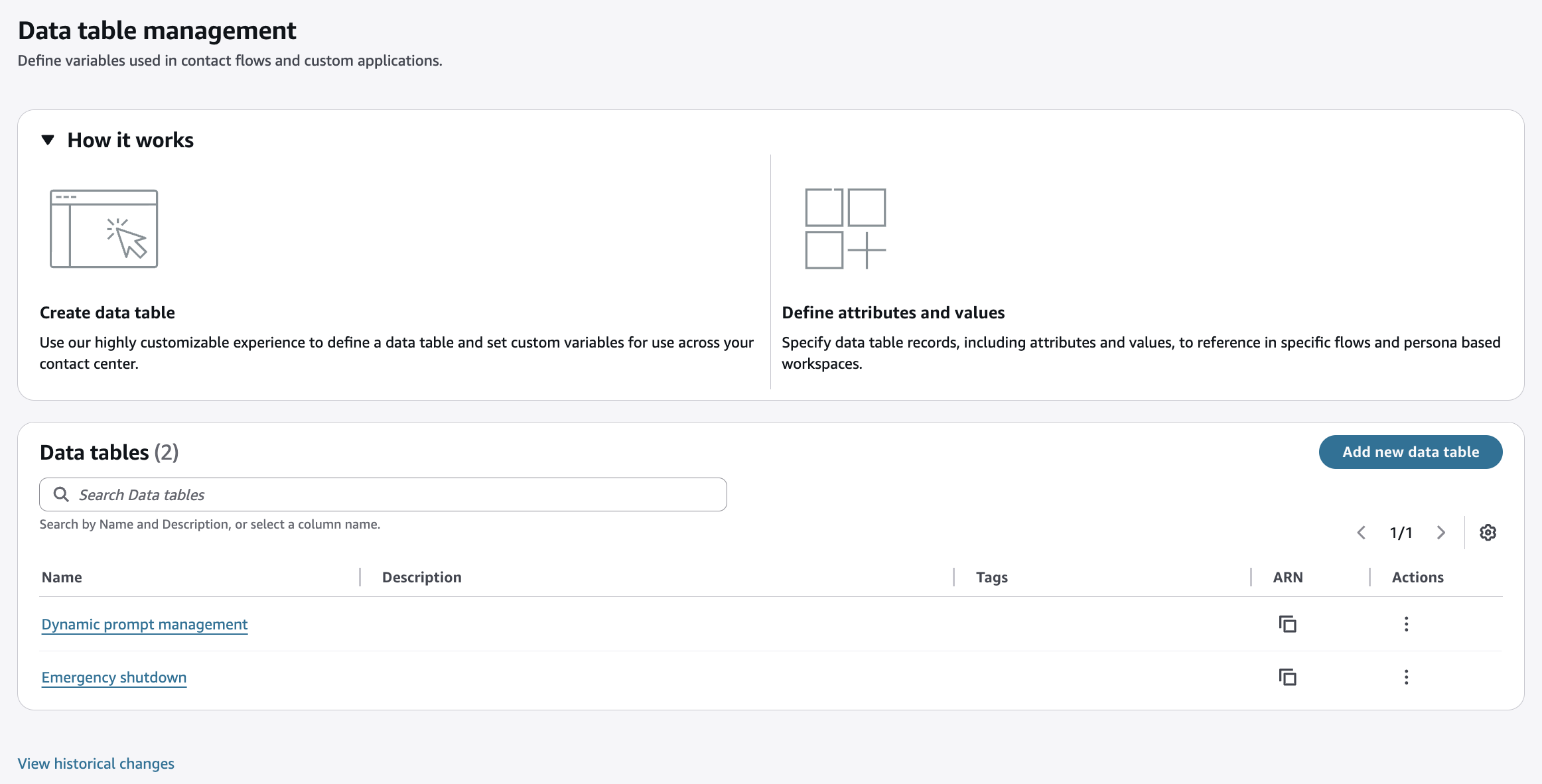
Vá para o menu Roteamento e selecione Tabelas de dados.
Selecione Adicionar nova tabela de dados.
Forneça um nome.
(Opcional) Forneça uma Description (Descrição).
Indique um fuso horário para oferecer suporte a casos de uso baseados em horário.
Defina um nível de bloqueio. O bloqueio impede que vários editores substituam as alterações no nível da tabela de dados, registro (linha), atributo (coluna) ou valor (célula).
Depois de salvar, selecione Adicionar atributo para definir a primeira coluna na tabela.
nota
À medida que os atributos são adicionados, eles são inseridos na tabela na coluna mais à esquerda.
Forneça um nome
Selecione um tipo, escolhendo entre
Texto único, número ou atributo boolean (yes/no)
Lista de texto ou números
(Opcional) Selecione Usar como atributo principal.
As chaves primárias ajudam a identificar e referenciar registros específicos. Eles também permitem o controle de acesso granular aos dados da tabela. Um ou mais atributos podem ser designados como primários e se tornar a (s) primeira (s) coluna (s) da tabela. Se nenhum atributo primário for definido, a tabela poderá conter somente um registro.
nota
Os atributos primários não podem ser adicionados ou removidos se a tabela contiver dados. Por exemplo, se os atributos primários de uma tabela forem nome, sobrenome e inicial intermediária, você não poderá adicionar SSN como outro atributo primário ou remover a inicial intermediária sem primeiro excluir todas as linhas. No entanto, você pode editar os valores em um atributo primário, por exemplo, um sobrenome pode ser alterado. Você também pode adicionar atributos não primários depois que uma tabela é preenchida com dados.
(Opcional) Forneça validação básica se o tipo for texto ou numérico (por exemplo, tamanho máximo).
(Opcional) Atualize a validação da coleção se o tipo for texto ou numérico, para fornecer uma opção de valores predefinidos para esse atributo e até mesmo restringir a esses valores.
Ao salvar, sua tabela será exibida com seu primeiro atributo (coluna).
Repita conforme necessário.
Quando estiver pronto, selecione Adicionar valor para inserir uma linha em sua tabela.
Ao adicionar o primeiro valor, você deve reconhecer que os atributos primários não podem ser alterados se existirem valores na tabela.
As entradas de dados são validadas automaticamente (tipo, comprimento).
À medida que os valores são adicionados, eles são classificados com base nos valores primários, por exemplo, se a primeira coluna for texto, os valores (linhas) serão sequenciados. A-Z
Exemplo de uma estrutura de tabela em que dois atributos primários são usados para identificar de forma exclusiva cada registro e dois atributos foram definidos.
| Atributo primário 1 | Atributo primário 2 | Atributo 1 | Atributo 2 |
|---|---|---|---|
Valor primário |
Valor primário |
Valor |
Valor |
Valor primário |
Valor primário |
Valor |
Valor |
... |
... |
... |
... |
Adicionar registros às tabelas de dados
O Connect Customer impõe campos obrigatórios, tipos de dados, limites de comprimento e outros requisitos especificados na definição da tabela.
nota
Sempre teste as configurações que afetam os fluxos antes de impactar as cargas de trabalho de produção e monitore o comportamento do sistema imediatamente após mudanças significativas.
Edite tabelas de dados e seus registros
O Connect Customer impõe campos obrigatórios, tipos de dados, limites de comprimento e outros requisitos especificados na definição da tabela.
São fornecidas salvaguardas para edições simultâneas nos mesmos dados. O sistema alerta automaticamente os usuários quando as alterações ocorrem fora da sessão atual, solicitando que eles atualizem a visualização para ver os dados mais recentes.
nota
Para cenários em que evitar conflitos é fundamental, você pode implementar estratégias de bloqueio otimistas, garantindo que as atualizações sejam aplicadas somente se os dados não tiverem sido alterados desde a última leitura.
As mudanças ocorrem quase imediatamente. As alterações feitas nas tabelas de dados entram em vigor em execuções de fluxo e chamadas de API subsequentes. Os dados não são armazenados em cache nos fluxos, portanto, não há necessidade de atraso para atualização após uma alteração.
nota
Embora as mudanças se propaguem rapidamente, em casos raros, pode haver um breve atraso, normalmente de apenas milissegundos, antes que todos os componentes do sistema reflitam a alteração. Quando possível, planeje atualizações durante as janelas operacionais para minimizar o impacto.
Exemplo de caso de uso
Siga estas etapas para criar uma tabela de traduções simples para solicitações.
Crie uma nova tabela de dados com um novo atributo primário chamado “Idioma”. O atributo primário determina a chave necessária para acessar um registro da tabela de dados.
Crie um novo atributo para cada tipo de mensagem, “Saudação”, por exemplo. Se você precisar criar mais de 99 tipos de mensagens, veja o exemplo avançado a seguir.
Adicione as traduções à sua tabela.
Sua tabela deve ter a seguinte aparência:
| Idioma (atributo primário) | Saudação |
|---|---|
Inglês |
Hello |
Espanhola |
Hola |
Para casos avançados em que mais de uma dimensão é necessária ao consultar uma tabela de dados, atributos primários adicionais podem ser adicionados.
| Idioma (atributo primário) | Departamento (atributo principal) | Saudação |
|---|---|---|
Inglês |
Vendas |
Olá Isso são vendas. |
Espanhola |
Vendas |
Olá. Sou do departamento de vendas. |
Inglês |
Marketing |
Oi Você alcançou o marketing. |
Também é possível consultar a mensagem exata adicionando uma terceira dimensão para o tipo de mensagem.
| Idioma (atributo primário) | Departamento (atributo principal) | Tipo de mensagem (atributo primário) | Mensagem |
|---|---|---|---|
Inglês |
Vendas |
Saudação |
Olá Isso são vendas. |
Espanhola |
Vendas |
Saudação |
Olá. Sou do departamento de vendas. |
Inglês |
Marketing |
Saudação |
Oi Você alcançou o marketing. |
Inglês |
Marketing |
Adeus |
Obrigado por entrar em contato com o departamento de marketing. |
Usando tabelas de dados para pesquisas dinâmicas em fluxos
Os fluxos podem ler e gravar valores de tabelas de dados. Para obter mais informações, consulte Bloco de fluxo no Connect Customer: tabela de dados.
Depois que uma consulta de tabela de dados é executada em seu fluxo, você pode referenciar os valores recuperados nos blocos subsequentes usando o seguinte formato de namespace:
$.DataTables.QueryName.AttributeName
Para nomes de atributos que contêm espaços ou caracteres especiais, use a notação de colchetes:
$.DataTables.QueryName['attribute name']
Por exemplo, se você tiver uma consulta chamada TranslationLookup que recupera um Greeting atributo, faça referência a ela como$.DataTables.TranslationLookup.Greeting.
nota
Quando você usa o menu suspenso de namespace de tabelas de dados na interface de usuário de configuração do bloco, o $.DataTables. prefixo deve ser omitido. A interface do usuário o adiciona automaticamente.
Use tabelas de dados para criar interfaces de usuário personalizadas
Com tabelas de dados, os usuários corporativos podem fazer ajustes operacionais rotineiros no contact center sem precisar de acesso direto aos sistemas subjacentes do Connect Customer. Você pode criar interfaces personalizadas a partir de tabelas de dados usando o construtor de interface do usuário e atribuí-las aos espaços de trabalho. Sua equipe de operações pode então usar as interfaces de usuário personalizadas para responder rapidamente às mudanças nas condições, sem exigir intervenção de TI e trabalhar dentro de estruturas de governança e segurança aprovadas. As tabelas de dados podem combinar vários recursos, portanto, os usuários corporativos não precisam de permissão para cada recurso (por exemplo, fluxos, solicitações, filas).
Purpose-built as interfaces podem permitir que usuários comerciais autorizados controlem cenários como:
Gerenciando atribuições de filas, horas de operação, mapeamentos de habilidades e regras de escalonamento
Modificando o roteamento por idioma, localização ou status VIP
Ativando protocolos de emergência
Para obter mais informações sobre como criar interfaces personalizadas, consulte o construtor de interface do usuário.
Controle de acesso e segurança para tabelas de dados
Controle o acesso aos valores primários da tabela para que os usuários corporativos só possam visualizar ou modificar campos relacionados às suas responsabilidades.
As permissões do perfil de segurança fornecem opções de visualização, edição, criação e exclusão para gerenciar o recurso da tabela de dados na seção Roteamento.
Tag-based o controle de acesso (TBAC) fornece restrições baseadas em registros. Use se várias equipes precisarem acessar diferentes subconjuntos de dados em tabelas grandes e multifuncionais.
Cotas de serviço para tabelas de dados
O Connect Customer fornece:
Tabelas: total de 100 para cada instância
Atributos (colunas): 100 para cada tabela
Valores (células): 1000 para cada tabela
Listas: 100 itens para valores de listas de texto e números
Caracteres: 5k para valores de texto não primários, 1k para itens TEXT_LIST e valores de texto primários
Para saber mais sobre cotas de serviço e como gerenciá-las, consulteConnect Customer service quotas.
Rastreie as alterações nas tabelas de dados
On-screen o histórico de auditoria fornece mudanças recentes em um recurso e seus valores antes e depois. O histórico de auditoria da tabela de dados inclui uma estrutura de tabela nova ou alterada (atributos, chaves primárias, valores padrão), bem como registros novos ou alterados (linhas) em cada tabela de dados.
nota
A AWS CloudTrail acompanha o histórico de todas as mudanças de recursos. Para obter mais informações, consulte Registre chamadas da API do Connect Customer com AWS CloudTrail.
