As traduções são geradas por tradução automática. Em caso de conflito entre o conteúdo da tradução e da versão original em inglês, a versão em inglês prevalecerá.
Bloco de fluxo no Connect Customer: tabela de dados
Description
Com o bloco Tabela de dados no Connect Customer, você pode avaliar, listar ou gravar dados de tabelas de dados em seus fluxos de contato. Esse bloco ajuda na tomada de decisões dinâmicas, nas experiências personalizadas do cliente e no gerenciamento de dados, interagindo com dados estruturados armazenados nas tabelas de dados do Connect Customer.
Casos de uso
Os blocos da tabela de dados são úteis para:
-
Recuperação de configuração — Acesse regras de negócios, parâmetros de roteamento ou configurações operacionais armazenadas em tabelas de dados.
-
Decisões dinâmicas de roteamento — consulte tabelas de dados para determinar a fila, o agente ou o caminho de fluxo apropriado com base nos atributos do cliente.
-
Verificações de status — Verifique o status da conta, a elegibilidade ou outras condições antes de prosseguir com ações específicas.
Canais compatíveis
A tabela a seguir lista como esse bloco direciona um contato que está usando o canal especificado.
| Canal | Compatível? |
|---|---|
Voz |
Sim |
Chat |
Sim |
Tarefa |
Sim |
Sim |
Tipos de fluxo
É possível usar esse bloco nos seguintes tipos de fluxo:
-
Todos os fluxos
Visão geral da configuração
Selecionar ação
Escolha o tipo de operação que você deseja realizar:
-
Ler da tabela de dados — Consultar ou recuperar dados (Avalie ou Listar ações)
-
Gravar na tabela de dados — Crie novos registros ou atualize registros existentes
Definir tabela de dados
-
Escolha Definir manualmente para selecionar diretamente uma tabela de dados
-
Selecione sua tabela de dados de destino no menu suspenso
-
Importante: Depois de selecionar uma tabela de dados específica, a interface preenche automaticamente os atributos disponíveis dessa tabela nas seções de configuração relevantes
Avalie os valores da tabela de dados
Use a ação Avaliar para consultar tabelas de dados e recuperar valores de atributos específicos com base em critérios definidos.
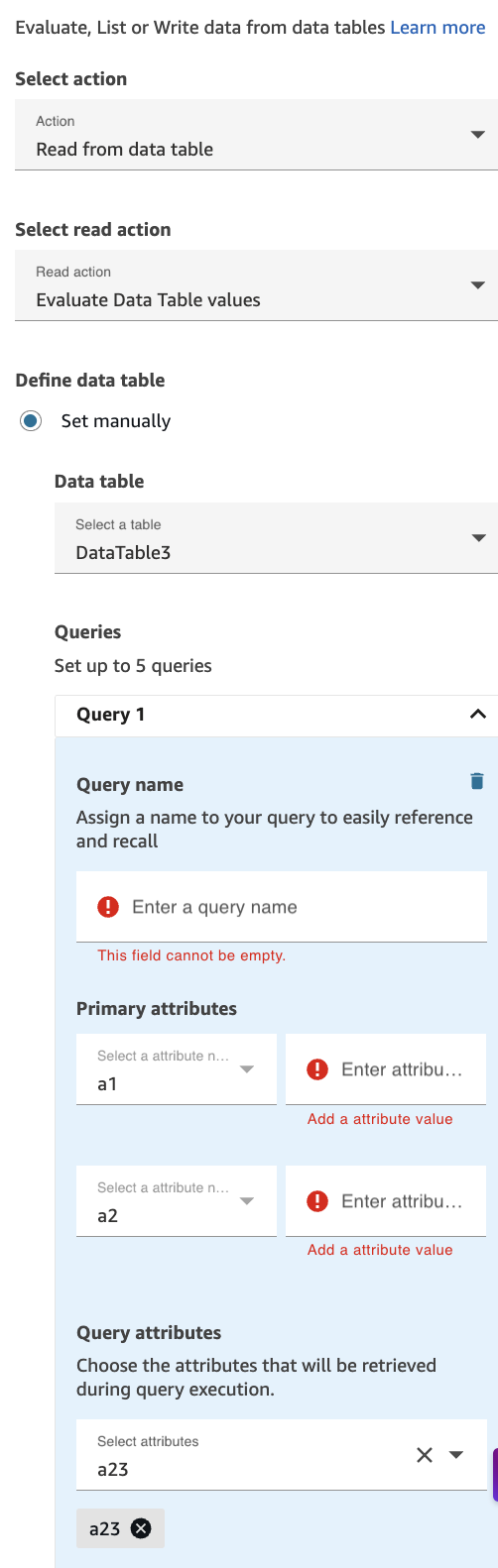
A imagem a seguir mostra a página Propriedades do bloco Tabela de Dados configurado para avaliar os valores da tabela de dados.
Etapas de configuração
-
Selecione Ler da tabela de dados como Ação.
-
Selecione Avaliar valores da tabela de dados no menu suspenso da ação de leitura.
-
Configurar consultas:
-
Você pode configurar até 5 consultas por bloco da tabela de dados. É necessária pelo menos uma consulta para cada bloco da Tabela de Avaliação de Dados.
-
Para cada consulta:
-
Nome da consulta (obrigatório) — Forneça um nome descritivo para a consulta. Importante: os nomes das consultas devem ser exclusivos em todo o fluxo, não apenas nesse bloco específico.
-
Atributos primários — Quando você seleciona manualmente uma tabela de dados, a interface preenche automaticamente a lista de atributos primários do esquema dessa tabela. Todos os campos do atributo principal são obrigatórios. Você deve fornecer valores para cada atributo principal exibido. Esses atributos atuam como filtros para identificar as linhas específicas em sua tabela de dados.
-
Atributos da consulta — Quando você seleciona manualmente uma tabela de dados, o menu suspenso é preenchido automaticamente com todos os atributos disponíveis dessa tabela. Selecione um ou mais atributos no menu suspenso. Esses são os campos de dados que serão retornados e disponibilizados para uso em seu fluxo. Os valores recuperados podem ser referenciados em blocos subsequentes usando o nome da consulta.
-
-
Principais detalhes de Evaluate
-
Limite de consultas — até 5 consultas por bloco
-
Requisito mínimo — Pelo menos uma consulta deve ser configurada
-
Exclusividade do nome da consulta — deve ser exclusivo em todo o fluxo de contato
-
Correspondência de atributos — Os atributos primários usam a correspondência exata para localizar linhas
-
Campos obrigatórios — Todos os atributos primários são obrigatórios
Acessando dados recuperados para Evaluate
Depois de executar uma ação de avaliação, você pode acessar os valores dos atributos recuperados usando o seguinte formato de namespace:. $.DataTables. Use colchetes e aspas simples para referenciar nomes de atributos com caracteres especiais. Por exemplo, .QueryName.AttributeName$.DataTables.CustomQuery['my attribute name with spaces'] Se estiver usando a seleção suspensa dinâmica de namespace de tabelas de dados, o namespace raiz,, $.DataTables. deverá ser omitido.
-
Componentes:
-
QueryName— O nome exclusivo que você atribuiu à consulta na configuração -
AttributeName— O nome do atributo que você selecionou para recuperar
-
-
Uso — Esses valores podem ser referenciados em blocos de fluxo subsequentes, como:
-
Verifique os blocos de atributos de contato (para ramificação condicional)
-
Defina blocos de atributos de contato (para armazenar em outros namespaces)
-
Blocos de comandos de reprodução (para fornecer mensagens personalizadas)
-
Invoque blocos de função do Lambda (para passar como parâmetros de entrada)
-
-
Exemplo — Se você configurou uma consulta chamada "CustomerLookup" que recupera os atributos “AccountStatus” e “LoyaltyTier”:
-
Status da conta de acesso:
$.DataTables.CustomerLookup.accountStatus -
Nível de fidelidade de acesso:
$.DataTables.CustomerLookup.loyaltyTier
-
-
Observação:
Se a consulta não retornar nenhum resultado ou o atributo não for encontrado, a referência ficará vazia ou nula.
Os valores da tabela de dados do tipo list não são suportados.
Os blocos subsequentes da tabela de dados limparão as consultas anteriores do namespace das tabelas de dados.
Os resultados da consulta no namespace das tabelas de dados estão disponíveis somente no fluxo que contém o bloco de fluxo da tabela de dados.
Listar valores da tabela de dados
Use a ação Lista para recuperar linhas inteiras de uma tabela de dados que correspondam aos critérios especificados.
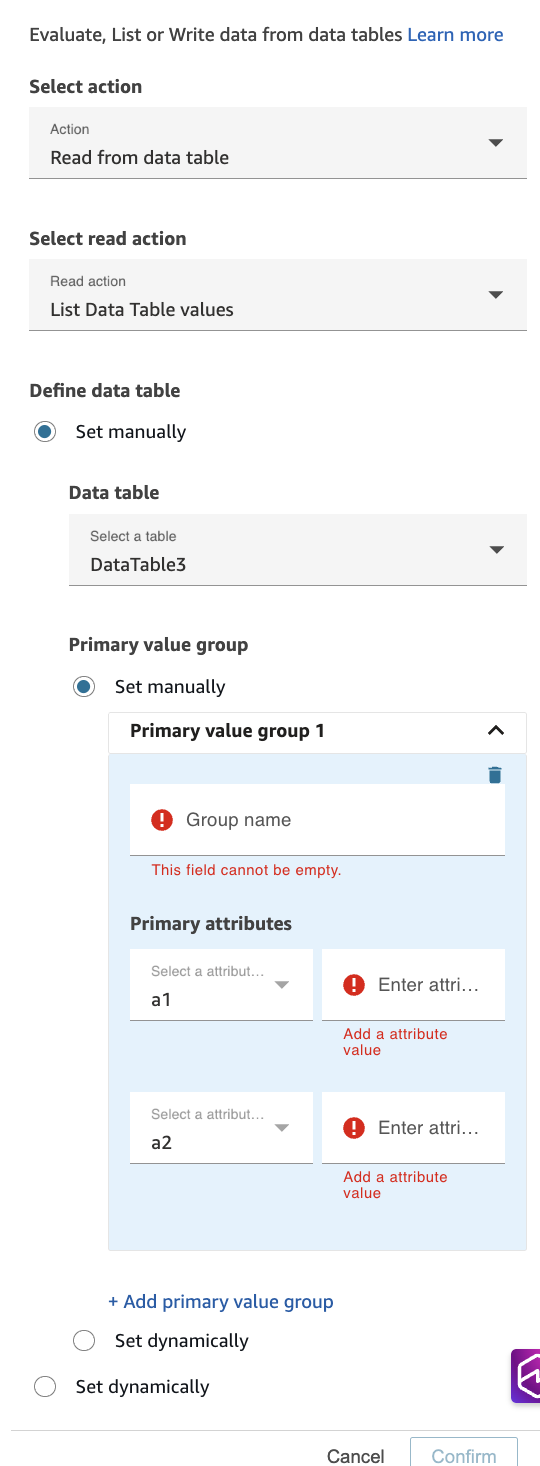
A imagem a seguir mostra a página Propriedades do bloco Tabela de Dados configurado para listar os valores da tabela de dados.
Etapas de configuração
-
Selecione Ler da tabela de dados como Ação.
-
Selecione Listar valores da tabela de dados no menu suspenso da ação de leitura.
-
Configurar grupos de valores primários:
-
Você pode adicionar até 5 grupos de valores primários para definir diferentes conjuntos de critérios de filtragem.
-
Para cada grupo de valor primário:
-
Nome do grupo (obrigatório) — Forneça um nome descritivo para o grupo de valores primário. Esse nome será usado para referenciar o conjunto de registros recuperado nos blocos de fluxo subsequentes. Importante: os nomes dos grupos devem ser exclusivos em todo o fluxo, não apenas nesse bloco específico.
-
Atributos primários — Quando você seleciona manualmente uma tabela de dados, a interface preenche automaticamente a lista de atributos primários do esquema dessa tabela. Todos os campos do atributo principal são obrigatórios. Você deve fornecer valores para cada atributo principal exibido. Esses atributos atuam como filtros para identificar as linhas específicas em sua tabela de dados que serão retornadas.
-
Nota: Diferentemente da ação Avaliar, que recupera valores de atributos específicos, a ação Listar retorna registros inteiros (todos os atributos) que correspondem aos critérios do atributo principal.
-
Detalhes principais da Lista
-
Limite do grupo de valores primários — até 5 grupos de valores primários por bloco
-
Exclusividade do nome do grupo — deve ser exclusivo em todo o fluxo de contato
-
Correspondência de atributos — Os atributos primários usam a correspondência exata para localizar linhas
-
Comportamento de retorno — Retorna registros completos, não apenas atributos selecionados. Se nenhum grupo de valores primário estiver configurado, toda a tabela será carregada com um limite de 32 KB.
Acessando dados recuperados para List
Depois de executar uma ação de Lista, os dados recuperados são armazenados em um formato estruturado. Você pode acessar os dados usando os seguintes padrões de namespace:
-
Acesso aos metadados:
-
ID da tabela de dados:
$.DataTableList.ResultData.dataTableId -
Versão de bloqueio:
$.DataTableList.ResultData.lockVersion.dataTable
-
-
Acesso aos dados da lista — Para acessar dados específicos da lista:
-
Acesse uma linha específica por índice:
$.DataTableList.ResultData.primaryKeyGroups.GroupName[index] -
Valor da chave primária de acesso:
$.DataTableList.ResultData.primaryKeyGroups.GroupName[index].primaryKeys[index].attributeValue -
Valor do atributo de acesso:
$.DataTableList.ResultData.primaryKeyGroups.GroupName[index].attributes[index].attributeValue
-
-
Uso — Esses valores podem ser referenciados em blocos de fluxo subsequentes, como:
-
Defina blocos de atributos de contato (para extrair e armazenar valores específicos)
-
Invoque blocos ou módulos de funções do Lambda (para passar todo o conjunto de resultados para processamento)
-
-
Exemplo — Se você configurou um grupo de valores primário chamado "OrderHistory“:
-
Acesse a primeira fila:
$.DataTableList.ResultData.primaryKeyGroups.OrderHistory[0] -
Acesse o valor do primeiro atributo da primeira linha:
$.DataTableList.ResultData.primaryKeyGroups.OrderHistory[0].attributes[0].attributeValue
-
-
Observação:
-
A lista retorna registros completos (todos os atributos), não apenas os selecionados
-
Se nenhum registro correspondente for encontrado, a KeyGroups matriz primária ficará vazia
-
Quando nenhum grupo de chaves primárias é configurado, a tabela inteira é carregada e os resultados podem ser acessados com um nome de grupo “padrão”:
$.DataTableList.ResultData.primaryKeyGroups.default[index] -
Ao acessar elementos de matriz em blocos de fluxo, use acentos invertidos para agrupar a referência JSONPath:
`$.DataTableList.ResultData.primaryKeyGroups.<GroupName>[index]`
-
Gravar na tabela de dados
Use a ação Gravar para criar novos registros ou atualizar registros existentes em uma tabela de dados.
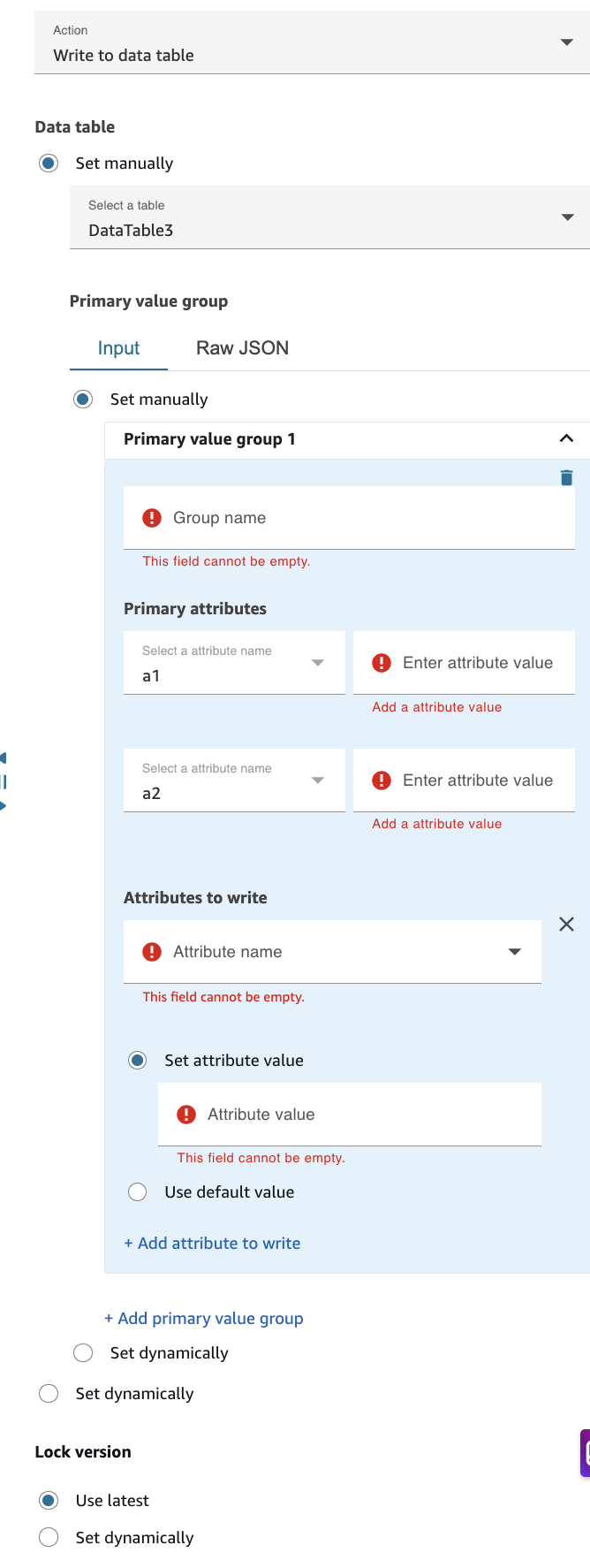
A imagem a seguir mostra a página Propriedades do bloco Tabela de Dados configurado para gravar em uma tabela de dados.
Etapas de configuração
-
Selecione Gravar na tabela de dados como Ação.
-
Configurar grupos de valores primários:
-
Você pode adicionar vários grupos de valores primários para definir registros diferentes para gravar ou atualizar. É necessário pelo menos um grupo de valores primários para cada bloco de gravação da tabela de dados.
-
A interface fornece dois métodos de entrada por meio de guias:
-
Guia de entrada — Configuração estruturada baseada em formulário (recomendada para a maioria dos usuários)
-
Guia JSON bruto — Entrada direta de JSON para usuários avançados
-
-
Para cada grupo de valor primário:
-
Nome do grupo (obrigatório) — Forneça um nome descritivo para o grupo de valores primário. Esse nome será usado para referenciar a operação de gravação nos blocos de fluxo subsequentes. Importante: os nomes dos grupos devem ser exclusivos em todo o fluxo, não apenas nesse bloco específico.
-
Atributos primários — Quando você seleciona manualmente uma tabela de dados, a interface preenche automaticamente a lista de atributos primários do esquema dessa tabela. Todos os campos do atributo principal são obrigatórios. Você deve fornecer valores para cada atributo principal exibido. Esses atributos funcionam como campos-chave que determinam qual registro será criado ou atualizado. Se existir um registro com valores de atributos primários correspondentes, ele será atualizado; caso contrário, um novo registro será criado.
-
Configurar atributos para gravação
-
Nome do atributo (obrigatório) — Quando você seleciona manualmente uma tabela de dados, o menu suspenso é preenchido automaticamente com todos os atributos disponíveis dessa tabela. Selecione o atributo que você deseja escrever ou atualizar. Você pode adicionar vários atributos escolhendo Adicionar atributo para gravação.
-
Configuração do valor do atributo — Para cada atributo, escolha uma das seguintes opções:
-
Definir valor do atributo (selecionado por padrão) — Especifique o valor a ser gravado no atributo. Esse campo é obrigatório quando essa opção é selecionada. Os valores podem ser texto estático, atributos de contato ou variáveis do sistema.
-
Usar valor padrão — usa o valor padrão definido no esquema da tabela de dados. Nenhuma entrada de valor adicional é necessária quando essa opção é selecionada.
-
-
-
Configurar versão de bloqueio — A configuração da versão de bloqueio controla como as operações de gravação simultâneas na tabela de dados são tratadas:
-
Use a opção Mais recente — Sempre grava na versão mais recente do registro. Adequado para a maioria dos casos de uso em que atualizações simultâneas são improváveis ou aceitáveis.
-
Opção Definir dinamicamente — Você pode especificar o número da versão dinamicamente em tempo de execução por meio do Lambda ou do módulo.
-
-
-
Limite de atributos para gravação
A ação Escrever tem um limite total de atributos de 25 em todos os grupos de valores primários em um único bloco. Esse limite é calculado da seguinte forma:
-
Se um grupo de valores primários não tiver “Atributos para gravação” configurados — A contagem de valores de atributos primários nesse grupo é contada até o limite total
-
Se um grupo de valores primários tiver “Atributos para gravação” configurados — A contagem de atributos a serem gravados é contada até o limite total (os atributos primários não são contados nesse caso)
Exemplos:
-
Exemplo 1: Um grupo de valores primários com 3 atributos primários e nenhum atributo para escrever = 3 em direção ao limite
-
Exemplo 2: Um grupo de valores primários com 3 atributos primários e 5 atributos para escrever = 5 em direção ao limite
-
Exemplo 3: Três grupos de valores primários, cada um com 3 atributos primários e 5 atributos para escrever = 15 (5 + 5 + 5) em direção ao limite
Importante: A soma de todos os atributos contados em todos os grupos de valores primários não deve exceder 25.
Detalhes principais de Write
-
Requisito mínimo — Pelo menos um grupo de valores primário deve ser configurado
-
Sem limite para grupos de valores primários — Diferentemente da ação Listar, não há limite fixo para o número de grupos de valores primários
-
Limite de atributos — A soma total dos atributos contados em todos os grupos de valores primários não deve exceder 25
-
Correspondência de atributos — Os atributos primários usam a correspondência exata para identificar o registro de destino
-
Campos obrigatórios — Todos os atributos primários e valores de atributos selecionados (quando “Definir valor do atributo” é escolhido) são obrigatórios
-
Comportamento de atualização — Se existir um registro com atributos primários correspondentes, ele será atualizado; caso contrário, um novo registro será criado
Bloco configurado
Quando configurado, esse bloco tem ramificações para Sucesso e Erro.
