As traduções são geradas por tradução automática. Em caso de conflito entre o conteúdo da tradução e da versão original em inglês, a versão em inglês prevalecerá.
Categorize os contatos automaticamente combinando conversas com declarações em linguagem natural ou palavras e frases específicas.
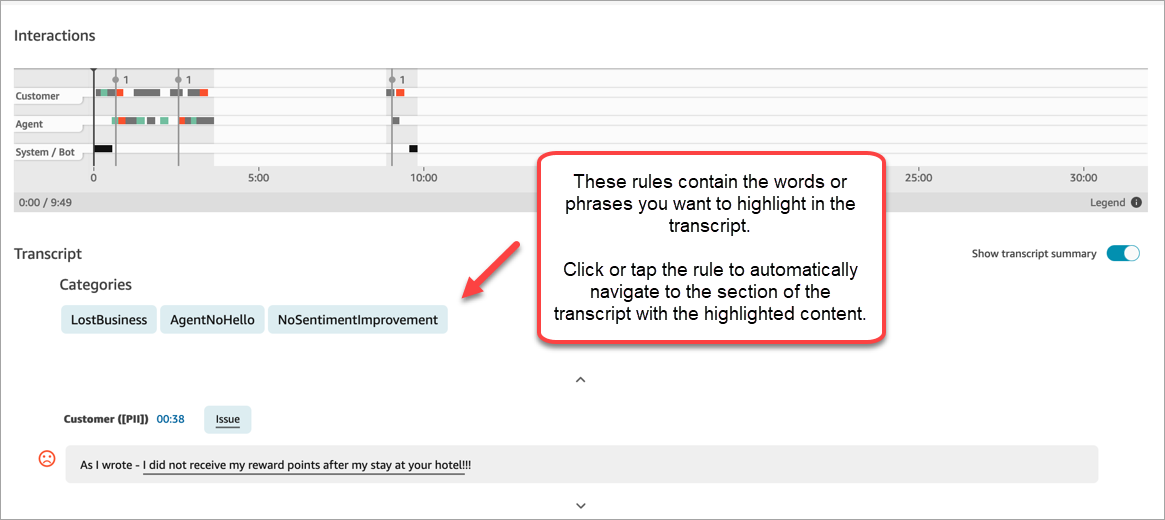
Com a análise conversacional, você pode categorizar automaticamente os contatos para identificar os principais motivadores, a experiência do cliente e o comportamento dos agentes para seus contatos. Na página Detalhes do contato de um chat, as categorias aparecem acima da transcrição, conforme mostrado na imagem a seguir.
Veja a seguir algumas das principais medidas que você pode tomar ao categorizar contatos:
-
Com a categorização generativa de AI-powered contatos, você pode fornecer critérios para categorizar os contatos em linguagem natural (por exemplo, o cliente tentou efetuar um pagamento em seu saldo?).
-
Você pode fornecer palavras ou frases específicas ditas por agentes ou clientes para combinar com uma conversa. A análise conversacional então rotula automaticamente os contatos que atendem aos critérios de correspondência e fornece pontos relevantes da conversa.
-
Você pode definir ações para receber alertas e gerar tarefas em contatos categorizados.
-
Você pode especificar critérios adicionais para categorizar contatos, como pontuação de sentimento do cliente, filas ou quaisquer atributos personalizados que você tenha adicionado aos contatos, como informações de fidelidade do cliente.
Quando usar palavras ou frases
Usar palavras ou frases específicas é útil quando há uma lista bem definida de palavras ou frases que você deseja detectar, por exemplo, monitorar a adesão ao script do atendente ou avaliar o interesse do cliente em um produto.
Quando usar a linguagem natural
Usar declarações em linguagem natural para comparar os contatos é útil quando há muitas palavras ou frases possíveis ou quando você deseja comparar a critérios específicos do contexto, por exemplo, “O cliente queria fazer uma alteração no plano de assinatura”, “O atendente resolveu todos os problemas do cliente”.
Adicionar regras para categorizar contatos
Nesta seção:
Etapa 1: Definir condições
-
Faça login no Connect Customer com uma conta de usuário atribuída ao perfil de CallCenterManager segurança ou habilitada para permissões de Regras.
-
No menu de navegação, escolha Análise e otimização, Regras.
-
Selecione Criar uma regra, Análise de conversação.
-
Atribua um nome à regra.
-
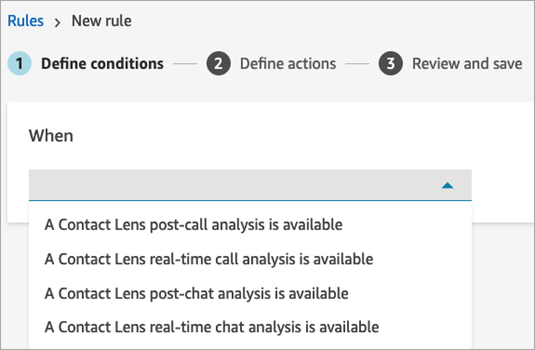
Em Quando, use a lista suspensa para escolher análise pós-chamada, análise em tempo real, análise pós-bate-papo , análise de bate-papo em tempo real ou análise de e-mail.
-
Escolha Adicionar condição e selecione o tipo de correspondência:
-
Palavras ou frases: correspondência exata: encontra contatos que correspondem a palavras ou frases exatas. Insira as palavras ou frases, separadas por vírgula.
-
Correspondência de padrões de palavras ou frases: encontra contatos procurando um padrão de palavras ou frases. Também é possível especificar a distância entre as palavras. Por exemplo, se você estiver procurando contatos nos quais a palavra “crédito” foi mencionada, mas não quiser ver nenhuma menção às palavras “cartão de crédito”, defina uma categoria de correspondência de padrões para procurar a palavra “crédito” que não esteja a uma palavra de distância de “cartão”.
-
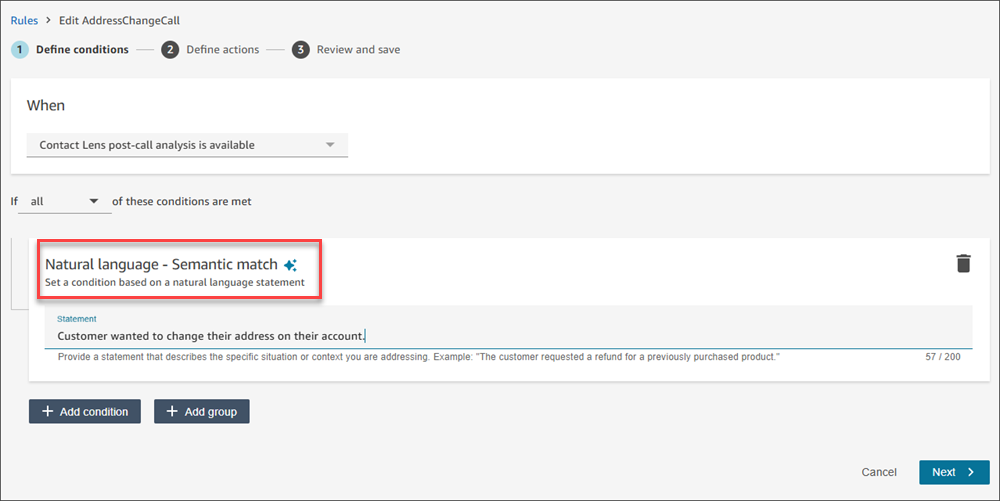
Linguagem natural: correspondência semântica: use IA generativa para encontrar contatos que correspondam à declaração em linguagem natural fornecida. A declaração deve ser respondida com uma resposta afirmativa ou negativa. Linguagem natural: a correspondência semântica é usada quando você deseja comparar contatos a critérios específicos do contexto ou quando há muitas palavras ou frases possíveis para correspondência. Veja os exemplos a seguir:
-
“O cliente queria fazer uma alteração no plano de assinatura.”
-
“O cliente indicou o desejo de encerrar seus serviços atuais.”
-
“O atendente ofereceu várias opções de pagamento.”
-
“O atendente garantiu ao cliente que a chamada era importante e solicitou mais tempo de espera.”
-
“O atendente resolveu todos os problemas do cliente.”
nota
-
Linguagem natural: as condições de correspondência semântica não podem ser usadas para análise em tempo real.
-
Para criar regras que usem IA generativa, é necessária uma permissão adicional: Regras: IA generativa.
Dica profissional: use AI-powered linguagem natural generativa - Correspondência semântica se você já usou palavras ou frases - Correspondência semântica.
-
-
Palavras ou frases - Correspondência semântica: encontra palavras que podem ser sinônimos. Por exemplo, se você digitar “chateado”, essa palavra pode corresponder a “insatisfeito”, “dificilmente aceitável” pode corresponder a “inaceitável” e “cancelar inscrição” pode corresponder a “cancelar assinatura”. Da mesma forma, esse recurso pode fazer a correspondência semântica entre frases. Por exemplo, “agradeço muito por me ajudar”, “muito obrigado, isso foi muito útil” e “estou muito contente por você poder me ajudar”.
Isso elimina a necessidade de definir uma lista exaustiva de palavras-chave ao criar categorias e oferece a capacidade de ampliar as possibilidades para pesquisar frases semelhantes que são importantes para você. Para obter os melhores resultados de correspondência semântica, forneça palavras-chave ou frases com significado semelhante em um cartão de correspondência semântica. No momento, é possível fornecer no máximo quatro palavras-chave e frases por cartão de correspondência semântica.
-
-
Usando a opção Palavras ou frases - Correspondência exata como exemplo, insira as palavras ou frases, separadas por vírgula, que você deseja destacar e selecione Adicionar. Cada palavra ou frase separada por vírgula tem sua própria linha no cartão.
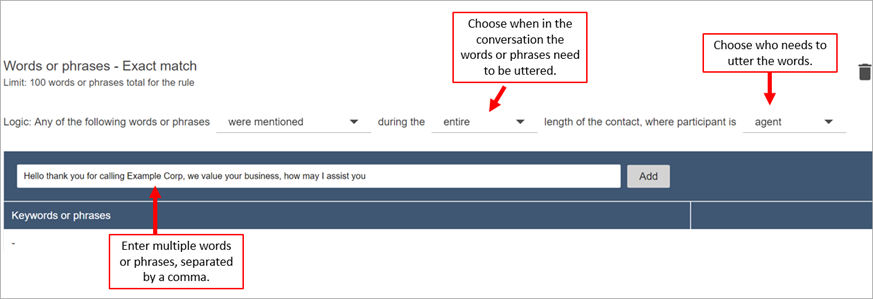
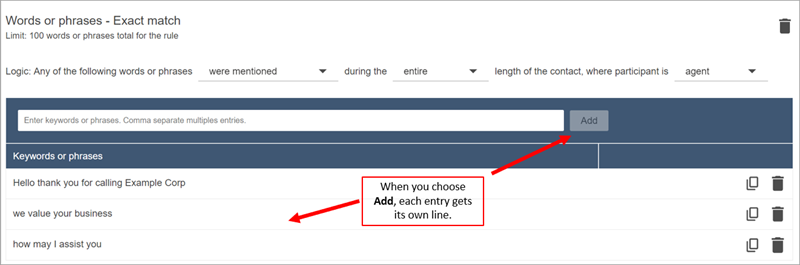
A lógica que a análise conversacional usa para ler essas frases é: (Olá, obrigado, e você, e por ligar para a AND Example AND Corp) OU (nós, e o valor, e a sua empresa) OU (como e posso, e eu e a assistência e você).
Como alternativa, use uma condição de linguagem natural: correspondência semântica e insira uma declaração em linguagem natural na caixa de texto, que a IA generativa deve ter condições de avaliar como verdadeira ou falsa.
-
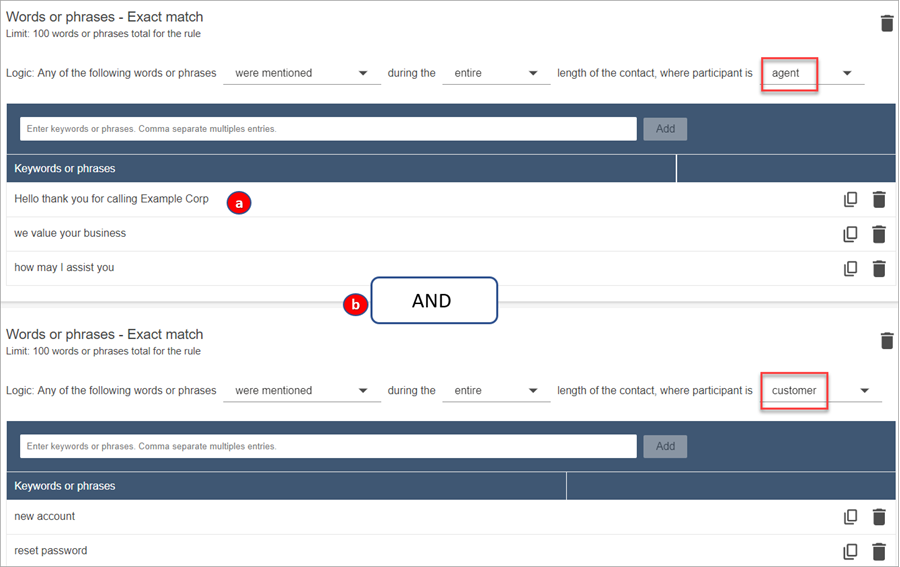
Para adicionar mais palavras ou frases, escolha Adicionar grupo de palavras ou frases. Na imagem a seguir, o primeiro grupo de palavras ou frases é o que o atendente poderia proferir. O segundo grupo é o que o cliente poderia dizer.
-
A lógica que a análise conversacional usa para ler essas frases é: (Olá, obrigado, e você, e por ligar para a AND Example AND Corp) OU (nós, e o valor, e a sua empresa) OU (como e eu e eu e a assistência e você).
-
Os dois cartões estão conectados com um E. Isso significa que uma das linhas no primeiro cartão precisa ser proferida E, em seguida, uma das frases no segundo cartão precisa ser proferida.
A lógica que a análise conversacional usa para ler os dois cartões de palavras ou frases é (cartão 1) E (cartão 2).
-
-
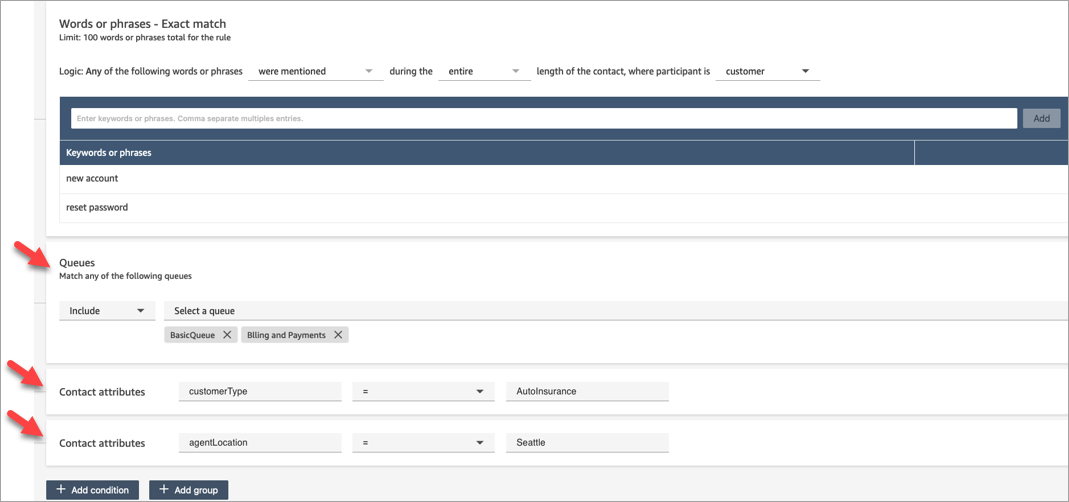
Escolha Adicionar condição para aplicar as regras a:
-
Filas específicas
-
Quando os atributos de contato têm determinados valores
-
Quando as pontuações de sentimento têm determinados valores
Por exemplo, a imagem a seguir mostra uma regra que se aplica quando um agente está trabalhando nas BasicQueue filas de cobrança e pagamentos, o cliente está no seguro automóvel e o agente está localizado em Seattle.
-
Etapa 2: Definir ações
Além de categorizar um contato, você pode definir quais ações o Connect Customer deve realizar:
Etapa 5: Analisar e criar
-
Ao concluir, selecione Salvar.
-
Ao adicionar regras, elas são aplicadas aos novos contatos que ocorrem após a respectiva adição. As regras são aplicadas quando a análise conversacional do Connect Customer analisa as conversas.
Não é possível aplicar regras a conversas passadas armazenadas.
