As traduções são geradas por tradução automática. Em caso de conflito entre o conteúdo da tradução e da versão original em inglês, a versão em inglês prevalecerá.
Problemas no Painel de controle do contato (CCP)
Este tópico é destinado a administradores de TI com experiência em investigar problemas de rede. Ele discute os problemas mais comuns que os agentes podem encontrar ao usar o Painel de Controle de Contatos (CCP).
Por exemplo, os problemas mais comuns geralmente são baixa qualidade de áudio devido à rede e problemas de hardware, como acesso ao microfone.
Este tópico explica como investigar, diagnosticar e corrigir os problemas mais comuns do CCP.
A lista a seguir mostra as mensagens de erro que aparecem como faixas vermelhas na CCP e fornece links para suas soluções:
- O microfone não está acessível
-
O CCP não pode acessar o microfone do agente, o que pode causar chamadas perdidas. Para resolver esse erro, consulteAcesso ao microfone do navegador do CCP.
- Falha na inicialização
-
O ambiente do agente não tem os domínios ou endereços IP obrigatórios da lista de permissões. Para resolver esse erro, consulteProblemas de inicialização do CCP.
- Falha ao estabelecer a conexão do softphone
-
O navegador não consegue estabelecer um canal de mídia com a mídia de softphone Connect Customer, geralmente porque a rede do agente bloqueia o domínio TurnNLB ou não consegue resolver o DNS. Para resolver esse erro, consulteProblemas de WebRTC do CCP.
- A chamada falhou devido a um problema de WebRTC no navegador
-
O CCP não pode coletar candidatos do ICE porque uma solicitação para a mídia de softphone Connect Customer atinge o tempo limite. Para resolver esse erro, consulteProblemas de WebRTC do CCP.
- Configuração de saída inválida
-
A instância não tem chamadas externas habilitadas ou a fila não tem ID de chamador de saída. Para resolver esse erro, consulteProblemas de configuração de saída do CCP.
- Número inválido
-
O número discado não usa E.164 formato ou sua instância não permite o destino para chamadas de saída. Para resolver esse erro, consulteProblemas de número inválido do CCP.
Conteúdo
Acesso ao microfone do navegador do CCP
O CCP está em conformidade com as diretrizes de uso de microfone específicas de seu navegador.
-
O CCP tem acesso para se conectar ao microfone do atendente somente quando a permissão é concedida para a sessão atual. A permissão é armazenada na memória do navegador.
-
Além disso, o Firefox exige que a guia do CCP esteja em foco para que o microfone e o áudio sejam transmitidos.
Os agentes podem encontrar cenários de chamadas perdidas quando a guia CCP não tem acesso ao microfone. Chamadas perdidas também podem acontecer quando a guia do CCP não está em foco, por exemplo, quando o atendente está focado em uma guia ou aplicação diferente.
-
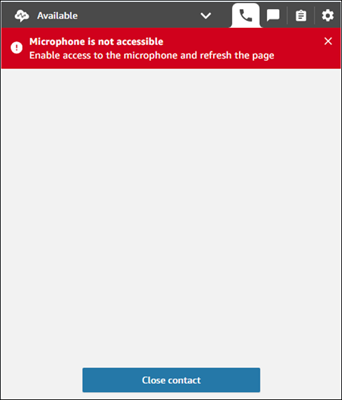
Título da mensagem de erro: O microfone não está acessível
-
Mensagem: Habilite o acesso ao microfone e atualize a página
A imagem a seguir mostra um exemplo de cenário de chamada perdida devido à guia do CCP não ter acesso ao microfone do atendente.
Como corrigir
-
Se seus agentes estiverem usando o Firefox, certifique-se de que eles saibam como se concentrar na guia CCP ao aceitarem e se conectarem a um contato de voz.
-
Use a Ferramenta de Conectividade de Endpoint para determinar se o navegador tem acesso adequado aos dispositivos de mídia, como microfone, alto-falantes ou fones de ouvido.
Problemas de inicialização do CCP
Os problemas de inicialização geralmente são causados pela falta de entradas de domínio ou port/IP lista de permissões no ambiente do agente. Isso causa chamadas perdidas.
O processo de inicialização do CCP depende da API e dos endpoints de sinalização. Eles são acessados usando os domínios permitidos, como * emyInstanceName.awsapps.com/connect/api*.transport.connect., ou endereços IP subsequentes.region.amazonaws.com
-
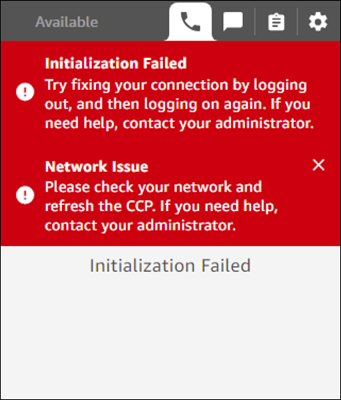
Título da mensagem de erro: Falha na inicialização
-
Mensagem: Tente corrigir sua conexão desconectando-se e fazendo login novamente. Se precisar de ajuda, entre em contato com seu administrador.
A imagem a seguir mostra um exemplo de cenário de chamada perdida devido a domínios ausentes na lista de permissões.
Como corrigir
-
Confira se você adicionou todos os domínios e endereços IP listados na Opção 1 do Configurar sua rede.
-
Use a Ferramenta de Conectividade de Endpoint para determinar se o navegador tem acesso adequado a todos os endpoints necessários.
-
Como erros podem ocorrer devido a condições precárias de rede e isso causar latência ou interrupções, recomendamos também conferir as conexões de rede do atendente.
Problemas de WebRTC do CCP
Os problemas do WebRTC ocorrem quando uma solicitação para Connect Customer Soft-phone Media (TurnNlb-xxxxxxxxxxxxx.elb.) atinge o tempo limite e a CCP não consegue coletar candidatos do ICE para estabelecer uma conexão. O resultado são chamadas perdidas.region.amazonaws.com:3478?transport=udp
-
Título da mensagem de erro: ice_collection_timeout, problema com o WebRTC
-
Mensagens: mensagem ice_collection_timeout, falha na chamada devido a um problema com o WebRTC do lado do navegador.
Como corrigir
-
Verifique as configurações de firewall ou NAT para ver se o tráfego de saída UDP 3478 para o Amazon Connect Softphone Media é permitido. Consulte Configurar sua rede.
-
Use a Ferramenta de Conectividade de Endpoint para determinar se os atendentes conseguem se conectar com êxito a todos os endpoints necessários.
-
Como erros podem ocorrer devido a condições precárias de rede e isso causar latência ou interrupções, recomendamos também conferir as conexões de rede do atendente.
Problemas de áudio do CCP na primeira chamada após a reinicialização do sistema ao usar o Windows 11
Descrição do problema
Depois de realizar uma reinicialização do sistema Windows 11, seus agentes podem experimentar uma falha completa de áudio (“ar morto”) durante sua primeira chamada, onde nem seu agente nem o cliente podem se ouvir.
Causa raiz
Esse problema ocorre devido a dois comportamentos do sistema Windows 11:
-
A placa de interface de rede (NIC) reinicia inesperadamente quando os Chrome/Edge navegadores solicitam a priorização de pacotes de áudio.
-
Os ajustes do controle de volume acionam serviços relacionados à rede, o que pode causar a reinicialização da NIC.
Sistemas afetados
-
Estações de trabalho Windows 11
-
Navegadores Chrome e Edge
-
Aplicações de telefone virtual para central de atendimento
Resolução
Para evitar esse problema, você deve modificar o tipo de inicialização de vários serviços do Windows de Manual para Automático:
Alterações de serviço necessárias:
-
QWave ( Audio/Video experiência de qualidade do Windows)
-
ndisuio.sys
-
dmw AppushSvc (Serviço de roteamento de mensagens push do Device Management Wireless Application Protocol (WAP))
-
SstpSvc (Serviço de protocolo de tunelamento de soquete seguro)
-
RasMan (Gerenciador de conexões de acesso remoto)
Entre em contato com sua equipe de suporte de TI para implementar essas mudanças, pois elas exigem privilégios administrativos.
Notas adicionais
-
Essa solução garante que serviços críticos que poderiam reiniciar o controlador de interface de rede (NIC) se iniciados em tempo de execução sejam iniciados antes da primeira chamada do atendente.
-
Nenhuma ação adicional é necessária após a implementação dessas alterações.
-
Se você continuar enfrentando problemas após essa correção, entre em contato com o suporte técnico.
Problemas de configuração de saída do CCP
Os problemas de configuração de saída geralmente surgem quando a instância não está habilitada para chamadas de saída ou quando não há um ID de chamada de saída especificado para fazer chamadas.
-
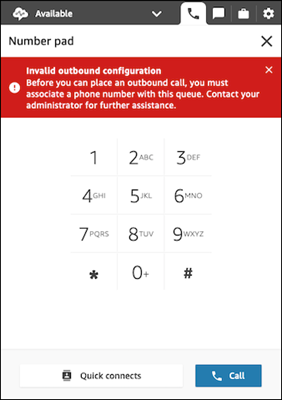
Título da mensagem de erro: Configuração de saída inválida
-
Mensagem: Antes de fazer uma chamada de saída, você deve associar um número de telefone a essa fila. Entre em contato com o administrador para receber mais assistência.
A imagem a seguir mostra um exemplo de mensagem de configuração de saída inválida no CCP.
Como corrigir
-
Confira se a configuração em nível de instância está habilitada para chamadas de saída. Para instruções, consulte Atualizar as opções de telefonia e chat.
-
Confira se o nome e o número de identificação do chamador de saída foram definidos para sua fila de saída padrão. Defina o nome e o número do identificador do chamador de saída, caso estejam ausentes. Para instruções, consulte Configurar o ID do chamador de saída.
-
Garante que os atendentes tenham o Painel de Controle de Contatos (CCP). Permita chamadas de saída nos perfis de segurança. Para instruções, consulte Atribuir um perfil de segurança para o Connect Customer a um usuário do contact center.
Problemas de número inválido do CCP
Os problemas com números inválidos são vistos principalmente quando um agente insere um número de telefone que não está em E.164
-
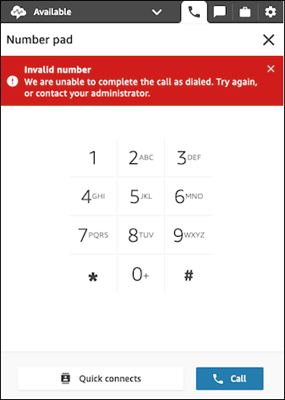
Título da mensagem de erro: número inválido
-
Mensagem: Não foi possível concluir a chamada como discada. Tente novamente ou entre em contato com o administrador.
A imagem a seguir mostra um exemplo de mensagem de número inválido no CCP.
Como corrigir
-
Verifique se o número de telefone discado está em E.164
formato. -
Verifique se o país do número de telefone para o qual você está ligando é um destino permitido para sua instância do Connect Customer. Consulte Países para os quais os call centers usando o Connect Customer podem ligar por padrão.
-
Se os problemas persistirem, entre em contato com o AWS Suporte.
One-way áudio de clientes
Se um agente pode ouvir o cliente, mas o cliente não consegue ouvir o agente, isso pode ser o resultado de um aplicativo assumir o controle exclusivo do agente mic/speaker.
Como corrigir
-
Você pode pesquisar na Internet artigos que explicam como desativar o modo exclusivo para um dispositivo de reprodução de áudio do Windows. Por exemplo, Turning off Exclusive Mode in Windows 10 Home Edition
. -
Para corrigir problemas de som em um Mac, consulte Alterar as configurações de entrada de som no Mac
.
Para solucionar problemas de qualidade da chamada, consulte Solucionar problemas de qualidade de áudio usando QualityMetrics no registro de contato.
