기계 번역으로 제공되는 번역입니다. 제공된 번역과 원본 영어의 내용이 상충하는 경우에는 영어 버전이 우선합니다.
Connect Customer에서 SMS 메시징 설정
고객이 모바일 디바이스에서 문자를 보낼 수 Connect Customer 있도록에서 SMS 메시징을 활성화할 수 있습니다. Amazon Lex를 사용하면 질문에 대한 응답을 자동화하여 에이전트의 소중한 시간과 노력을 절약할 수 있습니다.
이 주제에서는에 대한 SMS 메시징을 설정하고 테스트하는 방법을 설명합니다 Connect Customer. AWS 최종 사용자 메시징 SMS 를 사용하여 SMS 지원 전화번호를 구매하고, 해당 번호에서 양방향 SMS를 활성화한 다음, Connect Customer에 가져옵니다.
음성과 SMS 모두에 대해 공유되는 하나의 전화번호를 사용하는 것은 지원되지 않습니다.
내용
1단계:에서 번호 요청 AWS 최종 사용자 메시징 SMS
중요
일부 국가는 해당 국가에서 사용하려면 전화번호를 등록해야 합니다. 제출 후 등록이 처리되는 데 영업일 기준 최대 15일까지 소요될 수 있습니다. 이 프로세스를 일찍 시작하는 것이 좋습니다. 등록에 대한 자세한 내용은 Registrations 섹션을 참조하세요.
번호를 요청하기 전에 SMS 번호 요청 모범 사례 섹션을 검토해 보는 것이 좋습니다.
CLI를 사용하여 이 단계를 수행하는 방법에 대한 지침은 AWS 최종 사용자 메시징 SMS 사용 설명서의 전화번호 요청을 참조하세요.
https://console.aws.amazon.com/sms-voice/
AWS SMS 콘솔을 엽니다. -
탐색 창의 구성에서 전화번호를 선택한 다음 발신자 요청을 선택합니다.
-
국가 선택 페이지의 드롭다운에서 메시지를 보낼 메시지 대상 국가를 선택해야 합니다. 다음을 선택합니다.
-
메시징 사용 사례 섹션에서 다음을 입력합니다.
-
번호 기능에서 요구 사항에 따라 SMS 또는 음성을 선택합니다.
중요
전화번호를 구매한 후에는 SMS 및 음성 기능을 변경할 수 없습니다.
-
SMS - SMS 기능이 필요한 경우 선택합니다.
-
음성(텍스트에서 오디오로) - 음성 기능이 필요한 경우 선택합니다.
-
-
월별 예상 SMS 메시지 양 - 선택 사항에서 매월 전송할 예상 SMS 메시지 수를 선택합니다.
-
회사 본사 - 선택 사항에서 다음 중 하나를 선택합니다.
-
로컬 - 회사 본사가 SMS 메시지를 수신할 고객과 같은 국가에 있는 경우 이 옵션을 선택합니다. 예를 들어 본사는 미국에 있고 메시지를 수신할 사용자도 미국에 있는 경우 이 옵션을 선택합니다.
-
국제 - 회사 본사가 SMS 메시지를 수신할 고객과 같은 국가에 있지 않은 경우 이 옵션을 선택합니다.
-
-
양방향 메시징에서 양방향 메시징이 필요한 경우 예를 선택합니다.
-
-
다음을 선택합니다.
-
발신자 유형 선택에서 권장 전화번호 유형 중 하나 또는 사용 가능한 번호 유형 중 하나를 선택합니다. 사용 가능한 옵션은 이전 단계에서 입력한 사용 사례 정보를 기반으로 합니다.
-
10DLC를 선택하고 이미 등록된 캠페인이 있는 경우 등록된 캠페인에 연결에서 캠페인을 선택할 수 있습니다.
-
원하는 숫자 유형을 사용할 수 없는 경우 이전을 선택하여 돌아가서 사용 사례를 수정할 수 있습니다. 또한 지원되는 국가 및 지역(SMS 채널)을 확인하여 원하는 발신자 유형이 대상 국가에서 지원되는지 확인하세요.
-
단축 코드 또는 긴 코드를 요청하려면를 사용하여 사례를 열어야 합니다 지원. 자세한 내용은 Amazon Pinpoint에서 SMS 메시징을 위한 단축 코드 요청 및 Amazon Pinpoint에서 SMS 메시징을 위한 전용 긴 코드 요청을 참조하세요.
-
-
다음을 선택합니다.
-
검토 및 요청에서 제출 전에 요청을 확인하고 편집할 수 있습니다. 요청을 선택합니다.
-
요청한 전화번호 유형에 따라 등록 필요 창이 나타날 수 있습니다. 전화번호는 이 등록과 연결되어 있으며 등록이 승인되기 전까지는 메시지를 보낼 수 없습니다. 등록 요건에 대한 자세한 내용은 등록 섹션을 참조하세요.
-
등록 양식 이름에는 친숙한 이름을 입력합니다.
-
등록 시작을 선택하여 전화번호 등록을 완료하거나 나중에 등록을 선택하십시오.
중요
등록이 승인되기 전까지는 전화번호로 메시지를 보낼 수 없습니다.
등록 상태와 관계없이 전화번호에 대한 월 임대료는 계속 청구됩니다.
-
2단계: 전화번호에 양방향 SMS 활성화
에서 전화번호를 성공적으로 조달한 후를 메시지 대상으로 Connect Customer 사용하여 전화번호에서 양방향 SMS를 AWS 최종 사용자 메시징 SMS활성화합니다. 개별 전화번호에 대해 양방향 SMS 메시징을 활성화할 수 있습니다. 고객이 전화번호로 메시지를 보내면 메시지 본문이 Connect Customer로 전송됩니다.
CLI를 사용하여 이 단계를 수행하는 방법에 대한 지침은 AWS 최종 사용자 메시징 SMS 사용 설명서의 양방향 SMS 메시징을 참조하세요.
참고
Connect Customer for two-way SMS는에 나열된 AWS 리전에서 사용할 수 있습니다메시징 통합.
https://console.aws.amazon.com/sms-voice/
AWS SMS 콘솔을 엽니다. -
탐색 창의 구성에서 전화번호를 선택합니다.
-
전화번호 페이지에서 전화번호를 선택합니다.
-
양방향 SMS 탭에서 설정 편집 버튼을 선택합니다.
-
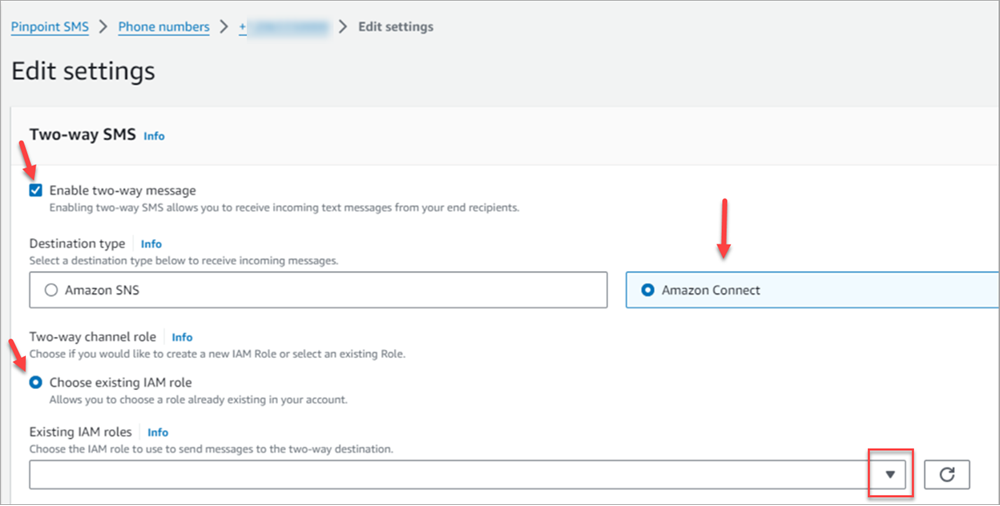
설정 편집 페이지에서 아래 이미지와 같이 양방향 메시지 활성화를 선택합니다.
-
대상 유형에서 고객 연결을 선택합니다.
-
양방향 채널 역할로 고객 연결에서 기존 IAM 역할 선택을 선택합니다.
-
기존 IAM 역할 드롭다운에서 기존 IAM 역할을 메시지 대상으로 선택합니다. IAM 정책 예제는 AWS 최종 사용자 메시징 SMS 사용 설명서의 고객 연결에 대한 IAM 정책을 참조하세요.
작은 정보
정책 또는 역할을 생성할 수 없는 경우 Connect Customer SMS에서 지원하는 리전에 Connect Customer 인스턴스가 있는지 다시 확인합니다.
-
변경 사항 저장을 선택합니다.
-
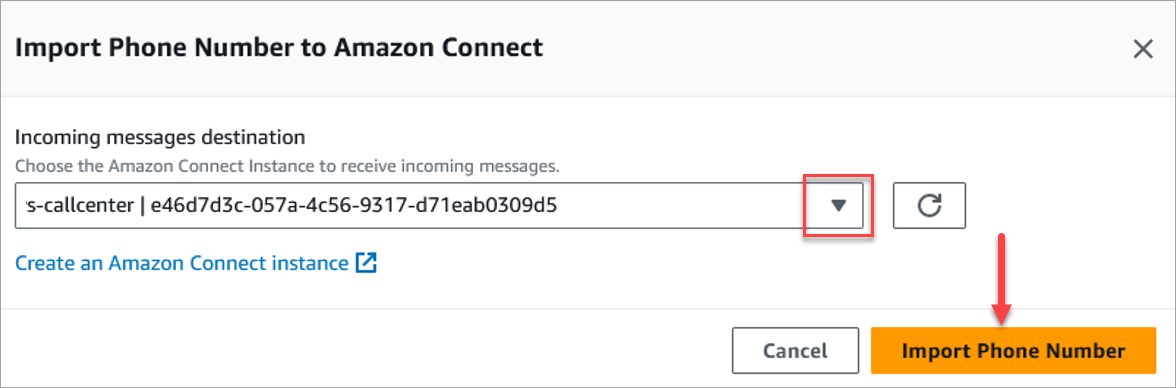
고객 연결을 위해 전화번호 가져오기 창에서 다음을 수행합니다.
-
수신 메시지 대상 드롭다운에서 수신 메시지를 수신할 고객 연결 인스턴스를 선택합니다.
-
전화번호 가져오기를 선택합니다.
-
-
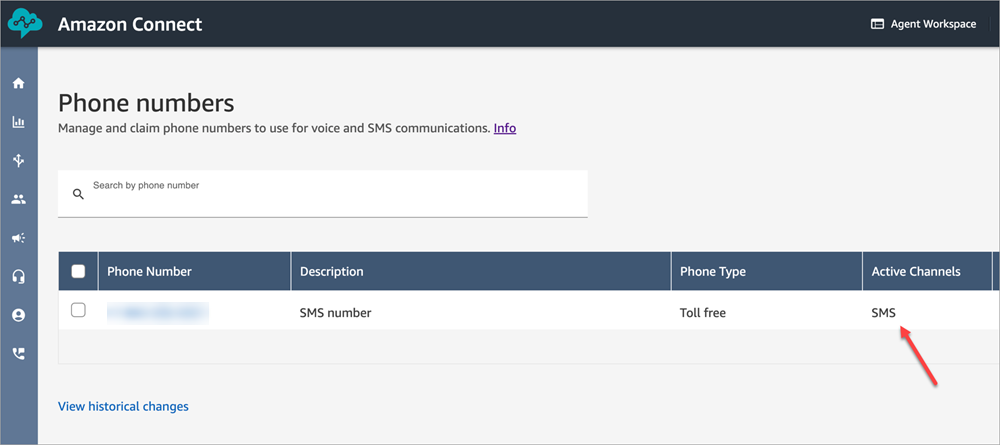
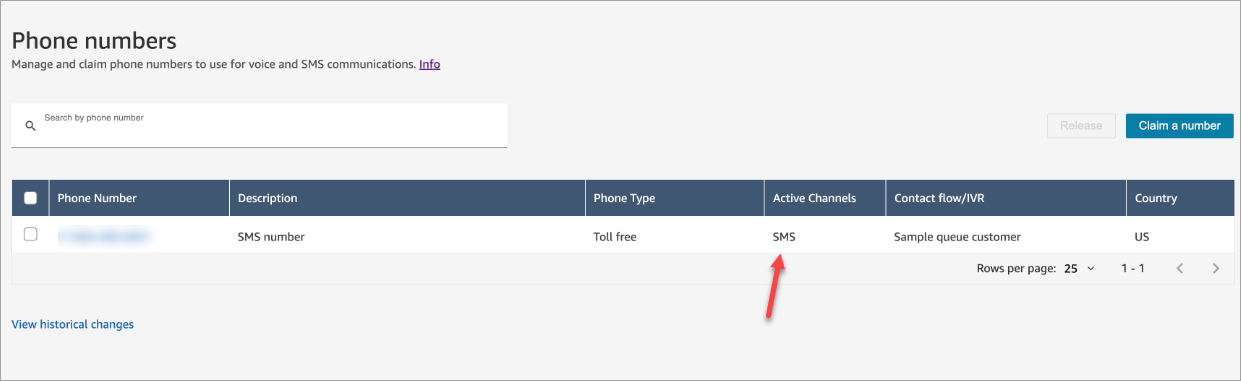
번호를 성공적으로 가져온 후 Connect Customer 관리자 웹 사이트에서 볼 Connect Customer수 있습니다. 왼쪽 탐색 창에서 채널, 전화번호를 선택합니다. SMS 번호는 다음 이미지와 같이 전화번호 페이지에 표시됩니다.
3단계: SMS 연락에서 분기되도록 흐름 업데이트
연락이 SMS를 사용할 때 기존 흐름을 분기하려는 기존 흐름이 있는 경우 흐름에 연락처 속성 확인 블록을 추가하세요. 이 블록을 사용하면 SMS 연락처를 특정 대기열로 보내거나 다른 작업을 수행할 수 있습니다.
-
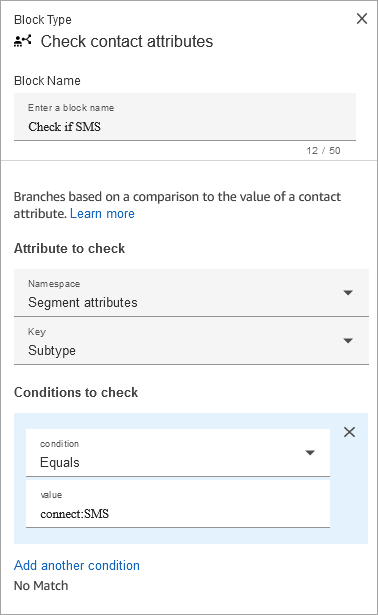
흐름에 연락처 속성 확인 블록을 추가하고 속성 페이지를 엽니다.
-
검사할 속성 섹션에서 네임스페이스를 세그먼트 속성으로 설정하고 키를 Subtype으로 설정합니다.
세그먼트 속성에 대한 자세한 내용은 ContactTraceRecord 주제에서 SegmentAttributes 섹션을 참조하세요.
-
확인할 조건 섹션에서 조건을 같음으로 설정하고 값을 connect:SMS로 설정합니다.
다음 속성 페이지 이미지는 SMS 채널 연락이 들어올 때 분기되도록 구성되어 있음을 보여 줍니다.
-
SMS 전화번호를 흐름과 연결: 왼쪽 탐색 메뉴에서 채널, 전화번호를 선택하고 SMS 번호를 선택한 다음 편집을 선택합니다.
-
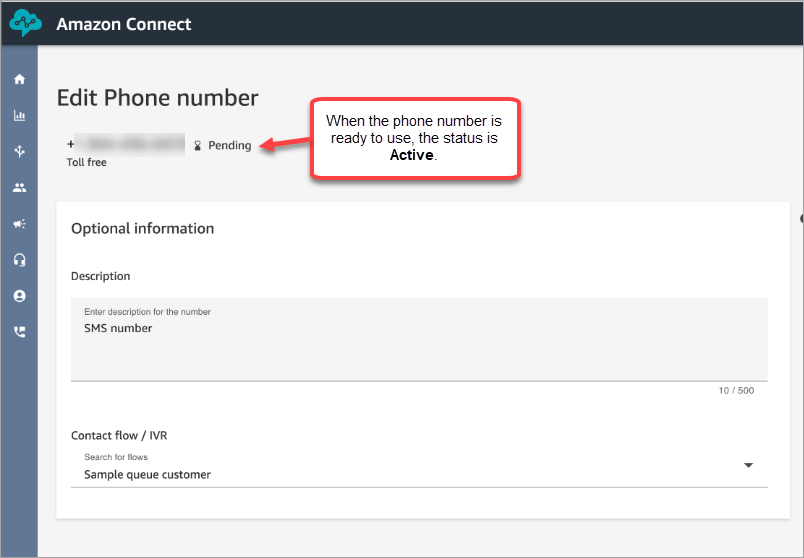
흐름/IVR에서 업데이트한 흐름를 선택한 다음 저장을 선택합니다.
작은 정보
전화번호를 처음 구매하면 전화번호의 상태는 보류 중으로 표시됩니다. 전화번호를 사용할 준비가 되면 전화번호 상태는 활성입니다. 전화번호에 등록이 필요한 경우 전화번호 상태가 활성으로 변경되기 전에 해당 단계를 완료해야 합니다.
4단계: SMS 메시지 보내기 및 받기 테스트
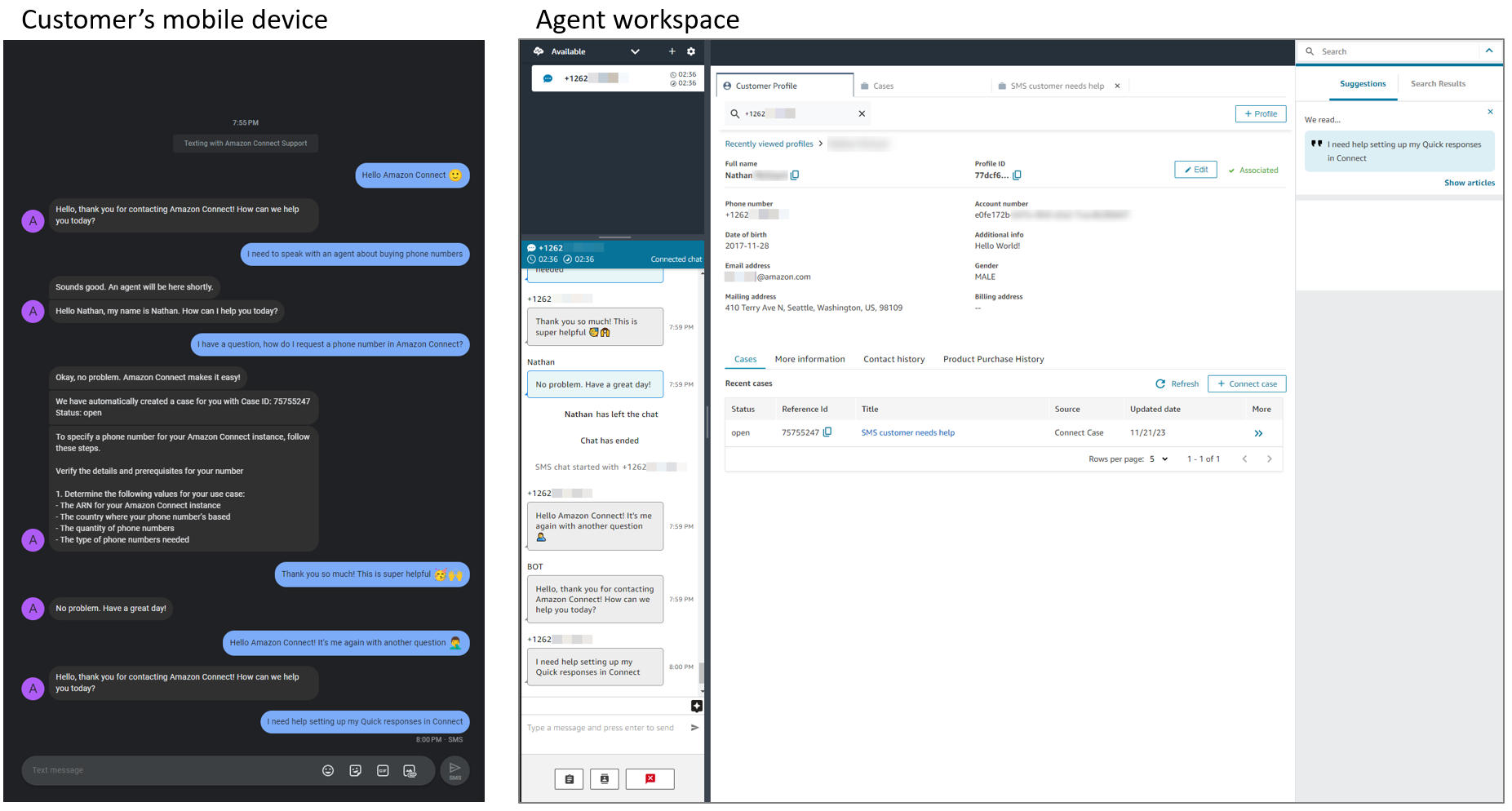
이 단계에서는 Contact Control Panel(CCP)과 휴대폰을 사용하여 SMS 메시지 송수신을 테스트합니다.
중요
기본적으로는 플랫폼 수준에서 STOP 및와 같은 예약된 옵트아웃 및 도움말 키워드HELP를 AWS 최종 사용자 메시징 SMS 처리합니다. 고객이 이러한 키워드 중 하나를 보내면는 자동으로 AWS 최종 사용자 메시징 SMS 회신하고 Connect Customer에 메시지를 전달하지 않습니다. 따라서 에이전트 CCP에 메시지가 표시되지 않습니다. 테스트 중에 키워드를 보내는 경우 이는 예상되는 동작이며 설정이 중단되었음을 의미하지 않습니다.
고객이를 보내면 STOP AWS 최종 사용자 메시징 SMS 옵트아웃 목록에 추가되고 나중에 해당 고객에게 전송되는 메시지가 차단됩니다. 고객이 실수로 옵트아웃되었는지 확인하려면 AWS 최종 사용자 메시징 SMS 콘솔에서 옵트아웃 목록을 검토하세요. 예약 키워드의 전체 목록을 포함한 자세한 내용은 AWS 최종 사용자 메시징 SMS 사용 설명서의 옵트아웃 목록을 참조하세요.
흐름에서 처리할 수 있도록 키워드 메시지를 Connect Customer로 라우팅하려면 전화번호에서 자체 관리형 옵트아웃을 활성화합니다. 자세한 내용은 6단계: (선택 사항) 자체 관리형 옵트아웃 단원을 참조하십시오.
-
CCP에서 상태를 사용 가능으로 설정합니다.
-
모바일 디바이스를 사용하여 1단계:에서 번호 요청 AWS 최종 사용자 메시징 SMS에서 요청한 전화번호로 SMS를 보냅니다.
작은 정보
AWS 최종 사용자 메시징 SMS 전화번호가 아직 SMS 샌드박스에 있는 경우 구성한 확인된 대상 번호로만 SMS 메시지 전송 및 수신을 테스트할 수 있습니다. 자세한 지침은 Moving from the SMS sandbox to production을 참조하세요.
5단계: 프로덕션에 들어가기 위한 전제 조건
프로덕션 모드에서 SMS를 사용하기 전에 다음 사전 조건을 완료했는지 확인합니다 AWS 최종 사용자 메시징 SMS.
6단계: (선택 사항) 자체 관리형 옵트아웃 메시지 처리 설정
선택적으로 SMS 번호에 대해 자체 관리형 옵트아웃을 활성화할 수 있습니다. 이 기능에 대한 자세한 내용은 자체 관리형 옵트아웃을 참조하세요. 설정 지침은 옵트아웃 목록 관리를 참조하세요.
자체 관리형 옵트아웃을 활성화한 후에는 고객의 SMS 옵트아웃 요청을 처리하고 에이전트가 옵트아웃한 고객에게 메시지를 보내지 못하도록 Lambda 함수 및 흐름 블록을 설정해야 합니다.
중요
이 기능을 활성화하면 HELP 요청 및 STOP 요청에 응답해야 합니다. 또한 수신 거부 요청을 추적하고 이행해야 합니다. 대부분의 국가, 리전 및 관할 구역에서는 원치 않는 SMS 메시지를 보낼 경우 상당한 벌금을 부과합니다. 이 기능을 활성화할 경우, 수신 거부 요청을 포착하여 관리하기 위한 시스템과 프로세스를 갖춰야 합니다.
에이전트와의 양방향 통신
자체 관리형 옵트아웃이 활성화된 전화번호가 에이전트와의 양방향 통신에 사용되는 경우이 설정을 사용합니다.
계속하기 전에 Connect Customer 인스턴스에 다음과 같은 설정과 리소스가 구성되어 있어야 합니다.
-
인스턴스의 SMS 전화번호입니다.
-
해당 전화번호로 메시지를 보내고 받을 수 있습니다.
-
고객이이 전화번호로 메시지를 보내면 실시간 에이전트로 라우팅됩니다.
-
Customer Profiles가 활성화되고 올바르게 작동합니다.
-
초기 채팅 메시지에 대한 옵트아웃 메시지 처리 Lambda 함수를 생성합니다.
-
Lambda용 AWS 콘솔로 이동하여 모든 기본 설정으로 함수 생성을 선택합니다.
-
함수가 생성된 후 코드 탭에서 고객 옵트아웃을 처리하기 위한 코드를
index.mjs파일에 추가합니다. -
IAM 정책을 생성하여 Lambda 함수에 코드의 APIs를 호출할 수 있는 충분한 액세스 권한을 부여합니다. 필요한 권한이 있는 정책을 생성하고 Lambda 실행 역할에 연결합니다.
-
정책에는 고객 옵트아웃 요청을 처리하는 데 필요한 모든 APIs를 호출할 수 있는 권한이 포함되어야 합니다.
-
Customer Profiles를 사용하는 경우
kms:GenerateDataKey및에 대한 권한이kms:Decrypt필요합니다. -
Lambda 실행 역할 이름은 구성 탭을 선택한 다음 권한으로 이동하여 찾을 수 있습니다.
-
-
-
연락처의 다른 모든 메시지에 대해 옵트아웃 메시지 처리 Lambda 함수를 생성합니다.
-
Lambda용 AWS 콘솔로 이동하여 모든 기본 설정으로 함수 생성을 선택합니다.
-
함수가 생성된 후 코드 탭에서 고객 옵트아웃을 처리하기 위한 코드를
index.mjs파일에 추가합니다. -
1단계에서 생성한 것과 동일한 정책을 Lambda 실행 역할에 연결합니다.
-
-
두 Lambda 함수를 모두 Connect Customer 인스턴스로 가져옵니다.
-
의 지침에 따라 1단계에서 생성된 Lambda 함수를 가져옵니다Connect 고객에게 AWS Lambda 함수에 대한 액세스 권한 부여.
-
다음 CLI 명령을 AWS 계정 자격 증명과 함께 실행하여 2단계에서 생성된 Lambda 함수를 메시지 처리 흐름 블록과 통합합니다.
aws connect create-integration-association \ --instance-idyour-connect-instance-id\ --integration-type MESSAGE_PROCESSOR \ --integration-arn arn:aws:lambda:region:account-id:function:function-name\ --regionaws-region
-
-
고객 응대 흐름을 생성하거나 업데이트합니다.
처음에 필요한 흐름 블록이 있는 고객 응대 흐름을 생성하거나 자체 관리형 옵트아웃을 활성화한 전화번호와 연결된 기존 고객 응대 흐름에 추가합니다.
-
필요한 흐름 블록은 레코딩 및 분석 동작 설정, 고객 응대 속성 설정, AWS Lambda 함수 호출, 고객 응대 속성 확인입니다.
-
각 흐름 블록에 대한 자세한 내용은 섹션을 참조하세요Connect Customer의 흐름 디자이너에서 흐름 블록 정의.
-
메시지 처리를 위해 레코딩 및 분석 동작 설정 블록을 사용하는 방법에 대한 자세한 내용은 섹션을 참조하세요진행 중인 민감한 데이터 수정 및 메시지 처리 활성화.
-
에이전트와의 양방향 통신 없음
자체 관리형 옵트아웃이 활성화된 전화번호가 에이전트와의 양방향 통신에 사용되지 않는 경우이 더 간단한 설정을 사용합니다(즉, 고객이 해당 전화번호로 메시지를 보낼 때 실시간 에이전트로 라우팅되지 않음).
-
Amazon Lex 봇을 설정하여 고객 옵트아웃 요청을 처리합니다.
-
의 지침에 따라 Amazon Lex 봇을 생성하고 고객 연결 흐름에서 사용합니다Amazon Lex 봇을 추가하여 고객 연결.
-
봇 의도를 생성하는 단계에 도달하면 다음 두 가지 의도로 봇을 생성합니다.
-
의도 1: CustomerOptOutIntent - 고객이 "STOP"과 같은 옵트아웃 키워드를 전화번호로 보낼 때이 의도가 트리거됩니다. 선택한 메시지로 응답하도록 구성합니다.
-
의도 2: FallbackIntent –이 의도는 고객이 전화번호로 다른 메시지를 보낼 때 트리거됩니다. 선택한 다른 메시지로 응답하도록 구성합니다.
-
참고
다른 검사를 수행하고 선택한 옵트아웃 목록을 업데이트하려면 모든 사용자 지정 로직으로 Lambda 함수를 구현하고 봇에 연결해야 합니다.
-
-
고객 응대 흐름을 생성하거나 업데이트합니다.
처음에 필요한 흐름 블록이 있는 고객 응대 흐름을 생성하거나 자체 관리형 옵트아웃을 활성화한 전화번호와 연결된 기존 고객 응대 흐름에 추가합니다.
-
필요한 흐름 블록은 고객 입력 가져오기입니다(Amazon Lex 봇을이 흐름 블록에 연결함).
-
각 흐름 블록에 대한 자세한 내용은 섹션을 참조하세요Connect Customer의 흐름 디자이너에서 흐름 블록 정의.
-
고객이 SMS 메시지를 수신하지 않나요?
AWS 지원 티켓을 열기 전에를 완료했는지 확인하세요5단계: 프로덕션에 들어가기 위한 전제 조건.
다음 단계
다음 단계를 따라 에이전트와 고객에게 최상의 경험을 제공하는 것이 좋습니다.
-
고객이 Connect Customer에서 채팅 대화를 재개할 수 있도록 활성화: 고객은 맥락, 메타데이터 및 대화 내용을 그대로 가져와 이전 대화를 재개할 수 있습니다. 고객은 채팅으로 돌아왔을 때 같은 말을 반복할 필요가 없고 에이전트는 전체 대화 기록에 액세스할 수 있습니다.
-
Connect Customer에서 채팅 및 이메일 연락처에 사용할 빠른 응답 생성: 에이전트가 고객과 채팅할 때 사용할 수 있는 일반적인 고객 문의에 대해 미리 작성된 답변을 제공합니다. 빠른 응답을 통해 에이전트는 고객에게 더 빠르게 응답할 수 있습니다.
