기계 번역으로 제공되는 번역입니다. 제공된 번역과 원본 영어의 내용이 상충하는 경우에는 영어 버전이 우선합니다.
고객 연결의 흐름 블록: 레코딩 및 분석 동작 설정
참고
이 블록은 이전 버전과의 호환성을 위해 기존 흐름에서 계속 지원되지만 새 흐름 또는 수정을 기록, 분석 및 처리 동작 설정 위해 로 대체됩니다.
이 주제에서는 에이전트 및 고객의 음성을 녹음 또는 모니터링하고, 자동 상호 작용을 활성화하고, 화면 녹화를 활성화하고, 고객 응대에 대한 분석 동작을 설정하는 옵션을 설정하는 흐름 블록을 정의합니다.
설명
이 블록에는 많은 기능이 있습니다.
-
통화 내용 중 에이전트, 고객 또는 둘 다의 어느 부분을 녹음할지 구성합니다. 추가 요금은 없습니다.
-
자동 상호 작용 통화 녹음을 활성화하여 고객이 IVR 또는 대화형 AI 봇과 상호 작용하는 방식을 들을 수 있습니다. 추가 요금은 없습니다.
-
에이전트 화면 녹화가 화면 녹화 활성화에 설명된 대로 설정된 경우 에이전트의 화면 녹화를 활성화할 수 있습니다. 요금 정보는 고객 요금 연결을
참조하세요. -
채팅 및 음성 고객 응대에 대한 대화 분석 설정을 구성할 수 있습니다. 요금 정보는 고객 요금 연결을
참조하세요. 여기에는 다음이 포함됩니다. -
고객과 에이전트가 상호 작용하는 언어(음성을 텍스트로 트랜스크립트 생성을 개선하기 위해)
-
민감한 데이터의 삭제
-
추가 생성형 AI 기능
-
-
고객 응대에 대한 대화 분석을 활성화합니다. 자세한 내용은 대화형 분석을 사용하여 대화 분석 단원을 참조하십시오.
연락처 유형
| 채널 | 지원 여부 |
|---|---|
Voice |
예 |
Chat |
예 |
Task |
아니요 - 오류 분기 |
이메일 |
아니요 - 오류 분기 |
흐름 유형
다음 흐름 유형에서 이 블록을 사용할 수 있습니다.
| 흐름 유형 | 지원 여부 |
|---|---|
인바운드 흐름 |
예 |
고객 대기 흐름 |
아니요 |
고객 대기열 흐름 |
예 |
고객 귓속말 흐름 |
아니요 |
아웃바운드 귓속말 흐름 |
예 |
에이전트 대기 흐름 |
아니요 |
에이전트 귓속말 흐름 |
아니요 |
에이전트로 전송 흐름 |
예 |
대기열로 전송 흐름 |
예 |
작은 정보
가장 정확한 동작을 위해 인바운드 또는 아웃바운드 귓속말 흐름에서 녹음 동작 설정 블록을 사용하는 것이 좋습니다.
대기열 흐름에서 이 블록을 사용한다고 해서 항상 통화가 기록되는 것은 아닙니다. 이는 고객 응대가 에이전트에 조인된 후 블록이 실행될 수 있기 때문입니다.
이 블록을 구성하는 방법
Connect Customer 관리자 웹 사이트를 사용하거나 고객 흐름 연결 언어의 UpdateContactRecordingBehavior 작업을 사용하여 레코딩 및 분석 동작 설정 블록을 구성할 수 있습니다.
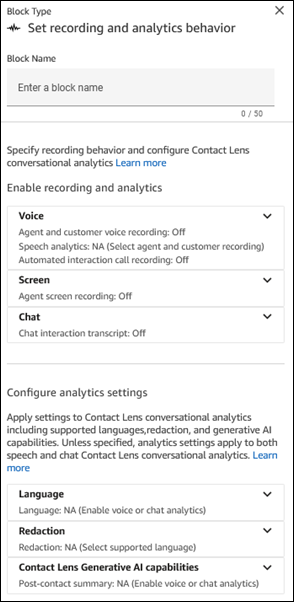
다음 이미지는 Connect Customer 관리자 웹 사이트의 기록 및 분석 동작 속성 설정 페이지를 보여줍니다. 녹화 및 분석 활성화와 분석 설정 구성의 두 섹션으로 나뉩니다. 이러한 섹션은 하위 섹션으로 나뉩니다. 각 하위 섹션을 확장 및 축소할 수 있으며 요약이 헤더에 표시됩니다.
녹화 및 분석 활성화
속성 페이지의 이 섹션에서는 녹화 및 관련 분석 설정을 구성합니다.
-
Voice:
-
에이전트 및 고객 음성 녹음: 녹음할 사용자를 선택합니다.
-
음성 분석: 에이전트 및 고객 녹음에 음성 분석을 사용할지 여부를 선택합니다.
-
자동 상호 작용 통화 녹음: 고객이 봇 및 기타 자동화와 상호 작용할 때 음성 녹음을 활성화할지 여부를 선택합니다.
참고
연락처 세부 정보 페이지 및 고객 분석 연결 대시보드의 일부로 Lex 봇 트랜스크립트 및 분석을 포함하려면
-
고객 연결 콘솔에서 인스턴스의 이름을 선택합니다. 지침은 Connect Customer 인스턴스 이름 찾기 섹션을 참조하세요.
-
탐색 창에서 흐름을 선택한 다음 고객 연결에서 Bot Analytics 및 트랜스크립트 활성화를 선택합니다.
-
-
-
화면: 에이전트 화면 녹화를 활성화하거나 비활성화하는 데 사용합니다. 자세한 내용은 Connect Customer에서 에이전트 화면 레코딩 설정 및 검토 단원을 참조하십시오.
-
채팅: 대화 분석의 기능인 채팅 분석을 활성화하려면이 옵션을 사용합니다. 자세한 내용은 Connect Customer 대화 분석에서 대화 분석 활성화 단원을 참조하십시오.
분석 설정 구성
속성 페이지의 이 섹션은 대화 분석에 적용됩니다. 지원되는 언어, 수정 및 생성형 AI 기능을 지정합니다. 달리 지정되지 않는 한 분석 설정은 음성 및 채팅 대화 분석 모두에 적용됩니다.
-
언어: 고객의 언어에 따라 출력 파일 편집을 동적으로 활성화할 수 있습니다. 지침은 고객의 언어에 따라 동적으로 수정 활성화 섹션을 참조하세요.
-
삭제: 민감한 데이터를 삭제할지 여부를 선택합니다. 자세한 내용은 민감한 데이터 수정 활성화 단원을 참조하십시오.
-
감정: 감정 분석을 활성화할지 여부를 선택합니다.
-
생성형 AI 기능: 자세한 내용은 섹션을 참조하세요. 생성형 AI 기반 고객 응대 후 요약 보기
구성 팁
-
흐름에서 통화 녹음 동작을 변경할 수 있습니다(예: ‘에이전트 및 고객’에서 ‘에이전트만’으로 변경). 다음 단계를 수행합니다.
-
흐름에 두 번째 녹음 및 분석 동작 설정 블록을 추가합니다.
-
두 번째 블록을 구성하여 에이전트와 고객의 음성 녹음을 끄기로 설정합니다.
-
다른 녹음 및 분석 동작 설정 블록을 추가합니다.
-
세 번째 블록을 원하는 새 녹음 동작(예: 에이전트만)으로 구성합니다.
참고
분석 섹션의 설정은 흐름의 각 후속 녹음 및 분석 동작 설정 블록에 의해 덮어쓰여집니다.
-
-
통화의 경우: 에이전트 및 고객 음성 녹음에서 음성 분석 활성화를 선택 취소하면 대화 분석이 비활성화됩니다.
예를 들어, 흐름에 두 개의 녹음 및 분석 동작 설정 블록이 있다고 가정해 보겠습니다.
-
첫 번째 블록은 선택한 에이전트 및 고객 음성 녹음에 대한 실시간 음성 분석을 활성화했습니다.
-
흐름 후반부에 있는 두 번째 블록에서는 해당 블록이 선택되지 않았습니다.
이 경우, 분석은 분석이 활성화된 동안에만 나타납니다.
다른 예: 흐름에 두 개의 녹음 및 분석 동작 설정 블록이 있다고 가정해 보겠습니다.
-
첫 번째 블록에서 에이전트 및 고객 음성 녹음에 대한 통화 후 음성 분석 활성화가 선택되었습니다.
-
흐름 후반부에 있는 두 번째 블록에서는 해당 블록이 선택되지 않았습니다.
이 경우 통화 종료 시 통화 후가 발생하고 최신 구성에 분석이 활성화되어 있지 않으므로 통화 후 분석을 사용할 수 없습니다.
-
-
자동 상호 작용 통화 레코딩의 경우: 켜짐으로 설정되자마자 녹음이 시작됩니다. 흐름의 뒷부분에서 두 번째 블록에서 꺼짐으로 설정된 경우 녹음이 일시 중지되고 나중에 켜서 녹음을 재개할 수 있습니다.
참고
전화 번호로 전송 블록을 사용하여 통화가 전송되면 녹음이 계속됩니다.
-
채팅: 실시간 채팅은 흐름의 블록에서 활성화 분석을 활성화하는 즉시 분석을 시작합니다. 흐름 후반부에 블록이 없으면 실시간 채팅 설정이 비활성화됩니다.
-
에이전트가 고객을 대기시킨 경우, 에이전트는 계속 레코딩이 되지만 고객은 레코딩이 되지 않습니다.
-
연락처를 다른 에이전트 또는 대기열로 전송하고 대화 분석을 계속 사용하여 데이터를 수집하려면 분석 활성화가 켜져 있는 다른 레코딩 동작 설정 블록을 흐름에 추가해야 합니다. 이는 전송이 두 번째 고객 응대 ID와 고객 응대 레코드를 생성하기 때문입니다. 대화 분석은 해당 고객 응대 레코드에서도 실행해야 합니다.
-
Contact Lens 대화 분석을 활성화하는 경우, 블록이 있는 흐름의 유형 및 흐름에서 블록이 배치되는 위치에 따라 에이전트가 주요 하이라이트 트랜스크립트를 수신할지 여부와 수신 시점이 결정됩니다.
이 블록이 에이전트의 주요 하이라이트 경험에 어떤 영향을 미치는지 설명하는 사용 사례 및 자세한 내용은 주요 하이라이트를 위한 흐름 설계 섹션을 참조하세요.
구성된 블록
이 블록은 하나의 출력 분기인 성공을 지원합니다.
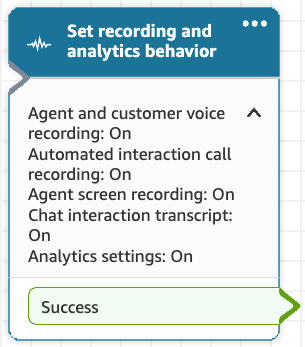
다음 이미지는 음성 분석 및 화면 녹화가 활성화된 상태에서 음성 및 자동 상호 작용 레코딩 모두에 대해 구성된 경우 녹화 및 분석 동작 설정 블록이 어떻게 보이는지 보여 줍니다.
샘플 흐름
Connect Customer에는 샘플 흐름 세트가 포함되어 있습니다. 흐름 디자이너에서 샘플 흐름에 액세스하는 방법을 설명하는 지침은 Connect Customer의 샘플 흐름 섹션을 참조하세요. 다음은 이 블록을 포함하는 샘플 흐름을 설명하는 주제입니다.
시나리오
이 블록을 사용하는 시나리오에 대해서는 다음 주제를 참조하세요.
