翻訳は機械翻訳により提供されています。提供された翻訳内容と英語版の間で齟齬、不一致または矛盾がある場合、英語版が優先します。
生成 AI を活用したケース要約を使用する
エージェントがケースをより効率的に処理できるように、生成 AI を活用したケース要約を使用できます。この AI エージェントと Amazon Connect Cases 機能は、無制限の AI 顧客が利用できるため、エージェントがコンテキストを迅速に収集し、顧客の問題の解決までの時間を短縮できます。
この機能を使用するために必要なアクセス許可を確認するには、「」を参照してくださいAI を活用したケース要約を生成するために必要なケースとエージェントアプリケーションのアクセス許可。
AI エージェントで有効になっているケースを表示すると、生成ボタンを使用してケースとそのアクティビティフィードの概要を生成できます。
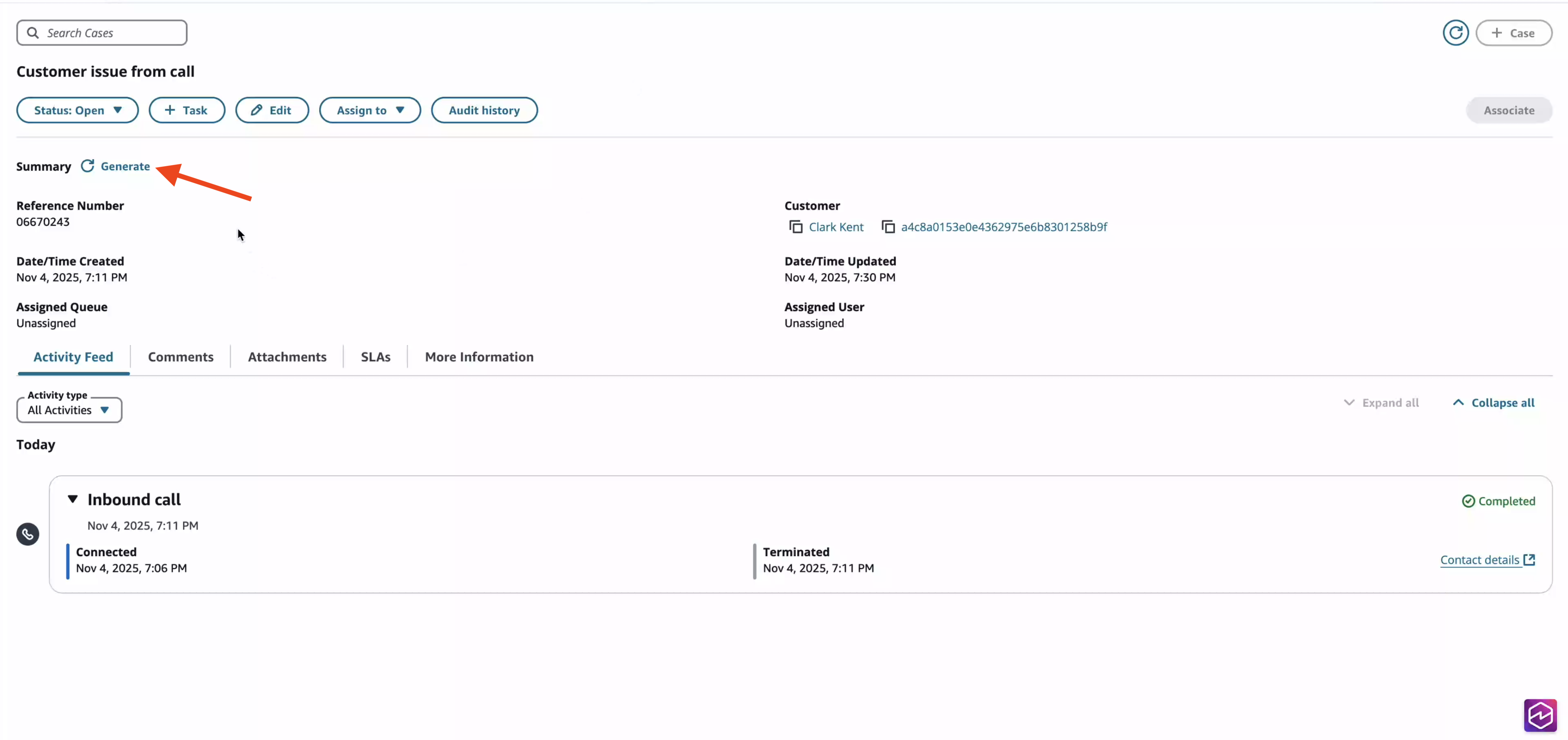
ケースの概要
AI エージェントはケースを自動的に分析し、以下の情報を含む概要を生成します。
-
ケースのフィールド
-
ケースに関するコメント。
-
ケースに関連する SLAs。
-
チャットからのトランスクリプト、およびケースに関連する音声問い合わせ (30 日間のトランスクリプト保持期間)。
-
ケースに関連するタスクの詳細
この概要は、アクティビティフィード全体を読み取ることなく、エージェントがケースのコンテキストと履歴をすばやく理解するのに役立ちます。
次のデフォルトの AI エージェントとプロンプトを使用して、ケースの概要を生成します。
-
QinConnectCaseSummarizationPrompt
エージェントがケース概要に対して実行できるアクション
ケースの概要が生成されると、エージェントは以下を実行できます。
-
テキストボックスで概要を手動で編集します。
-
概要をケースに保存します。
-
新しい概要を最初から再生成します。
-
要約を保存せずにキャンセルします。
-
Copy を選択して、概要の内容をコピーします。
-
Thumbs up または Thumbs down アイコンを選択して、コンタクトセンターのマネージャーにすぐにフィードバックを提供し、AI エージェントの応答を改善できるようにします。詳細については、「TRANSCRIPT_RESULT_FEEDBACK」を参照してください。

ケースの概要を設定する
以下は、コンタクトセンターのケース要約を設定する手順の概要です。
質の高いレスポンスを確保するためのベストプラクティス
AI エージェントから最高品質のレスポンスを得るには、次のベストプラクティスを実装します。
-
ケースに保存する前に、AI が生成したすべてのコンテンツを確認するようにエージェントをトレーニングします。
-
AI ガードレールを使用して、適切なコンテンツを生成します。詳細については、「Connect AI エージェント用の AI ガードレールを作成する」を参照してください。
-
CloudWatch Logs ログを使用して AI エージェントのパフォーマンスをモニタリングします。
-
エージェントからのレスポンスフィードバック。詳細については、「TRANSCRIPT_RESULT_FEEDBACK」を参照してください。
-
エージェントに表示される生成された E メールレスポンス。詳細については、「TRANSCRIPT_RECOMMENDATION」を参照してください。
-
