翻訳は機械翻訳により提供されています。提供された翻訳内容と英語版の間で齟齬、不一致または矛盾がある場合、英語版が優先します。
Connect Customer Cases のセキュリティプロファイルのアクセス許可
このトピックでは、Connect Customer Cases にアクセスして使用するために必要なセキュリティプロファイルのアクセス許可について説明します。Cases のアクセス許可とその API 名のリストについては、「Connect Customer のセキュリティプロファイルのアクセス許可のリスト」を参照してください。
必要な Cases アクセス許可
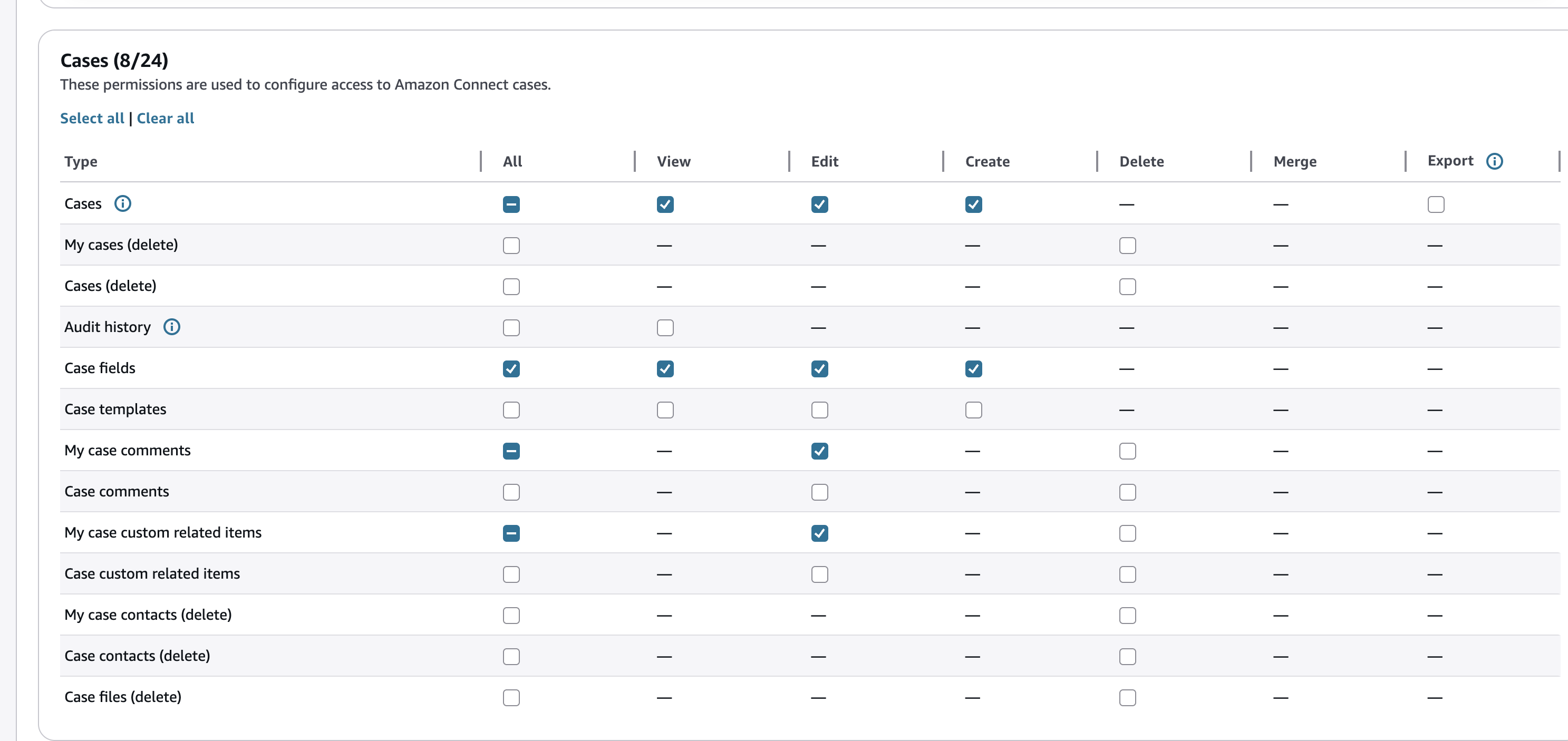
次の図は、Connect Customer Cases 機能へのアクセスを管理するために使用されるセキュリティアクセス許可を示しています。
必要な Customer Profiles アクセス許可
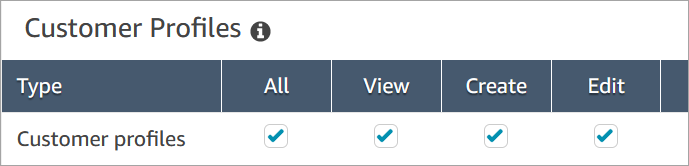
Connect Customer Cases を使用するには、次の図に示すように、ユーザーには Customer Profiles のアクセス許可も必要です。
必要なキュー、クイック接続、およびユーザー表示アクセス許可
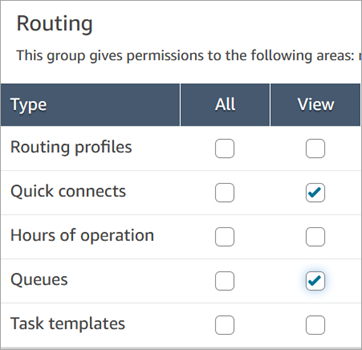
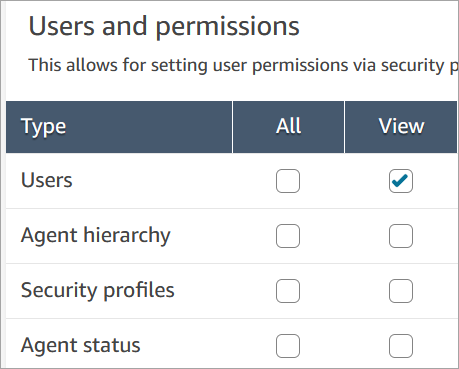
ケースの所有権をユーザーまたはキューに割り当てる場合、エージェントには、キュー、クイック接続、およびユーザーを表示するためのアクセス許可が必要です。コメントの著者名を表示できるようにする場合、エージェントには、ユーザーを表示するためのアクセス許可が必要です。これらのアクセス許可を次の 2 つの画像に示します。
Cases アクセス許可の説明
-
[監査履歴]: エージェントアプリケーションでケースの監査履歴にアクセスできるユーザーを管理します。
-
[監査履歴を表示]: ユーザーがエージェントアプリケーションでケースの監査履歴を表示することを許可します。
-
-
[Cases]: エージェントアプリケーションを使用して、ケースにアクセスできるユーザーを管理します。
-
[View case] (ケースを表示): ユーザーがエージェントアプリケーションでケースを表示および検索することを許可します。これには、ケースデータ (ステータス、タイトル、概要など)、問い合わせ履歴 (通話、チャット、開始時刻、終了時刻、期間などの情報を含むタスクなど)、コメントの表示が含まれます。
-
[Edit case] (ケースを編集): ユーザーがケースを編集することを許可します。これには、ケースデータの編集 (ケースステータスの更新など)、コメントの追加、問い合わせのケースへの関連付けが含まれます。
-
[Create case] (ケースを作成): ユーザーが新しいケースを作成し、問い合わせをケースに関連付けることを許可します。
-
ケースの削除: ドメイン内のケースの削除をユーザーに許可します。
-
-
自分のケース: ユーザーが作成したケースを削除できるかどうかを管理します。
-
ケースの削除: ユーザーが作成したケースを削除できるようにします。
-
-
ケースフィールド: Connect Customer 管理ウェブサイトを使用して、ケースフィールドを設定できるユーザーを管理します。
-
[View Case Fields] (ケースフィールドを表示): ユーザーがケースフィールドページと既存のすべてのケースフィールド (システムまたはカスタムである場合があります) を表示することを許可します。
-
[Edit Case Fields] (ケースフィールドを編集): ユーザーが任意のケースフィールドを編集することを許可します (例えば、タイトル、説明、択一オプションの変更)。
-
[Create Case Fields] (ケースフィールドを作成): ユーザーが新しいケースフィールドを作成することを許可します。
-
-
ケーステンプレート: Connect Customer 管理ウェブサイトを使用して、ケーステンプレートを設定できるユーザーを管理します。
-
ケーステンプレートの表示: ユーザーがケーステンプレートページと既存のすべてのケーステンプレートを表示できるようにします。
-
ケーステンプレートの編集: ユーザーがケーステンプレートを編集できるようにします。
-
ケーステンプレートの作成: ユーザーが新しいケーステンプレートを作成できるようにします。
-
-
ケースコメント: 誰がコメントを作成したかに関係なく、どのようなケースでもコメントを編集または削除できるユーザーを管理します。
-
ケースコメントの編集: ユーザーがケースに関するコメントを編集できるようにします。
-
Delete Case Comment: ユーザーがケースに関するコメントを削除できるようにします。
-
-
ケースコメント: ユーザーが作成したコメントを編集または削除できるかどうかを管理します。
-
ケースコメントの編集: ユーザーが作成したコメントを編集できるようにします。
-
Delete Case Comment: ユーザーが作成したコメントを削除できるようにします。
-
-
Case Custom Related Items: カスタム関連項目を作成したユーザーに関係なく、どのユーザーがカスタム関連項目を編集または削除できるかを管理します。
-
ケースのカスタム関連項目の編集: ユーザーがケースのカスタム関連項目を編集できるようにします。
-
ケースのカスタム関連項目の削除: ユーザーがケースからカスタム関連項目を削除できるようにします。
-
-
ケースのカスタム関連項目: ユーザーが作成したカスタム関連項目を編集または削除できるかどうかを管理します。
-
ケースカスタム関連項目の編集: ユーザーが作成したカスタム関連項目を編集できるようにします。
-
ケースのカスタム関連項目の削除: ユーザーが作成したカスタム関連項目を削除できるようにします。
-
-
ケース問い合わせ: 問い合わせを関連付けたユーザーに関係なく、問い合わせの関連付け (通話、チャット、タスク、E メール) をケースから削除できるユーザーを管理します。
-
ケース連絡先の削除: ユーザーがケースに関連付けられた連絡先を削除できるようにします。
-
-
ケースの問い合わせ: ユーザーが作成した問い合わせの関連付けを削除できるかどうかを管理します。
-
ケースの問い合わせの削除: ユーザーが作成した問い合わせの関連付けを削除できるようにします。
-
-
Cases Export: エージェントワークスペースからケースをエクスポートできるユーザーを管理します。
-
エクスポート (
Cases.Export): ユーザーがケース検索ビューでケースを選択し、CSV ファイルとしてダウンロードできるようにします。このアクセス許可を有効にすると、まだ許可されていない場合、ビューケースが自動的に付与されます。
-
-
ケースファイル: ケースにアタッチされたファイルを削除できるユーザーを管理します。
-
ケースファイルの削除: ユーザーがケースにアタッチされたファイルを削除できるようにします。
-
ユーザーが [ケースフィールドを表示] と [ケーステンプレートを表示] の許可を持っている場合、次の画像に示すように、左側のナビゲーションメニューに [ケースフィールド] と [ケーステンプレート] オプションが表示されます。
![ナビゲーションメニュー、[エージェントアプリケーション] オプション。](images/cases-agent-application-case-fields-menu.png)
必要なエージェントアプリケーションのアクセス許可
エージェントアプリケーションでケースの概要を生成するには、次の図に示すように、エージェントはエージェントアプリケーションで AI エージェントを表示するアクセス許可が必要です。

AI を活用したケース要約を生成するために必要なケースとエージェントアプリケーションのアクセス許可
AI を活用したケースの概要を生成するには、エージェントにはケースと監査履歴に対する表示アクセス許可と、エージェントアプリケーションにおける Connect Assistant に対する表示アクセス許可が必要です。
AI を活用したケースの概要を保存するには、エージェントはケースの編集アクセス許可も必要になります。


