翻訳は機械翻訳により提供されています。提供された翻訳内容と英語版の間で齟齬、不一致または矛盾がある場合、英語版が優先します。
Connect Customer で SMS メッセージングを設定する
で SMS メッセージングを有効に Connect Customer して、顧客がモバイルデバイスからテキストを送信できるようにします。Amazon Lex を使用すると、問い合わせへの回答を自動化できるため、エージェントの貴重な時間と労力を節約できます。
このトピックでは、SMS メッセージングをセットアップしてテストする方法について説明します Connect Customer。 AWS End User Messaging SMS を使用して SMS 対応の電話番号を取得し、この番号で双方向 SMS を有効にして、 Connect Customerにインポートします。
音声と SMS の両方で共有される 1 つの電話番号の使用はサポートされていません。
内容
ステップ 1: で番号をリクエストする AWS End User Messaging SMS
重要
国によっては、国内で使用するには電話番号を登録する必要があります。この登録は、送信してから処理されるまでに最大 15 営業日かかる場合があります。このプロセスは早めに開始することをお勧めします。登録の詳細については、「登録」を参照してください。
番号をリクエストする前に「SMS 番号のリクエストのベストプラクティス」を確認することも強くお勧めします。
CLI を使用してこのステップを実行する手順については、「AWS End User Messaging SMS ユーザーガイド」の「電話番号のリクエスト」を参照してください。
https://console.aws.amazon.com/sms-voice/
で AWS SMS コンソールを開きます。 -
ナビゲーションペインの [設定] で、[電話番号] を選択して、[リクエスト発信者] をクリックします。
-
[国を選択] ページでは、[メッセージ送信先の国] をドロップダウンから選択する必要があります。[次へ] を選択します。
-
[メッセージングのユースケース] セクションで、次を入力します。
-
[番号機能] で、要件に応じて [SMS] または [音声] を選択します。
重要
電話番号を購入した後は、SMS と音声の機能を変更することはできません。
-
SMS – SMS 機能が必要かを選択します。
-
音声 (テキストから音声) – 音声機能が必要かを選択します。
-
-
[推定月間 SMS ボリューム – オプション] で、毎月送信する SMS メッセージ数を選択します。
-
[会社の本社 - オプション] で、次のいずれかを選択します。
-
ローカル – 会社の本社が SMS メッセージを受信する顧客と同じ国にある場合は、これを選択します。例えば、本社が米国にあり、メッセージを受信するユーザーも米国にいる場合は、このオプションを選択します。
-
国外 – 会社の本社が SMS メッセージを受信する顧客と同じ国にない場合は、これを選択します。
-
-
[双方向のメッセージング] では、双方向メッセージが必要な場合は [はい] を選択します。
-
-
[次へ] を選択します。
-
[発信者タイプを選択] で、推奨される電話番号タイプまたは利用可能な番号タイプのいずれかを選択します。利用可能なオプションは、前のステップで入力したユースケース情報に基づいています。
-
10DLC を選択して、既にキャンペーンを登録している場合は、[登録済みキャンペーンに関連付ける] からキャンペーンを選択できます。
-
希望する番号タイプがない場合は、[戻る] をクリックして前に戻り、ユースケースを変更できます。また、「サポートされている国と地域 (SMS チャネル)」を確認して、希望する発信者タイプが送信先の国でサポートされていることを確認します。
-
ショートコードまたはロングコードをリクエストする場合は、 でケースを開く必要があります サポート。詳細については、「Amazon Pinpoint SMS での SMS メッセージングのショートコードのリクエスト」と「Amazon Pinpoint SMS での SMS メッセージング専用ロングコードのリクエスト」を参照してください。
-
-
[次へ] を選択します。
-
[確認とリクエスト] で、リクエストを送信する前に検証して編集できます。[リクエスト] を選択します。
-
リクエストした電話番号タイプによっては、[登録が必須です] ウィンドウが表示される場合があります。電話番号はこの登録に関連付けられるため、登録が承認されるまではメッセージを送信できません。登録の要件の詳細については、「登録」を参照してください。
-
[登録フォーム名] には判別しやすい名前を入力します。
-
[登録を開始] を選択して電話番号の登録を完了するか、[後で登録] を選択します。
重要
登録が承認されるまでは、電話番号からメッセージを送信できません。
登録状況を問わず、電話番号の月額リース料は引き続き請求されます。
-
ステップ 2: 電話番号で双方向 SMS を有効にする
から電話番号を正常に取得したら AWS End User Messaging SMS、メッセージの宛先 Connect Customer として を使用して、電話番号で双方向 SMS を有効にします。個々の電話番号に対して、双方向の SMS メッセージを有効にすることができます。いずれかの顧客がこの電話番号にメッセージを送信すると、メッセージ本文は Connect Customerに送信されます。
CLI を使用してこのステップを実行する手順については、「AWS End User Messaging SMS ユーザーガイド」の「Two-way SMS messaging」を参照してください。
注記
Connect Customer for 双方向 SMS は、「」に記載されている AWS リージョンで利用できますメッセージング統合。
https://console.aws.amazon.com/sms-voice/
で AWS SMS コンソールを開きます。 -
ナビゲーションペインの [設定] で、[電話番号] を選択します。
-
[電話番号] ページで、電話番号を選択します。
-
[双方向 SMS] タブで [設定を編集] ボタンをクリックします。
-
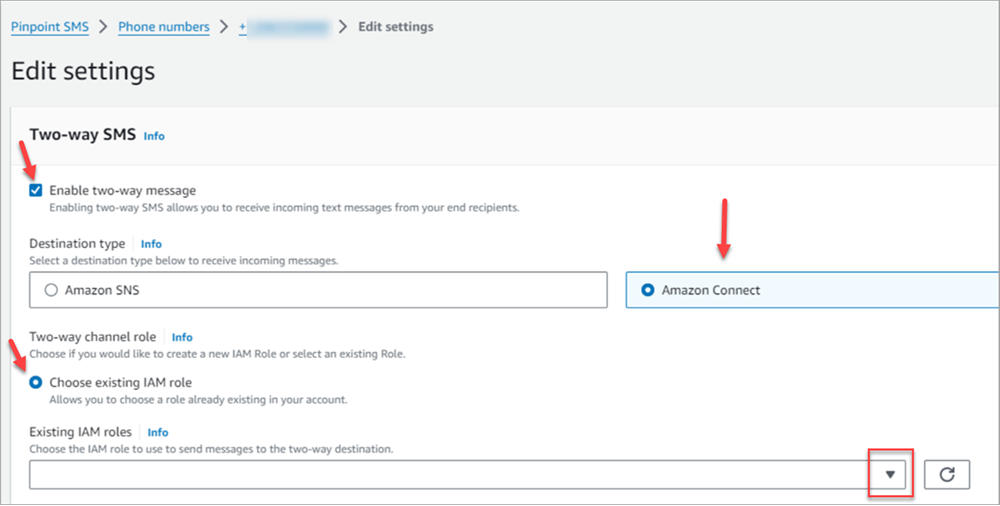
[設定を編集] ページで、[双方向のメッセージを有効にする] をオンにします (次の図を参照)。
-
送信先タイプで、Connect Customer を選択します。
-
Connect Customer in Two-way channel role で、既存の IAM ロールを選択するを選択します。
-
[既存の IAM ロール] ドロップダウンで、メッセージの送信先として既存の IAM ロールを選択します。IAM ポリシーの例については、「 AWS End User Messaging SMS ユーザーガイド」の「Connect Customer の IAM ポリシー」を参照してください。
ヒント
ポリシーまたはロールを作成できない場合は、Connect Customer インスタンスが Connect Customer SMS でサポートされているリージョンにあることを再確認します。
-
[Save changes] (変更の保存) をクリックします。
-
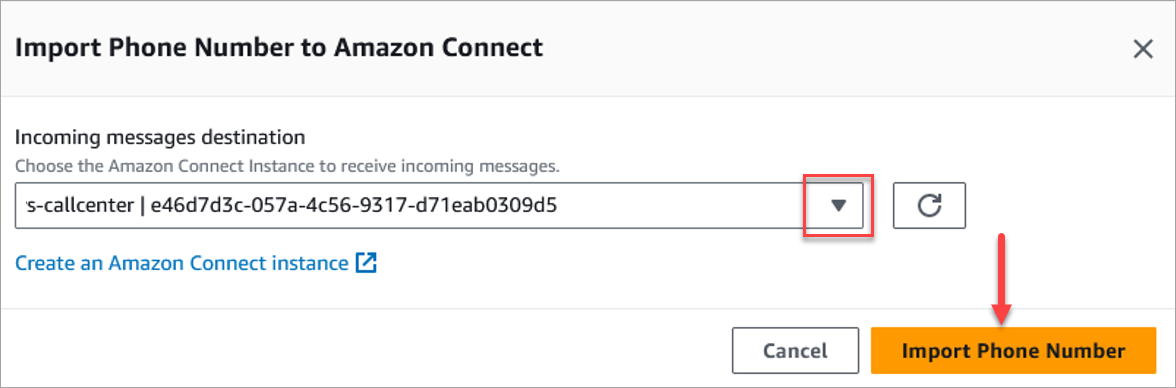
Import Phone Number to Connect Customer ウィンドウで、次の操作を行います。
-
受信メッセージの宛先ドロップダウンで、受信メッセージを受信する Connect Customer インスタンスを選択します。
-
[電話番号をインポート] をクリックします。
-
-
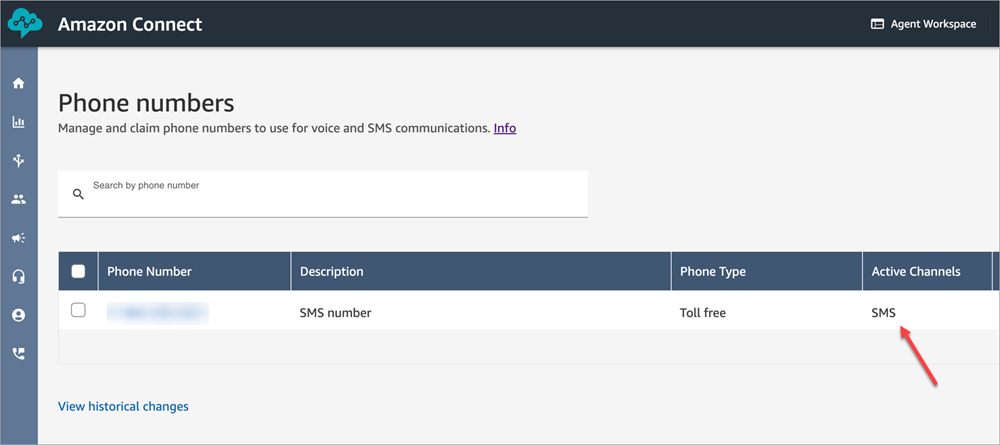
番号が正常にインポートされたら Connect Customer、 Connect Customer 管理ウェブサイトで表示できます。左側のナビゲーションで、チャネル、電話番号を選択します。SMS 番号は、次の画像のとおり [電話番号] ページに表示されます。
ステップ 3: SMS コンタクトのブランチへのフローを更新する
コンタクトが SMS を使用する際に分岐させる既存のフローがある場合は、フローに コンタクト属性を確認する ブロックを追加します。このブロックを使用すると、SMS コンタクトを特定のキューに送信したり、別のアクションを実行したりできます。
-
フローに コンタクト属性を確認する ブロックを追加して、[プロパティ] ページを開きます。
-
[確認する属性] セクションで、[名前空間] を [セグメント属性] に、[キー] を [サブタイプ] に設定します。
セグメント属性の詳細については、ContactTraceRecord のトピックの SegmentAttributes を参照してください。
-
[チェックする条件] セクションで、[条件] を [次と等しい] に、[値] は [connect:SMS] と設定します。
次の [プロパティ] ページの画像は、コンタクトが SMS チャネルに入ると分岐するように設定されていることを示しています。
![[コンタクト属性の確認] ブロックのプロパティページ](images/golden-check-attributes-block.png)
-
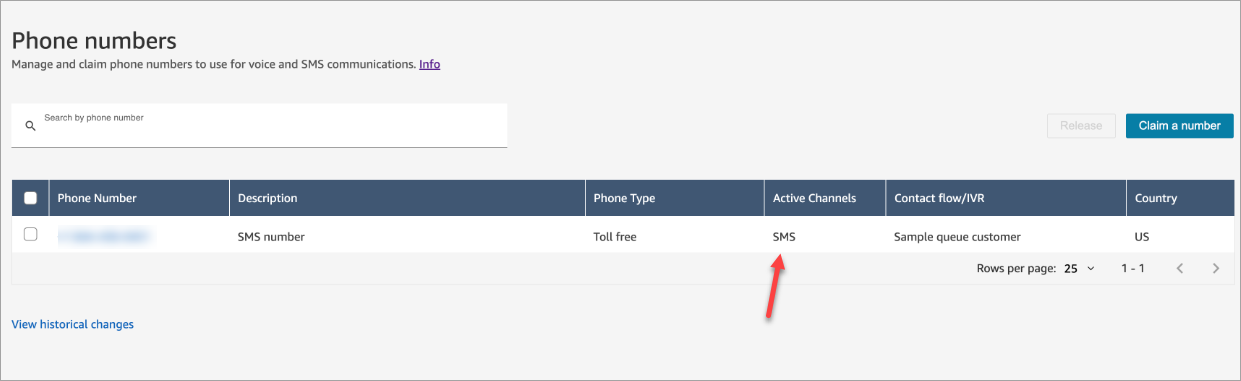
SMS 電話番号を次のとおりフローに関連付けます。左側のナビゲーションで [チャネル]、[電話番号] の順に選択して、SMS 番号を選択し、[編集] をクリックします。
-
[フロー/IVR] で、更新したフローを選択して、[保存] をクリックします。
![[コンタクト属性の確認] ブロックのプロパティページ](images/golden-assign-flow-sms-number.png)
ヒント
電話番号を初めて購入する場合、電話番号のステータスは [保留中] になります。電話番号が利用できるようになると、電話番号のステータスが [アクティブ] になります。電話番号が登録を必要とする場合、電話番号のステータスが [アクティブ] に変わる前に登録手順を完了する必要があります。
ステップ 2: メッセージの送受信をテストする
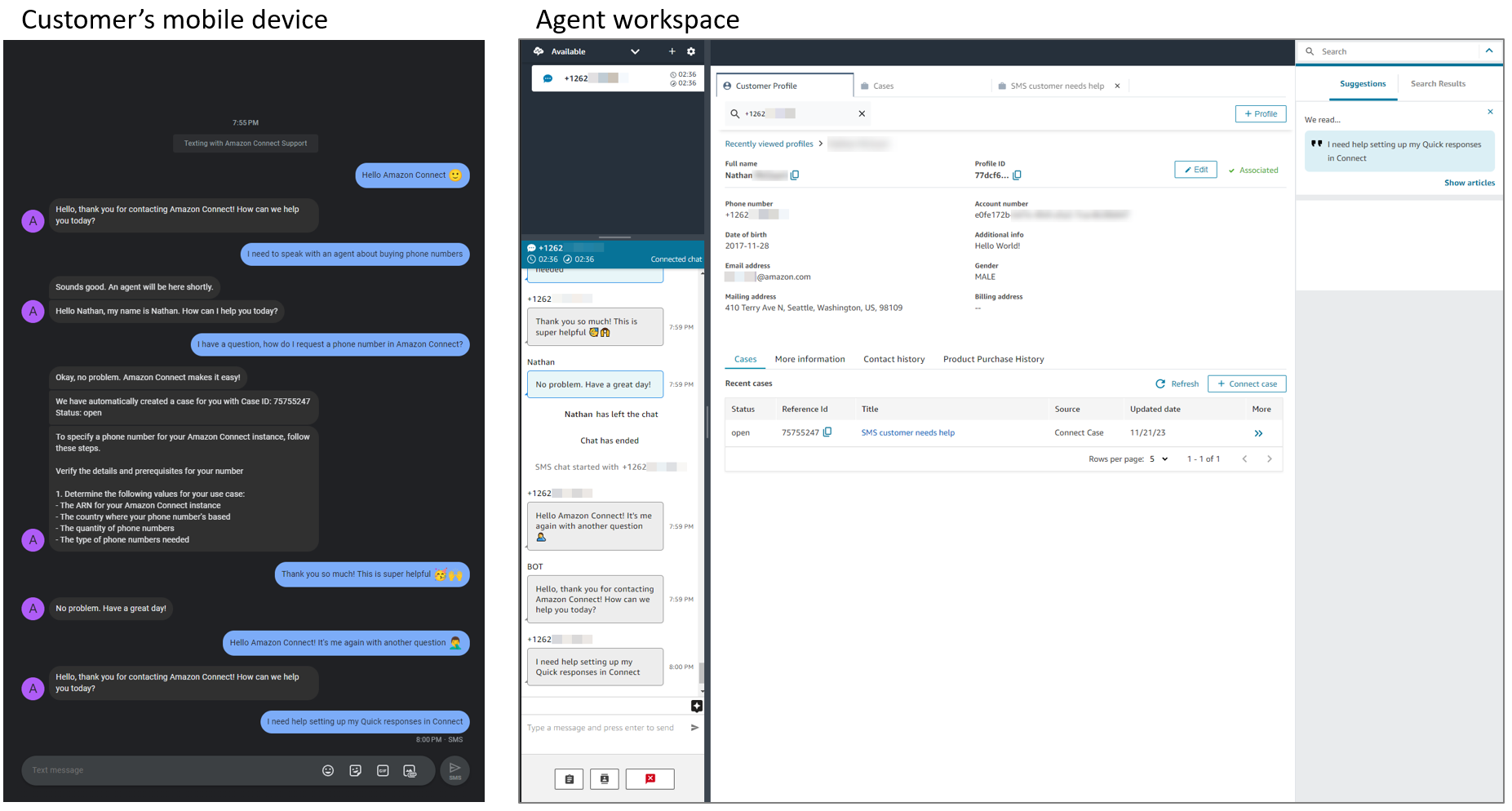
このトピックでは、コンタクトコントロールパネル (CCP) と携帯電話を使用して、SMS メッセージの送受信をテストします。
重要
デフォルトでは、 は、 STOPや などの予約されたオプトアウトキーワードとヘルプキーワードHELPをプラットフォームレベルで AWS End User Messaging SMS 処理します。顧客がこれらのキーワードのいずれかを送信すると、 は自動的に AWS End User Messaging SMS 返信し、メッセージを Connect Customer に転送しません。その結果、メッセージはエージェント CCP に表示されません。テスト中にキーワードを送信した場合、これは予想される動作であり、セットアップが壊れているわけではありません。
顧客が を送信した場合STOP、 はそれらをオプトアウトリスト AWS End User Messaging SMS に追加し、その顧客へのそれ以降のメッセージはブロックされます。顧客が誤ってオプトアウトされたかどうかを確認するには、 AWS End User Messaging SMS コンソールでオプトアウトリストを確認します。予約キーワードの完全なリストを含む詳細については、「 AWS End User Messaging SMS ユーザーガイド」の「オプトアウトリスト」を参照してください。
代わりにキーワードメッセージを Connect Customer にルーティングしてフローで処理できるようにするには、電話番号でセルフマネージド型オプトアウトを有効にします。詳細については、「ステップ 6: (オプション) セルフマネージドオプトアウト」を参照してください。
-
CCP でステータスを [利用可能]に設定します。
-
モバイルデバイスを使用して、ステップ 1: で番号をリクエストする AWS End User Messaging SMS でリクエストした電話番号に SMS を送信します。
ヒント
AWS End User Messaging SMS 電話番号がまだ SMS サンドボックスにある場合は、設定した検証済み送信先番号の SMS メッセージの送受信のみをテストできます。詳細については、「SMS サンドボックスから本番稼働の環境への移行」を参照してください。
ステップ 5: 本番環境に移行するための前提条件
本番稼働モードで SMS を使用する前に、次の前提条件を満たしていることを確認してください AWS End User Messaging SMS。
ステップ 6: (オプション) セルフマネージドオプトアウトメッセージ処理を設定する
必要に応じて、SMS 番号のセルフマネージドオプトアウトを有効にできます。この機能の詳細については、「セルフマネージドオプトアウト」を参照してください。セットアップ手順については、「オプトアウトリストの管理」を参照してください。
セルフマネージドオプトアウトを有効にしたら、Lambda 関数とフローブロックを設定して、顧客からの SMS オプトアウトリクエストを処理し、オプトアウトした顧客へのメッセージ送信をエージェントにブロックする必要があります。
重要
この機能を有効にすると、HELP と STOP のリクエストに応答する責任が生じます。また、オプトアウトリクエストを追跡し、従う責任も生じます。多くの国、リージョン、管轄区域では、不要な SMS メッセージの送信に多額の罰金を科しています。この機能を有効にする場合、オプトアウトリクエストをキャプチャして管理するためのシステムとプロセスが用意されていることを確認してください。
エージェントとの双方向通信
この設定は、セルフマネージドオプトアウトが有効になっている電話番号がエージェントとの双方向通信に使用される場合に使用します。
続行する前に、Connect Customer インスタンスに次の設定とリソースが設定されている必要があります。
-
インスタンスの SMS 電話番号。
-
その電話番号でメッセージを送受信できます。
-
顧客がこの電話番号にメッセージを送信すると、ライブエージェントにルーティングされます。
-
Customer Profiles は有効になっており、正しく動作しています。
-
最初のチャットメッセージの Lambda 関数を処理するオプトアウトメッセージを作成します。
-
Lambda の AWS コンソールに移動し、すべてのデフォルト設定で関数を作成するを選択します。
-
関数を作成したら、Code タブで、顧客のオプトアウトを処理するコードを
index.mjsファイルに追加します。 -
Lambda 関数にコード内の APIs を呼び出すのに十分なアクセス権を付与する IAM ポリシーを作成します。必要なアクセス許可を持つポリシーを作成し、Lambda 実行ロールにアタッチします。
-
ポリシーには、顧客のオプトアウトリクエストを処理するために必要なすべての APIs を呼び出すアクセス許可が含まれている必要があります。
-
Customer Profiles を使用する場合は、
kms:GenerateDataKeyおよび のアクセス許可kms:Decryptが必要です。 -
Lambda 実行ロール名は、設定タブを選択し、アクセス許可に移動することで確認できます。
-
-
-
問い合わせ内の他のすべてのメッセージの Lambda 関数を処理するオプトアウトメッセージを作成します。
-
Lambda の AWS コンソールに移動し、すべてのデフォルト設定で関数を作成するを選択します。
-
関数を作成したら、Code タブで、顧客のオプトアウトを処理するコードを
index.mjsファイルに追加します。 -
ステップ 1 で作成したのと同じポリシーを Lambda 実行ロールにアタッチします。
-
-
両方の Lambda 関数を Connect Customer インスタンスにインポートします。
-
「」の手順に従って、ステップ 1 で作成した Lambda 関数をインポートしますConnect Customer に AWS Lambda 関数へのアクセス権を付与する。
-
AWS アカウント認証情報を使用して次の CLI コマンドを実行し、ステップ 2 で作成した Lambda 関数を Message Processing フローブロックと統合します。
aws connect create-integration-association \ --instance-idyour-connect-instance-id\ --integration-type MESSAGE_PROCESSOR \ --integration-arn arn:aws:lambda:region:account-id:function:function-name\ --regionaws-region
-
-
問い合わせフローを作成または更新します。
最初に必要なフローブロックを使用して問い合わせフローを作成するか、セルフマネージドオプトアウトを有効にした電話番号に関連付けられている既存の問い合わせフローに追加します。
-
必要なフローブロックは、記録と分析の動作の設定、問い合わせ属性の設定、 AWS Lambda 関数の呼び出し、問い合わせ属性の確認です。
-
各フローブロックの詳細については、「」を参照してくださいConnect Customer のフローデザイナーのフローブロック定義。
-
メッセージ処理に記録と分析動作の設定ブロックを使用する方法の詳細については、「」を参照してください処理中の機密データの秘匿化とメッセージ処理を有効にする。
-
エージェントとの双方向通信がない
セルフマネージドオプトアウトが有効になっている電話番号がエージェントとの双方向通信に使用されていない場合 (つまり、顧客がその電話番号にメッセージを送信したときにライブエージェントにルーティングされない場合)、この簡単な設定を使用します。
-
顧客のオプトアウトリクエストを処理する Amazon Lex ボットを設定します。
-
「」の手順に従ってAmazon Lex ボットを作成し、Connect Customer フローで使用しますAmazon Lex ボットを追加して顧客に接続する。
-
ボットインテントを作成するためのステップに到達したら、次の 2 つのインテントでボットを作成します。
-
目的 1: CustomerOptOutIntent – この目的は、顧客が「STOP」などのオプトアウトキーワードを電話番号に送信したときにトリガーされます。選択したメッセージで返信するように設定します。
-
目的 2: FallbackIntent – この目的は、顧客が電話番号に他のメッセージを送信したときにトリガーされます。選択した別のメッセージで返信するように設定します。
-
注記
他のチェックを実行し、選択したオプトアウトリストを更新する場合は、すべてのカスタムロジックを使用して Lambda 関数を実装し、ボットにリンクする必要があります。
-
-
問い合わせフローを作成または更新します。
最初に必要なフローブロックを使用して問い合わせフローを作成するか、セルフマネージドオプトアウトを有効にした電話番号に関連付けられている既存の問い合わせフローに追加します。
-
必要なフローブロックは、顧客入力の取得です (Amazon Lex ボットをこのフローブロックにリンクします)。
-
各フローブロックの詳細については、「」を参照してくださいConnect Customer のフローデザイナーのフローブロック定義。
-
顧客が SMS メッセージを受信していない
AWS サポートチケットを開く前に、 が完了していることを確認してくださいステップ 5: 本番環境に移行するための前提条件。
次の手順
次のステップでエージェントと顧客に最高レベルのエクスペリエンスを提供することをお勧めします。
-
顧客が Connect Customer でチャット会話を再開できるようにする: 顧客は、コンテキスト、メタデータ、トランスクリプトを引き継いで以前の会話を再開できます。顧客はチャットに戻った際に説明を繰り返す必要がなくなり、エージェントは会話履歴全体にアクセスできます。
-
Connect Customer でチャットや E メールの連絡先で使用するクイックレスポンスを作成する: 顧客とのチャット中に使用できる、顧客からの一般的な問い合わせに対する事前作成済みのレスポンスをエージェントに提供します。クイックレスポンスを使用して、エージェントはより迅速に顧客に対応できます。
