翻訳は機械翻訳により提供されています。提供された翻訳内容と英語版の間で齟齬、不一致または矛盾がある場合、英語版が優先します。
Connect Customer でのエージェント画面録画のルールベースの秘匿化
エージェント画面録画のルールベースの秘匿化は、エージェントが問い合わせ中に表示するブラウザページとアプリケーションウィンドウに基づいて、記録されたエージェントデスクトップから機密コンテンツを自動的に非表示にします。エージェントが URL に移動するか、秘匿化ルールのいずれかに一致するアプリケーションウィンドウを開くと、一致するウィンドウは最終記録でマスクされます。リダクションは、録画がアセンブルされたときに適用されます。編集されていない元のビデオは、編集された録画にのみアクセスできるユーザーに公開されません。
ルールベースの秘匿化を使用して、顧客データを含む特定のアプリケーションまたはページをキャプチャすることを禁止する内部プライバシーポリシーを適用します。
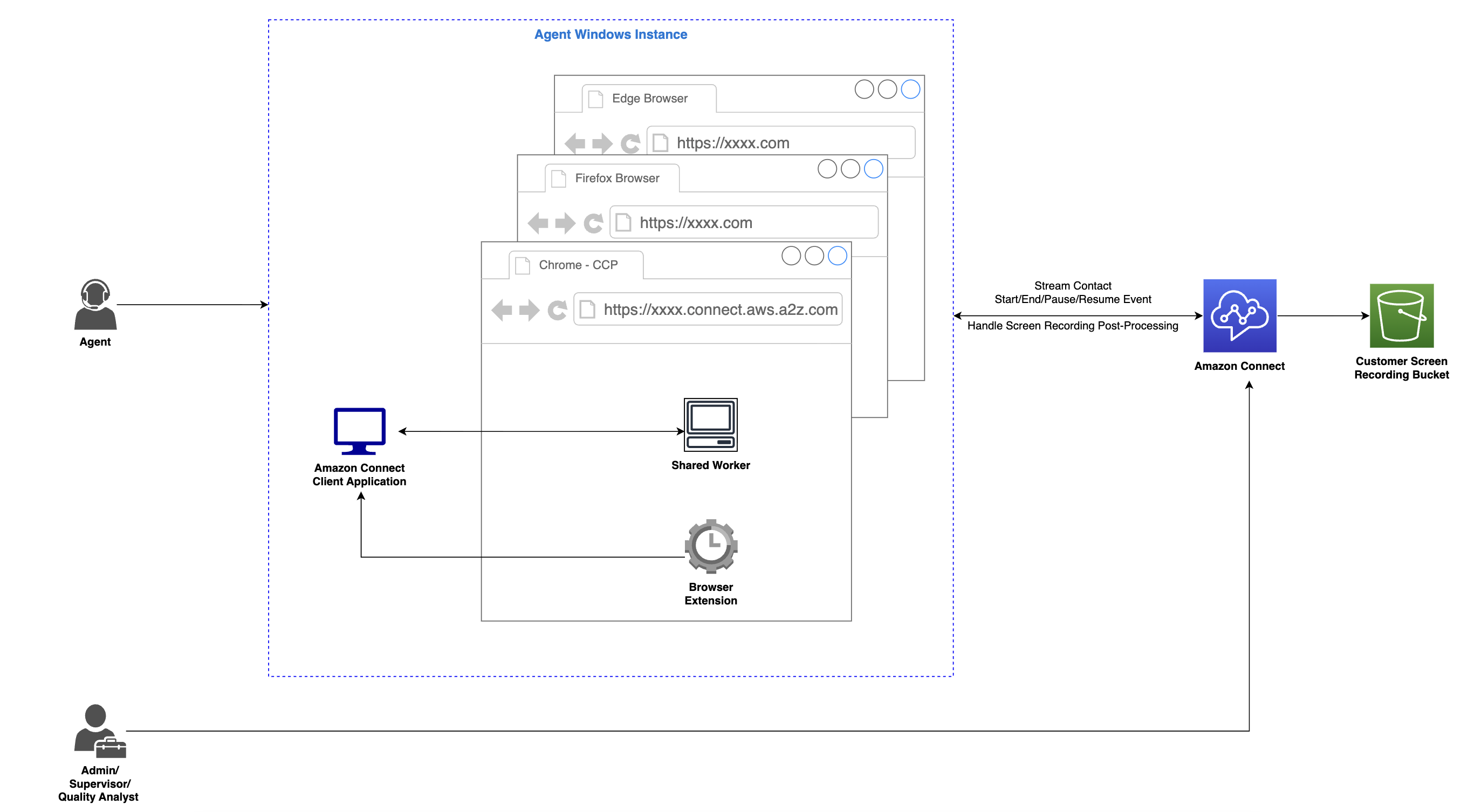
内容
ルールベースの秘匿化の仕組み
ルールベースの秘匿化は、記録された問い合わせ中にエージェントが表示する各ブラウザページとアプリケーションウィンドウを、設定した秘匿化ルールと照らし合わせて評価し、一致するウィンドウがマスクされる秘匿化バージョンの記録を生成します。エージェントの画面の残りの部分は変更されません。
秘匿化された記録は、秘匿化されていない元の記録に加えて生成されます。どちらのバージョンも個別のプレフィックスで Amazon S3 バケットに保存されるため、セキュリティプロファイルのアクセス許可を使用して各バージョンへのアクセス権を個別に付与できます。
ルールベースの秘匿化は 3 つの段階で実行されます。
-
設定 – 問い合わせフローで、記録、分析、処理動作の設定ブロックを追加し、画面録画を有効にして、秘匿化を有効にします。同じブロックで、ブラウザページに一致する URL ルール、ネイティブアプリケーションウィンドウに一致するウィンドウタイトルルール、またはその両方を指定し、一致するコンテンツを非表示または表示するモードを選択します。秘匿化は、フローを通じて実行されるすべての問い合わせに適用されます。手順については、「ルールベースの秘匿化を設定する」を参照してください。
-
レコード – エージェントがフローを通過する問い合わせを処理すると、画面は通常どおり記録されます。ルールを一致させるには、エージェントが使用するすべてのブラウザに Connect Customer ブラウザ拡張機能をインストールする必要があります。デプロイの手順については、「」を参照してくださいブラウザ拡張機能をデプロイする。
-
レビュー – 問い合わせが終了すると、ユーザーのセキュリティプロファイルに従って、問い合わせの詳細ページで編集済みの記録バージョンを使用できます。詳細については、「エージェントの画面録画を確認する」および「編集された録画のアクセス許可」を参照してください。
秘匿化済み録音とは
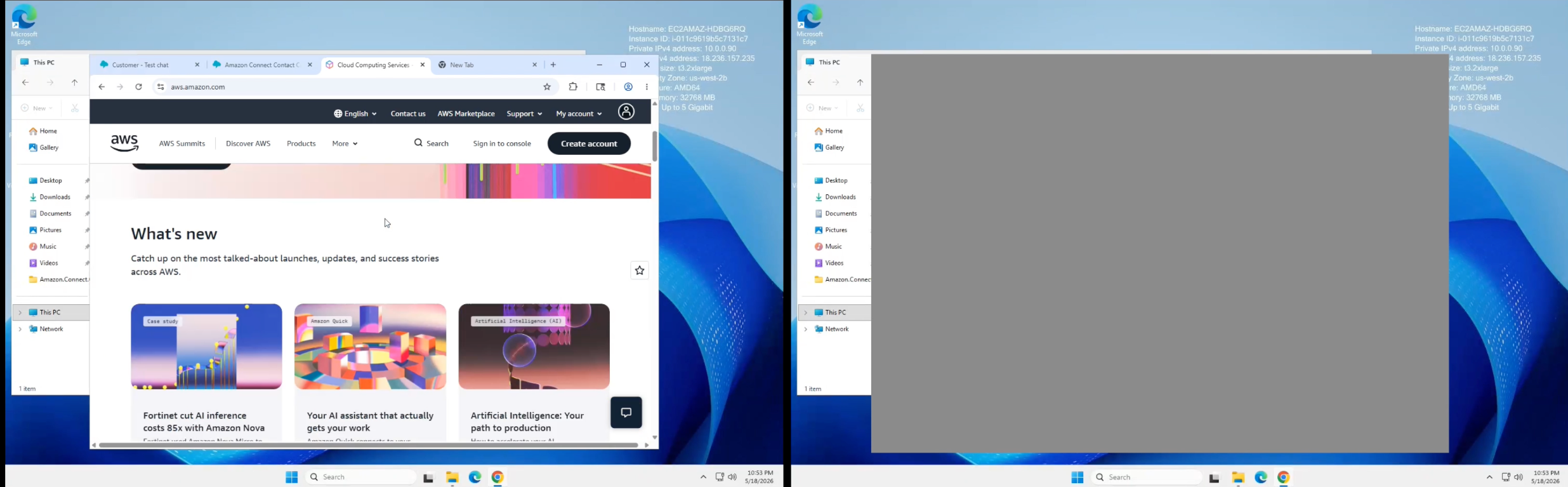
秘匿化された記録は、ルールに一致するブラウザウィンドウとアプリケーションウィンドウがマスクされる点を除いて、秘匿化されていない記録と同じです。次の図は、 を秘匿化するルールを使用して、ルールベースの秘匿化オフ (左) とオン (右) で記録された同じエージェント画面を示していますaws.amazon.com。
リダクションモード
ルールベースの秘匿化では、2 つのモードのいずれかを使用します。
-
拒否リスト - 一致するコンテンツを非表示にする – ルールに一致するコンテンツのみが最終録画でマスクされ、他のすべてのコンテンツは表示され続けます。このモードは、エージェントがさまざまなアプリケーションで作業し、機密データを含む特定のページやアプリケーションを非表示にする場合に使用します。
-
許可リスト - 一致するコンテンツを表示する - ルールに一致するコンテンツのみが最終的な録画に表示され、他のすべてのブラウザウィンドウとネイティブアプリケーションウィンドウはマスクされます。このモードは、エージェントが承認された少数のアプリケーションで動作することが予想され、他のすべてを除外する場合に使用します。
ルールベースの秘匿化ではできないこと
-
音声やチャットのコンテンツは編集されません。通話録音の秘匿化については、「会話分析で機密データ秘匿化を使用する」を参照してください。問い合わせに対してルールベースの秘匿化が有効になっている場合、会話分析の通話録音秘匿化も有効であれば、Connect Customer は秘匿化されたビデオを秘匿化された通話録音にステッチし、それ以外の場合はオーディオをステッチします。
-
フィールドレベルでコンテンツを非表示にしません。一致するウィンドウ全体がマスクされます。ウィンドウ内の個々のフィールド、DOM 要素、またはリージョンを選択的に非表示にすることはできません。
-
リアルタイムで編集は適用されません。秘匿化は、問い合わせの終了後に記録がアセンブルされた場合にのみ適用されます。
-
すでに進行中の問い合わせに設定変更をプッシュしません。設定の更新は、次の新しい問い合わせに対して有効になります。
編集された録画のアクセス許可
ルールベースの秘匿化では、秘匿化された画面録画を表示およびダウンロードできるユーザーを制御する 2 つの新しいセキュリティプロファイルアクセス許可が導入されています。既存の画面録画アクセス許可と組み合わせることで、秘匿化されていないオリジナルを小さなグループに制限しながら、秘匿化された録画への広範なアクセスを許可できます。
両方の新しいアクセス許可は、セキュリティプロファイルの Recordings and Transcripts カテゴリにあります。セキュリティプロファイルの一般的な情報については、「セキュリティプロファイル」を参照してください。
| アクセス許可 | 次の機能を付与します。 |
|---|---|
| 画面録画 (編集済み) - アクセス | 連絡先の詳細ページのメディアプレーヤーを開き、編集された画面録画を表示します。 |
| 画面録画 (編集済み) - ダウンロードボタンを有効にする | 編集済みの画面録画をダウンロードします。画面録画が必要 (編集済み) - アクセス。 |
Connect Customer 管理ウェブサイトでアクセス許可を割り当てます。ナビゲーションメニューで、ユーザー、セキュリティプロファイルを選択します。
ユーザーに秘匿化されていないアクセス許可と秘匿化されたアクセス許可の両方があり、連絡先に対して秘匿化が有効になっている場合、連絡先の詳細ページに秘匿化された記録が表示されます。
制限事項
-
URL ベースのルールは、Google Chrome、Microsoft Edge、Mozilla Firefox のブラウザページと一致します。Chrome、Edge、Firefox 以外のブラウザは URL を Connect Customer クライアントアプリケーション URLs に報告しないため、URL ルールはそれらのブラウザのページと一致させることはできません。ブラウザのウィンドウタイトルに基づいてウィンドウタイトルルールを使用することで、他のブラウザのウィンドウを引き続き一致させることができます。
-
秘匿化された記録は、秘匿化されていない元の記録に加えて生成されます。どちらのファイルも Amazon S3 バケットに保存されます。秘匿化されていないオリジナルを秘匿化済みバージョンとは異なる短いスケジュールで期限切れにする必要がある場合は、Amazon S3 ライフサイクルポリシーを使用します。
-
各フローブロックは、最大 100 個の URL およびウィンドウタイトルルールをサポートします。各パターン文字列は 1~128 文字です。
-
Windows は、サポートされている唯一のエージェントワークステーションオペレーティングシステムです。
秘匿化された記録が保存される場所
編集された録画は、編集されていないファイルの兄弟として、編集されていない録画と同じ Amazon S3 バケットに保存されます。編集されたキーは、設定されたプレフィックスの親の固定Analysis/ScreenRecordings/Redacted/パスの下にルートされます。
s3://your-bucket/your-prefix-parent/Analysis/ScreenRecordings/Redacted/year/month/day/contact-id_screen_recording_redacted_UTC-timestamp.mp4
このパスでは、your-prefix-parent は、最後のセグメントが削除された、設定された画面録画プレフィックスです。たとえば、コンソールのデフォルトプレフィックス ではconnect/、編集された録音は に保存されますyour-instance-alias/ScreenRecordingsconnect/。your-instance-alias/Analysis/ScreenRecordings/Redacted/
適切なアクセス許可を持つユーザーは、Connect Customer 管理ウェブサイトの連絡先詳細ページから編集済みの録音を表示およびダウンロードできます。手順については、「エージェントの画面録画を確認する」を参照してください。
AWS リージョンの可用性
ルールベースの秘匿化は、Connect Customer エージェントの画面録画をサポートするのと同じ AWS リージョンで使用できます。サポートされているリージョンの現在のリストについては、「Connect Customer endpoints and quotas」を参照してください。
次の手順
ルールベースの秘匿化の使用を開始するには、次の手順を実行します。
-
Connect Customer インスタンス、エージェントワークステーション、ブラウザが要件を満たしていることを確認します。「システム要件とネットワーク要件」を参照してください。
-
すべてのエージェントワークステーションで Connect Customer クライアントアプリケーションをバージョン 3.0.2 以降に更新します。「Connect Customer クライアントアプリケーション」を参照してください。
-
Connect Customer ブラウザ拡張機能を、エージェントが記録された問い合わせ中に使用するすべてのブラウザにデプロイします。「ブラウザ拡張機能をデプロイする」を参照してください。
-
問い合わせフローで、記録、分析、処理動作の設定ブロックを追加または更新して、画面録画を有効にし、秘匿化を有効にして、ルールとモードを設定します。「ルールベースの秘匿化を設定する」を参照してください。
-
編集済みまたは未編集の記録を表示する必要があるユーザーに、適切なセキュリティプロファイルのアクセス許可を付与します。
編集後の録音の確認については、「」を参照してくださいエージェントの画面録画を確認する。トラブルシューティングについては、「画面録画アプリのログファイルをダウンロードする」を参照してください。よくある質問については、「」を参照してくださいConnect Customer の画面録画機能に関するよくある質問。
