翻訳は機械翻訳により提供されています。提供された翻訳内容と英語版の間で齟齬、不一致または矛盾がある場合、英語版が優先します。
Connect Customer クライアントアプリケーション
Connect 顧客の画面録画は、Windows および Chrome OS でサポートされています。このページでは、各オペレーティングシステムでの画面記録アプリケーションのダウンロードおよびインストール手順と、エージェントデバイスの最小システム要件について説明します。
重要
を使用するには画面録画のルールベースの秘匿化、 Connect Customer クライアントアプリケーションバージョン 3.0.2 以降をインストールする必要があります。ルールベースの秘匿化では、エージェントが記録された問い合わせ中に使用するすべてのブラウザで Connect Customer ブラウザ拡張機能も必要です。デプロイの手順については、「」を参照してくださいブラウザ拡張機能をデプロイする。
Windows
バージョン情報
-
バージョン: v3.0.4 (最新)
-
リリース日: 2026 年 8 月 13 日
-
ダウンロードリンク: AmazonConnectClientWin-v3.0.4
-
リリースノート: 詳細については、「リリースノート」を参照してください。
上記リンクから AmazonConnectClientWin-[version].zip ファイルをダウンロードできます。ZIP ファイルには Amazon.Connect.Client.Service.Setup.[version].msi ファイルが含まれています。インストール手順については、「クライアントのインストール手順」を参照してください。
Connect Customer クライアントアプリケーションの更新時に通知を受け取るには、この管理者ガイドの RSS フィードにサブスクライブすることをお勧めします。このページのタイトルの下に表示される RSS リンク (PDF リンクの横にあります) を選択します。
クライアントのインストール手順
このステップでは、Amazon.Connect.Client.Service ファイルをエージェントのデスクトップ、またはエージェントが使用する仮想環境にインストールします。これは Connect Customer クライアントアプリケーションです。
注記
-
Windows マルチセッション OS の場合、インストーラはマシンで 1 回だけ実行する必要があります。Windows マルチセッション OS での画面録画は、バージョン 2.0.0 以降でのみサポートされています。
-
Connect Customer インスタンスが AWS GovCloud (米国西部) にある場合は、バージョン 2.0.3 以降をインストールする必要があります。
-
クライアントアプリケーションとの通信が許可されている Connect Customer ドメインの許可リストを設定する必要があります。画面録画は、許可リストで指定された Connect Customer ドメインからのみキャプチャされます。
ソフトウェア配布ツールを使用したプログラムによるインストール
-
Amazon.Connect.Client.Service.Setup.msi ファイルの最新バージョンをダウンロードします。
-
Software Center などの組織のソフトウェアディストリビューションメカニズムを使用して、エージェントデスクトップに Amazon.Connect.Client.Service クライアントアプリをインストールします。
-
Microsoft System Center Configuration Manager (SCCM)、またはその他の自動デプロイツールなど、組織のエンタープライズソフトウェア配布システムを使用してデプロイします。
-
次の構文を使用して
ALLOWED_CONNECT_DOMAINSパラメータを含めます。msiexec /i Amazon.Connect.Client.Service.Setup.msi ALLOWED_CONNECT_DOMAINS="connect-dev-instance.my.connect.aws,connect-prod-instance.my.connect.aws"
手動インストール
-
Amazon.Connect.Client.Service.Setup.msi ファイルの最新バージョンをダウンロードします。
-
インストーラーファイルを選択します。
-
プロンプトが表示されたら、Connect Customer ドメインの許可リストを入力します。次の図は、[インストール設定の構成] ダイアログボックスの許可リストでドメインを指定する方法の例を示しています。その他の例については、下の「Amazon Connectドメイン許可リストを指定するためのガイドライン」を参照してください。
![[インストール設定の構成] ダイアログボックス。](images/domain-allowlist-windows.png)
-
[インストール] を選択してインストールを完了します。
Connect Customer クライアントアプリケーションが実行中で正しく機能していることを確認します。
アプリケーションが実行中であることを確認する方法:
-
Windows タスクマネージャーで、Amazon.Connect.Client.Service という名前のバックグラウンドプロセスを確認します。これは Connect Customer クライアントアプリケーションです。
-
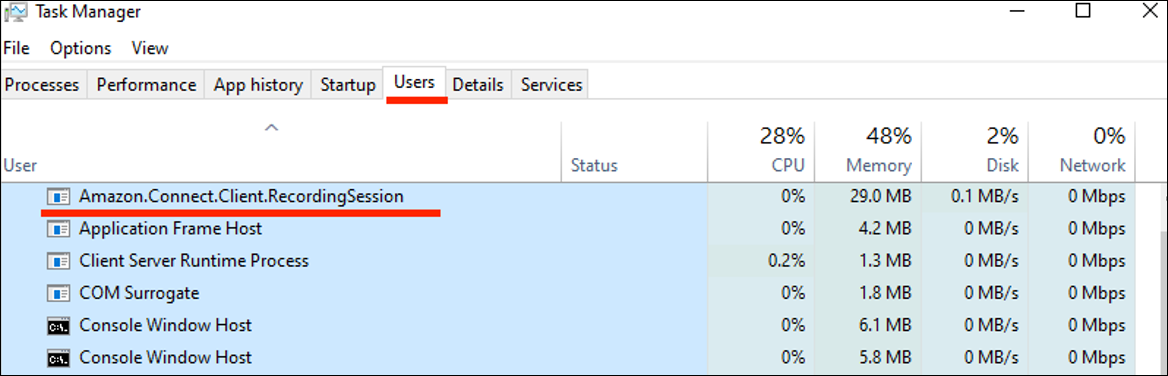
Windows タスクマネージャーのユーザープロセスで、画面録画が有効になっている最初の問い合わせをユーザーが承諾した後、Amazon.Connect.Client.RecordingSession という名前の別のプロセスを確認します。
次の図は、タスクマネージャーの Amazon.Connect.Client.RecordingSession を示しています。
アプリケーションが正しく機能していてログファイルが作成されていることを確認する方法:
-
次のディレクトリに移動します:
C:\ProgramData\Amazon\Amazon.Connect.Client.Service\logs -
ディレクトリにあるログファイルを開きます。
-
正常にインストールされると、ログファイルには次の行が含まれます:
Checking that services are still running, result : true -
次のディレクトリに移動します:
%USERPROFILE%\AppData\Local\Amazon\Amazon.Connect.Client.RecordingSession\Logs -
ディレクトリにあるログファイルを開きます。
-
正常にインストールされると、ログファイルには次の行が含まれます:
Session initiation completed
                                        with result: True
Connect Customer ドメインの許可リストを指定するためのガイドライン
[許可される Connectドメイン] ボックスにドメインを入力するときは、必ず次のガイドラインに従ってください。そうしない場合、インストールは失敗します。
-
形式: カンマ区切り Connect Customer ドメイン
-
Connect Customer ドメインの有効な文字: A~Z、a~z、0~9、ハイフン (-)、ピリオド (.) のみを使用します。
-
https:// や http:// などのプロトコルプレフィックスは必要ありません。
-
機能制限:
-
最大 500 個のドメインエントリ
-
1 個のドメインエントリあたり最大 256 文字
-
合計で最大 128,000 文字の入力
-
ドメインの指定方法の例を次に示します。
正しい例
-
domain1.my.connect.aws、domain2.my.connect.aws
-
ddomain-1.my.connect.aws、1-domain.my.connect.aws
-
domain-12.my.connect.aws
正しくない例
-
_123domain.foo
-
domain:2.foo
-
*domain.my.connect.aws
-
https://domain1.my.connect.aws
-
*.my.connect.aws
Chrome OS
ChromeOS の Connect Customer 画面録画機能には、次の 2 つのコンポーネントが必要です。
-
分離されたウェブアプリ
-
Google Chrome ブラウザ拡張機能
エージェント Chrome デバイスにこれらのコンポーネントをインストールするには、Google Enterprise 管理コンソールを使用します。次の URLs は、分離されたウェブアプリと Chrome ブラウザ拡張機能のインストールを設定し、ウェブマニフェスト設定 JSON を使用して自動更新するように設定できます。
ダウンロード場所とインストール手順
Google Enterprise 管理コンソールで次の手順を実行します。画面録画機能を有効にする必要があるすべてのエージェントデバイスに ポリシーを適用します。
分離されたウェブアプリをインストールする
-
ウェブバンドル ID:
ajbye5keylrcyakugr3zttu6f524eoamjc7mc6ubw3x3547xu3hxqaacai -
マニフェスト URL の更新:
https://screenrecording.connect.aws/chromeos/amazon-connect-client-iwa/releases/update_manifest.json
分離されたウェブアプリをインストールするには
-
Google 管理者ポータル
(https://admin.google.com) に移動し、Google エンタープライズ管理者認証情報を使用してログインします。 -
[分離されたウェブアプリの追加] を選択します。
-
次の詳細をコピーして貼り付け、[保存] を選択します。
-
ウェブバンドル ID:
ajbye5keylrcyakugr3zttu6f524eoamjc7mc6ubw3x3547xu3hxqaacai -
マニフェスト URL の更新: https://screenrecording.connect.aws/chromeos/amazon-connect-client-iwa/releases/update_manifest.json
次の図は、完成した [分離されたウェブアプリの追加] ダイアログボックスの例を示しています。
![完成した [分離されたウェブアプリの追加] ダイアログボックス。](images/addisolatedwebapp.png)
-
-
[インストールポリシー]を
Force Install + Pin to ChromeOS Taskbarに設定し、[ログイン時に起動]をForce Launch and Prevent Closingに変更して、コンピュータにログインして再起動したときに分離されたウェブアプリが自動的に起動されるようにします。![[インストールポリシー] セクションと [ログイン時に起動] セクション。](images/installationpolicy.png)
-
エージェントマシンで画面録画を開始できる Connect Customer ドメインを許可リストに登録するように、 マネージド設定を構成します。次の図は、[マネージド設定] の例を示しています。
![[マネージド設定] セクション。](images/managedconfiguration.png)
-
キー名は
allowListedDomainである必要があります。ドメイン名に、パス、クエリ文字列、末尾のスラッシュ (/) を含めないでください。 -
を実際の Connect Customer インスタンスエイリアス
your-instance-alias-*に置き換えます。
{ "allowListedDomain": [ "https://your-instance-alias-1.my.connect.aws", "https://your-instance-alias-2.my.connect.aws"] } -
-
Direct ソケット、画面録画、およびウィンドウ管理のアクセス許可を許可するように分離されたウェブアプリを設定するには、次の手順を実行します。
-
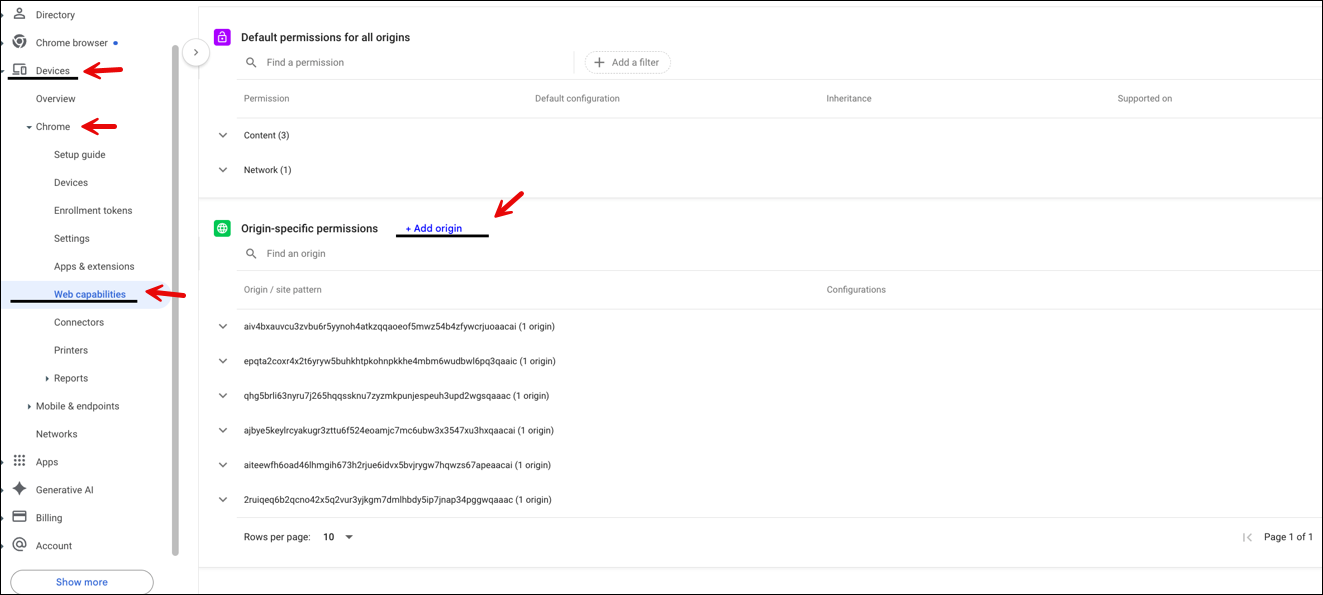
[デバイス]、[Chrome]、[ウェブの機能]、[オリジンを追加] に移動します。
-
「
ajbye5keylrcyakugr3zttu6f524eoamjc7mc6ubw3x3547xu3hxqaacai」と入力し、[保存] を選択します。
次の図は、Chrome の左側のナビゲーションメニューにある、[デバイス]、[Chrome]、および [ウェブの機能] の場所を示しています。
-
次の図は、[ウェブの機能] ページの [ダイレクトソケット]、[画面録画]、[ウィンドウの管理] の場所を示しています。
![[ウェブの機能] ページの [ダイレクトソケット]、[画面録画]、[ウィンドウの管理]のウェブページの場所。](images/directsockets.png)
Google Chrome ブラウザ拡張機能をインストールする
-
拡張機能 ID: cjmichfmnimgeoadokmeaiclklkdccod
-
カスタム URL:
https://screenrecording.connect.aws/chromeos/amazon-connect-extension/releases/updates.xml
Google Chrome ブラウザ拡張機能をインストールするには
-
次の図に示すように、[Chrome アプリや拡張機能を ID で追加] に移動します。
![左側のナビゲーションの [Chrome アプリや拡張機能を ID で追加] オプション。](images/appandextensions.png)
-
[Chrome アプリや拡張機能を ID で追加] で [カスタム URL から] を選択し、次の情報を入力します。
-
拡張機能 ID:
cjmichfmnimgeoadokmeaiclklkdccod -
カスタム URL:
https://screenrecording.connect.aws/chromeos/amazon-connect-extension/releases/updates.xml![[Chrome アプリや拡張機能を ID で追加] ダイアログボックス、[カスタム URL から] オプション。](images/chromeapp.png)
-
-
次の図に示すように、[インストールポリシー] を [強制インストール] に設定し、[保存]を選択します。
![[強制インストール] に設定された [インストールポリシー] オプション。](images/forceinstall.png)
