翻訳は機械翻訳により提供されています。提供された翻訳内容と英語版の間で齟齬、不一致または矛盾がある場合、英語版が優先します。
Connect Customer でキャパシティプランニングシナリオを作成する
シナリオは 2 つの部分で構成されます。
-
シナリオ入力: 1 週間あたりの最大稼働率、1 日あたりの減少、フルタイム相当 (FTE) 時間。例えば、最良のシナリオ (全員が出勤) または最悪のシナリオ (冬季に多数の人が病欠) を表すデータを入力できます。
-
最適化入力: FTE 見積りの対象となる各チャネルの最適化ターゲット。チャネルに応じて、サービスレベル、平均応答速度 (ASA)、または平均目標完了時間を設定できます。例えば、コールの 85% がキューに入ってから 30 秒以内に応答されます。
次に、このシナリオを使用して、ビジネス目標を達成するために適宜雇用する必要がある人数を表すキャパシティプランニングを生成できます。出力には、縮小の有無にかかわらず必要な FTE 従業員、予測稼働率、利用可能な所要 FTE 間のギャップ、および許容される最大残業時間 (OT) とボランティア休暇 (VTO) の率が含まれます。
キャパシティプランニングシナリオを作成するには
-
キャパシティプランニングを作成する前に、長期予測を作成して公開する必要があります。Connect Customer は、公開された長期予測をキャパシティプランを作成するための入力として使用します。予測をまだ作成していない場合は、「予測の使用開始」を参照してください。
-
Analytics、キャパシティプランニング - 編集のセキュリティプロファイル権限を持つアカウントを使用して、 Connect Customer 管理者ウェブサイトにログインします。
詳細については、「アクセス許可の割り当て」を参照してください。
-
Connect Customer ナビゲーションメニューで、分析と最適化、キャパシティプランニングを選択します。
-
[計画シナリオ] タブで、[シナリオの作成] を選択します。
-
[シナリオの作成] ページで、名前と説明を入力します。
-
[シナリオ入力] セクションで、以下の情報を入力します。
-
[最大稼働率 (オプション)] : エージェントがログイン中にコンタクトボリュームを処理するのに費やす時間の割合。
-
[日次削減率] : コンタクトセンターを離れるスタッフの割合。
例えば、年間削減率が 50% の場合、日次削減率は 50%/年間営業日 250 = 0.2% になります。
-
[週あたりのフルタイム当量 (FTE)] : 各 FTE 従業員の 1 週間の勤務時間。
-
-
[アウトソーシングされたコンタクト (オプション)] : 一定の割合をサードパーティーにアウトソーシングできます。
-
[許容される最大残業時間 (OT) (オプション)] : ピークを計画するために超過作業の最大パーセントを指定します。プランナーは、労働力を消耗させたくないと考えています。
例えば、週あたりの FTE 時間として 40 を指定し、最大残業時間を 10% にします。週あたりの合計労働時間は最大 44 時間になります。
-
[許容可能な最大ボランティア休暇 (VTO) (オプション)] : コンタクトに小康状態があり、コストを節約できる場合、谷間を作るために休暇の割合を最大に指定します。トラフィックが再び増加した場合に備えて、多すぎる時間を指定しないようにしてください。
例えば、週あたりの FTE 時間として 40 を指定し、最大休暇時間を 10% にします。週あたりの合計労働時間は少なくとも 36 時間になります。
-
縮小 (オプション): プランに適用する縮小率の合計を入力します。このフィールドは、雇用計画とスケジューリング計画の両方に適用されます。
より詳細な間隔レベルまたは日レベルの縮小値が必要な場合は、代わりにインポートタブに CSV をアップロードできます。詳細については、「Connect Customer で予測される将来の縮小と利用可能な正社員をインポートする」を参照してください。
-
オペレーション時間: エージェントが作業できる時間を表すオペレーション時間を選択します。このリストには、Connect Customer インスタンスで定義されたオペレーション時間が表示されます。詳細については、「Connect Customer を使用してキューのオペレーション時間とタイムゾーンを設定する」を参照してください。
シナリオを保存するには、オペレーション時間を選択する必要があります。オペレーション時間を選択すると、Connect Customer は名前、タイムゾーン、週次時間のスナップショットを表示します。キャパシティプランニングでは、週単位の基本営業時間のみを使用し、オーバーライドや継承時間は含まれません。
オペレーション時間が必須入力になる前に作成されたシナリオの場合、Connect Customer は変更を保存する前にオペレーション時間を選択するよう求めます。
注記
選択したオペレーション時間のタイムゾーンは、作成時にプランのタイムゾーンと一致する必要があります。
プランを生成すると、Connect Customer は選択したオペレーション時間のスナップショットを保存し、そのスナップショットをプランに使用します。Connect Customer インスタンスのオペレーション時間を後で変更する場合は、更新された時間を使用するようにプランを再実行します。
-
-
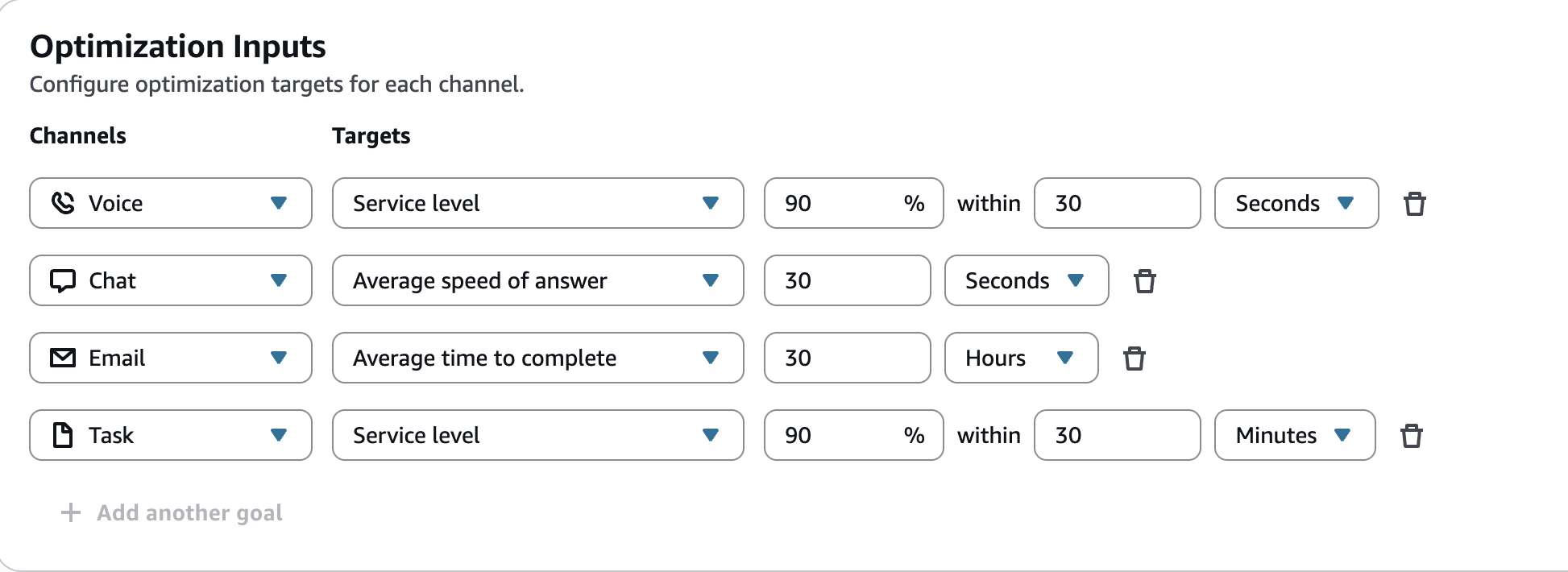
最適化入力セクションで、FTE 見積りの対象となるチャネルごとに最適化ターゲットを設定します。チャネルごとに 1 つのターゲットを、音声、チャット、タスク、E メールの 4 つのチャネルに設定できます。ターゲットが同じタイプである必要はありません。例えば、音声のサービスレベルとタスクの平均完了時間を使用できます。
次の図は、チャネルごとに異なるターゲットタイプが設定された最適化入力セクションを示しています。
-
[サービスレベル] : 定義された目標時間しきい値内で応答されたコンタクトの割合。サービスレベルはすべてのチャネルで使用できます。
-
平均応答速度 (ASA): 特定の期間中に問い合わせが応答されるまでにかかる平均時間。音声チャネルとチャットチャネルでは、平均応答速度を使用できます。
-
平均完了時間: エージェントが問い合わせを完了するのにかかる平均時間。平均完了時間は、タスクチャネルと E メールチャネルで使用できます。
タスクチャネルまたは E メールチャネルにこのターゲットを設定すると、キャパシティプランニングはチャネルを非同期として扱います。開始バックログ射影を使用して、人員を見積もります。代わりにタスクチャネルまたは E メールチャネルのサービスレベルターゲットを設定すると、キャパシティプランニングはチャネルを同期として扱います。詳細については、「バックログ射影の開始を管理する」を参照してください。
-
別のチャネルの最適化ターゲットを追加するには、別の目標を追加するを選択します。
-
