翻訳は機械翻訳により提供されています。提供された翻訳内容と英語版の間で齟齬、不一致または矛盾がある場合、英語版が優先します。
Connect Customer で予測される将来の縮小と利用可能な正社員をインポートする
既存の予測グループの将来の推定データを提供することで、キャパシティプランニングの精度を高めることができます。どちらのプランタイプでもデータをインポートできます。雇用プランは日レベルの利用可能な FTE データと縮小データを使用し、スケジューリングプランは間隔レベルの利用可能な人員数と縮小データを使用します。このデータの提供はオプションです。Connect Customer はキャパシティプランをそれなしで生成できますが、これを提供することでプランの精度が向上します。
採用計画のデータをインポートする方法
この手順を使用して、採用計画の日レベルの利用可能な FTE と縮小データをインポートします。スケジューリングプランの間隔レベルのデータをインポートするには、「」を参照してくださいスケジューリングプランの人員数と縮小データをインポートする。
-
Analytics Connect Customer 、キャパシティプランニング - 編集のセキュリティプロファイル権限を持つアカウントを使用して、管理者ウェブサイトにログインします。
詳細については、「アクセス許可の割り当て」を参照してください。
-
Connect Customer ナビゲーションメニューで、分析と最適化、キャパシティプランニングを選択します。
-
データをインポートタブで、データのアップロードを選択し、縮小と FTE の採用を選択します。
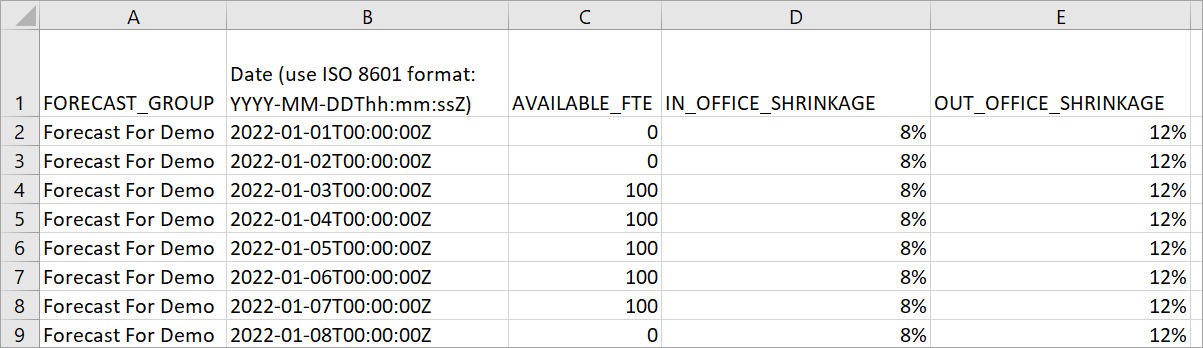
アップロードする .csv ファイルには、見出しとして、「FORECAST_GROUP」、「日付」、「AVAILABLE_FTE」、「IN_OFFICE_SHLINKAGE_OUT_OFFICE_SHRINKAGE」が必要です。これらは、次の、Excel で開いた CSV ファイルの図に示されています。
-
このテンプレートの値を更新してから、
Upload CSVを選択してアップロードします。Uploadを選択してください。
通常、.csv ファイルのアップロードには 2~5 分かかります。アップロードが失敗した場合は、.csv ファイル内の FORECAST_GROUP 名が、作成した予測グループの名前と一致するかどうかを確認してください。
採用計画 .csv ファイルについて知っておくべき重要なこと
以下は、採用計画の日レベルの .csv ファイルに適用されます。スケジューリングプランで使用される間隔レベルのファイルについては、「」を参照してくださいスケジューリングプランの人員数と縮小データをインポートする。
-
FORECAST_GROUP: 作成した予測グループの正確な名前を入力します。この
.csvファイルに複数の予測グループを追加できます。 -
日付: 各行は 1 日です。前の図では、行 2 は 1 月 1 日、行 3 は 1 月 2 日、行 4 は 1 月 3 日というように続きます。Z で終わる ISO 8601 形式を使用します。このフィールドの時間コンポーネントは、長期予測のタイムゾーンの午前 0 時を表していなければなりません。例えば、長期予測が米国/太平洋時間の場合、日付のフィールドは次のようになります: 2024-05-30T07:00:00Z
-
AVAILABLE_FTE: 見積もりに基づいて、その日に勤務できるフルタイムのエージェントは何人ですか。例えば、コンタクトセンターには現在 100 FTE があり、この数は来年も同じになると予想しています。
前の図では、Forecast For Demo という名前の予測グループについて、0 は 1 月 1 日に使用可能なフルタイムエージェントがいないことを示しています。1 月 3 日には、100 人のエージェントが使用可能です。
ヒント
必須 FTE (出力) は、サービスレベル目標を達成するために必要なフルタイムのエージェントの人数です。例えば、来年の必須 FTE が 120 人、利用可能 FTE が 100 人の場合、不足分は 20 人になります。
-
IN_OFFICE_SHRINKAGE: オフィスにいるが、実稼働モードではないエージェントの割合。例えば、トレーニング中や会議中などです。
-
OUT_OFFICE_SHRINKAGE: 欠勤しているエージェントの割合 (無断欠勤や私用休暇など)。
注記
最新の .csv ファイルをアップロードすると、以前に更新したファイルが常にオーバーライドされます。アップロードした .csv ファイルに誤ってエラーが入り込まないようにしてください。例えば、[入力] キーを押して、ファイルの末尾に新しい行を追加しないでください。その場合、データが検証されず、エラーメッセージが表示されます。
スケジューリングプランの人員数と縮小データをインポートする
スケジューリングプランでは、人員数と縮小データを間隔レベルでインポートできます。各行は、短期予測に一致する 15 分または 30 分間隔をカバーします。このデータをアップロードするには、データインポートタブのデータのアップロードドロップダウンから縮小と人員のスケジュールを選択します。
スケジューリングプランの人員数と縮小データをインポートするには
-
Analytics、キャパシティプランニング - 編集のセキュリティプロファイル権限を持つアカウントを使用して、 Connect Customer 管理者ウェブサイトにログインします。
詳細については、「アクセス許可の割り当て」を参照してください。
-
Connect Customer ナビゲーションメニューで、分析と最適化、キャパシティプランニングを選択します。
-
データをインポートタブを選択します。
-
データのアップロードを選択し、縮小と人員のスケジューリングを選択します。
-
スケジューリング間隔データをインポートダイアログで、
.csvファイルをアップロードし、アップロードを選択します。
アップロードには 2~5 分かかります。失敗した場合、 ファイル内のFORECAST_GROUP値が既存の予測グループの名前と一致することを確認します。
計画データのスケジューリングに関する CSV フィールドリファレンス
.csv ファイルには、この順序で次の列が必要です。
-
START_INTERVAL_TIMESTAMP: 必須。間隔の開始。UTC オフセットで ISO 8601 形式を使用します。例:2026-01-01T00:00:00-08:00。 -
END_INTERVAL_TIMESTAMP: オプション。開始と同じ形式を使用します。このフィールドを省略すると、行は 1 つの間隔をカバーします。これを含めると、行はその範囲内のすべての間隔をカバーします。 -
FORECAST_GROUP: 必須。作成した予測グループの正確な名前を入力します。1 つの.csvファイルに複数の予測グループを追加できます。 -
AVAILABLE_HC: 必須。その間隔に使用可能なエージェントの数を入力します。0 または正の数を使用します。 -
IN_OFFICE_SHRINKAGE: 必須。オフィスのエージェントのうち、本番稼働モードではないエージェントの割合。たとえば、トレーニング中や会議中などです。0~100 の値を入力します。 -
OUT_OFFICE_SHRINKAGE: 必須。不在のエージェントの割合 (ノーショーや個人休暇など)。0~100 の値を入力します。
注記
アップロードされた最新のファイルは、常に前のファイルを上書きします。アップロードする前に、ファイルにエラーがないことを確認します。
