Amazon Connect を使用し、キューのオペレーション時間とタイムゾーンを設定する - Amazon Connect

翻訳は機械翻訳により提供されています。提供された翻訳内容と英語版の間で齟齬、不一致または矛盾がある場合、英語版が優先します。

Amazon Connect を使用し、キューのオペレーション時間とタイムゾーンを設定する

このトピックでは、Amazon Connect 管理ウェブサイトを使用してオペレーション時間を設定する方法について説明します。プログラムで時間を設定するには、「オペレーション時間を作成および管理するための API」を参照してください。

キューを設定するときに最初にすべきことは、オペレーション時間とタイムゾーンを指定することです。時間はフローで参照できます。例えば、問い合わせをエージェントにルーティングするときは、最初に オペレーション時間の確認 ブロックを使用し、次に問い合わせを適切なキューにルーティングします。

時間の短縮または延長のためのオーバーライドを設定することもできます。例えば、年末年始の休暇シーズンに休業日とする日付をすべて入力したり、営業する場合はその時間を入力したりできます。

次の図は、オーバーライドが指定されているオペレーション時間のサンプルページを示しています。「Emergency schedule」「IT hours」「Overnight support」「Prime Days」「Sales - weekend shift」の各オペレーション時間がオーバーライドです。

オーバーライドを含む [オペレーション時間] ページ。

作成できるオペレーション時間とオーバーライドの数

  • [Hours of operation per instance] (インスタンスごとのオペレーション時間) のクォータを表示するには、https://console.aws.amazon.com/servicequotas/ で Service Quotas コンソールを開きます。

  • オペレーション時間あたり最大 50 のオーバーライドを作成できます。このクォータは調整可能ではありません。

オペレーション時間を設定する

  1. 管理者アカウント、またはセキュリティプロファイルに [ルーティング] - [オペレーション時間] - [作成] のアクセス許可が追加されたアカウントを使用して、Amazon Connect 管理ウェブサイトにログインします。

  2. ナビゲーションメニューで、[ルーティング]、[オペレーション時間] の順に選択します。

  3. テンプレートを作成するには、[新しい時間のセットを追加] をクリックして、名前と説明を入力します。

  4. [タイムゾーン] をクリックして、値を選択します。

  5. [設定] をクリックして新しい時間を設定します。

  6. 必要に応じて [タグ] セクションで、このオペレーション時間のレコードにアクセスできるユーザーを識別、整理、検索、フィルタリングするためのタグを追加します。詳細については、「Amazon Connect でリソースにタグを追加する」を参照してください。

  7. [保存] を選択します。

  8. これで、これらのオペレーション時間をキューの作成時に指定し、オペレーション時間の確認 ブロック内でチェックできます。

オペレーション時間の延長、短縮、休日変則のオーバーライドを設定する

コンタクトセンターを休業とする場合や、営業時間を延長または短縮する場合のオーバーライドを設定できます。例えば、元日の休業、年末の時短営業、クリスマスの翌日の営業時間延長を指定することができます。特別な夏時間などのシナリオに対応するために、オーバーライドを特定の日付範囲に設定することもできます。

オーバーライドを追加する場合は、次の図に示すように、手動で追加するか、別のオペレーション時間レコードからコピーするかを選択できます。

オペレーション時間にオーバーライドを追加するページ。

次に、両方のオプションについて説明します。

オーバーライドを手動で追加する

  1. [新しいオーバーライドを追加] ページで、オーバーライドを単一の日付に適用するか日付範囲に適用するかを選択します。

  2. プロンプトに従ってページに入力します。次の点に注意してください。

    • 日付/範囲を重複させることはできません。例えば、夏の間オペレーション時間を短縮し、7 月 4 日を休業とする場合、7 月 4 日より前の範囲、7 月 4 日、そして 7 月 4 日より後の範囲を設定する必要があります。

    • 日付範囲のオーバーライドにオペレーション時間がある場合、曜日ごとの変動に対応するには、より多くの設定が必要になります。日または週のパターンが毎週一貫していれば、日付範囲で日ごとに異なる時間を設定できます。これにより、週の大半で時間を短縮したり、金曜日を休業にしたりなど、季節に応じたオペレーション時間を設定できます。

    • 日付範囲は重複させることができないため、このパターンが維持されなくなった場合は、別のオーバーライド範囲を設定する必要があります。例えば、7 月 4 日の休日前後の営業時間の短縮中に、休業日が発生する場合などです。

    • オーバーライドは、毎年再利用したり、繰り返しとして設定したりすることはできません。

次の図は、2 月に 2 日間休業となるコンタクトセンターの例を示しています。

コンタクトセンターを休業にするための 2 日間のオーバーライド。

次の図は、「Basic Hours」レコードの休日オーバーライドの例を示しています。

Basic Hours の編集ページ、休日と特別な日のためのオーバーライドのセクション。

オーバーライドを別のオペレーション時間レコードにコピーする

類似するオペレーション時間レコードが多数ある場合 (チームやチャネルごとに時間が異なるなど)、1 つのオペレーション時間を設定し、それを他のオペレーション時間レコードにコピーできます。次のようにできます:

  • 別のオペレーション時間レコードからオーバーライドをコピーします。例えば、時間を節約するために、メインリストを使用してソースのオペレーション時間を作成できます。

  • 1 つのオペレーション時間レコードに複数のリストをコピーします。

  • オーバーライドを手動で追加するとともに、リストもコピーします。

次の図は、別のオペレーション時間レコードにコピーできるオーバーライドのドロップダウンリストの例を示しています。

[オーバーライド] ページに表示された、コピーできるオーバーライドのドロップダウンリスト。

コピーしたら、そのリストの行を削除または編集できます。例えば、特定の事業部門のコンタクトセンターがクリスマスに営業している期間を変更できます。または、米国のオーバーライドをカナダのレコードにコピーしてから、7 月 4 日やその他の米国の休日を除外し、カナダに固有の日付を追加できます。

次の図は、[オーバーライド] ページの編集および削除オプションの場所を示しています。

[オーバーライド] ページ、オーバーライドを編集または削除するためのオプション。
ヒント

過去の日付のオーバーライドを表示してコピーできます。オペレーション時間あたりのオーバーライド数の上限である 50 個に近づいた場合は、古いオーバーライドを削除できます。この制限は調整できません。

オーバーライドの監査履歴を表示する

オーバーライドの監査履歴は、[オペレーション時間] ページで標準のオペレーション時間の監査履歴とは別に表示されます。各監査レコードには、オペレーション時間レコードの ID が示されます。監査履歴を表示することで、複数のオペレーション時間のオーバーライドで使用されている同じ名前のオーバーライドを区別できます。

次の図は、オーバーライドの変更履歴を表示するリンクの場所を示しています。

[オペレーション時間] ページ、オーバーライドの変更履歴を表示するオプション。
注記

AWS CloudTrail は、リソース変更のすべての履歴を追跡します。詳細については、「AWS CloudTrail を使用して Amazon Connect API コールをログする」を参照してください。

午前 0 時の指定方法

午前 0 時を指定するには、「12:00AM」と入力します。

例えば、時間を午前 10:00 時から午前 0 時に設定する場合は、「10:00AM to 12:00AM」と入力します。これで、コールセンターは 14 時間営業となります。計算式は次のとおりです。

  • 午前 10:00~午後 12:00 = 2 時間

  • 午後 12:00~午前 12:00 = 12 時間

  • 合計 = 14 時間

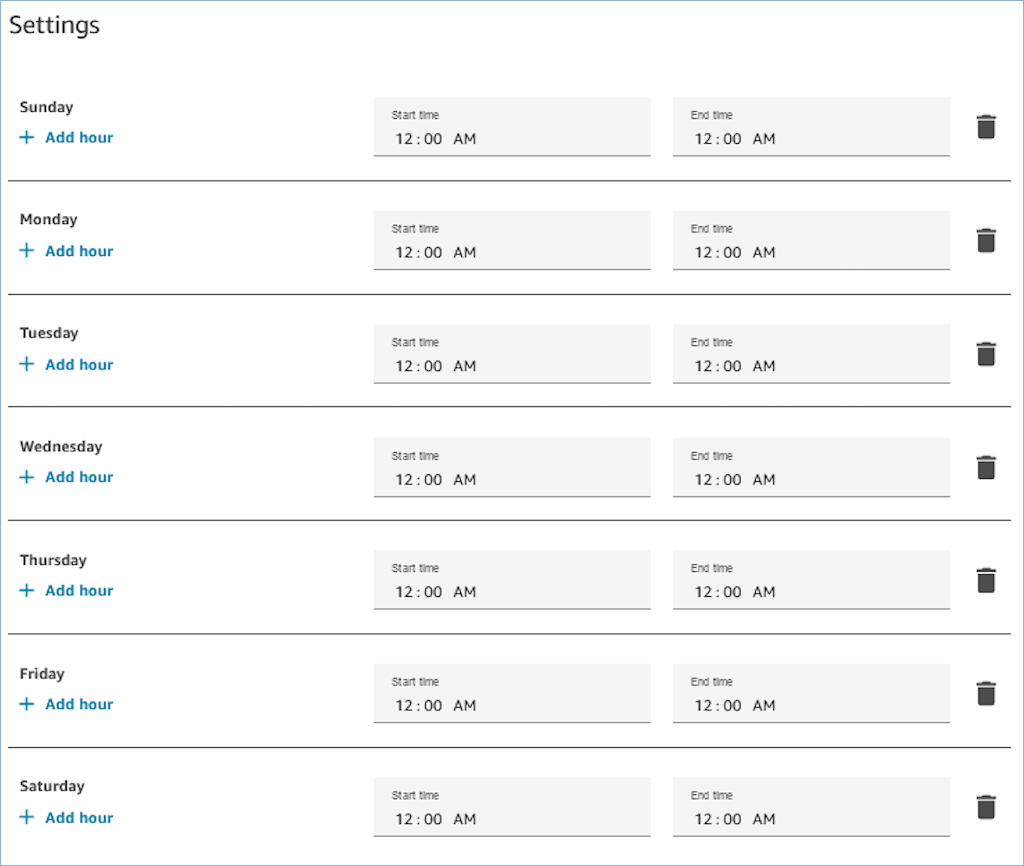
24 時間 365 日のスケジュール

24 時間稼働するコンタクトセンターの週次スケジュールの例。

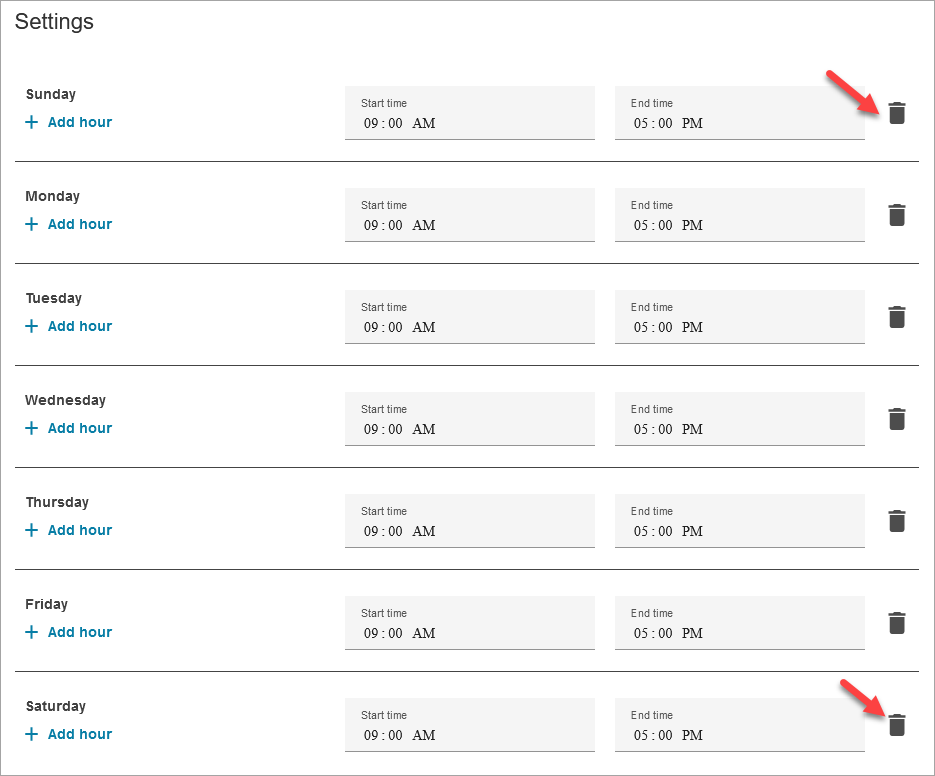
月曜日~金曜日、午前 9:00 時から午後 5:00 時までのスケジュール

日曜日と土曜日をスケジュールから除外します。

コンタクトセンターのスケジュールから数日を削除する例。

昼食や他の休憩を追加する

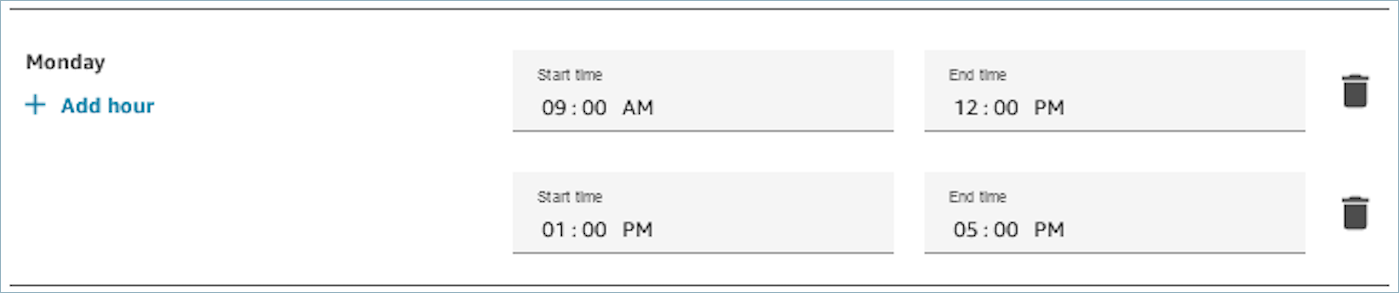
コンタクトセンター全体を昼食 (12 時から 1 時まで) などのために閉める場合は、次のイメージに示すように、時間を入力して休憩を指定します。

コンタクトセンターのスケジュールに追加された昼休みを示す図。

ほとんどのコンタクトセンターでは、休憩に時差を設けています。例えば、一部のエージェントが昼食中の間に、他のエージェントは引き続き問い合わせに対応します。これをオペレーションの時間で指定する代わりに、エージェントの Contact Control Panel (CCP) でエージェントのカスタムステータスを追加できます。

例えば、[昼食] という名前のカスタムステータスを作成できます。エージェントが昼食を取る間は、CCP でステータスを [利用可能] から [昼食] に変更します。この時間中は、問い合わせがエージェントにルーティングされません。エージェントが昼食から戻り、再び問い合わせに対応できるようになったら、ステータスを [利用可能] に戻します。

スーパーバイザーは、リアルタイムのメトリクスレポートを使用してエージェントのステータスを変更できます。

詳細については、以下のトピックを参照してください。

夏時間の間に起こること

Amazon Connect はタイムゾーンを使用して、キューに夏時間が有効かどうかを判断し、夏時間が採用されているすべてのタイムゾーンで、自動的に調整を行います。コンタクトが入ると、Amazon Connect はコンタクトセンターの営業時間とタイムゾーンを調べて、指定されたキューにコンタクトをルーティングできるかどうかを判断します。

重要

Amazon Connect には EST5EDT、PST8PDT、CST6CDT などのオプションが用意されています。例えば、EST5EDT は次のように定義されています。

標準時を使用するときは、東部標準時 (EST) が使用されます。これは協定世界時 (UTC) より 5 時間遅れています。

夏時間を使用するときは、東部夏時間 (EDT) が使用されます。これは協定世界時 (UTC) より 4 時間遅れています。

選択したタイムゾーンを調査して把握しておくことをお勧めします。

  1. コンタクトセンターへのコールまたはチャットが開始されます。

  2. Amazon Connect は、現在のコールセンターの営業時間を調べています。

    • コンタクトはタイムゾーン A からです。

    • コールセンターの営業時間は、タイムゾーン B の午前 9 時~午後 5 時です。

    • タイムゾーン B の現在の時刻が午後 2 時の場合、コールまたはチャットはキューに入れられます。

    • タイムゾーン B の現在の時刻が午前 7 時の場合、コールまたはチャットはキューに入れられません。

[オペレーション時間を確認する] ブロックの使用

フローの開始時に、オペレーション時間の確認 ブロックを使用して問い合わせセンターが開いているかどうかを判断し、それに応じて分岐させます。

オペレーション時間を作成および管理するための API

オペレーション時間をプログラムで作成および管理するには、次の API を使用します。

オーバーライドをプログラムで作成および管理するには、次の API を使用します。