Le traduzioni sono generate tramite traduzione automatica. In caso di conflitto tra il contenuto di una traduzione e la versione originale in Inglese, quest'ultima prevarrà.
Blocco del flusso in Connect Customer: Wait
Questo argomento definisce il blocco di flusso per sospendere il flusso per il periodo di tempo specificato.
Description
Questo blocco mette in pausa il flusso per il tempo di attesa specificato o per l’evento specificato.
Ad esempio, se un contatto smette di rispondere a una chat, il blocco sospende il flusso di contatti per il tempo di attesa specificato (tempo di timeout), quindi si dirama di conseguenza, ad esempio per disconnettersi.
Canali supportati
La tabella seguente elenca il modo in cui questo blocco instrada un contatto che utilizza il canale specificato.
| Canale | Supportato? |
|---|---|
Voce |
Sì, ma solo nel flusso In entrata quando è selezionata l’opzione Mantieni in esecuzione durante l’attesa o l’opzione Imposta l’attesa in base agli eventi (vedi l’immagine sotto). |
Chat |
Sì |
Operazione |
Sì: dirama sempre a Tempo scaduto o Errore Non dirama mai a Partecipante bot disconnesso o Partecipante non trovato. L'impostazione di Tipo di partecipante non influisce su questo comportamento. |
Sì |
Tipi di flusso
È possibile utilizzare questo blocco nei seguenti tipi di flusso:
-
Flusso in entrata
-
Flusso di coda del cliente
Properties
L’immagine seguente mostra la scheda Configurazione per il blocco Attesa.
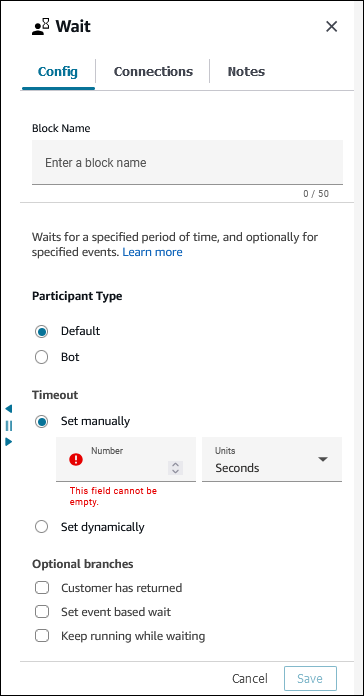
Possiede le seguenti proprietà:
-
Tipo di partecipante: esegue il blocco Attesa per il tipo di partecipante specificato.
-
Default: un contatto del cliente.
-
Bot: un partecipante personalizzato, ad esempio un bot di terze parti. Per ulteriori informazioni sull'uso di questa opzione, consulta Personalizza le esperienze di flusso di chat in Connect Customer integrando partecipanti personalizzati.
-
-
Timeout: esegui questo ramo se il cliente non ha inviato un messaggio dopo un determinato periodo di tempo. Il massimo è di 7 giorni.
-
Imposta il timeout manualmente: puoi fornire il numero e le unità.
-
Imposta il timeout dinamicamente: l'unità di misura è in secondi.
-
-
Ritorno cliente: instrada il contatto lungo questo ramo quando il cliente ritorna e invia un messaggio. Con questo ramo è possibile indirizzare il cliente allo stesso agente precedente, alla stessa coda precedente oppure sostituirli impostando una nuova coda o un nuovo agente operativo. Questo ramo facoltativo è disponibile solo quando Tipo di partecipante = Default.
-
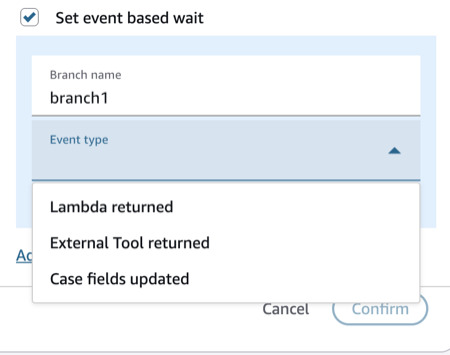
Imposta l'attesa basata sugli eventi: attendi il completamento di un evento e indirizza il contatto verso la filiale corrispondente. Questo ramo facoltativo è disponibile solo quando Tipo di partecipante = Default. Per ogni filiale, fornisci il nome della filiale e scegli un tipo di evento:
-
Lambda restituito: attendi il completamento di una chiamata Lambda asincrona, quindi indirizza il contatto lungo questo ramo. Fornisci il valore della chiamata Lambda. RequestId
-
I seguenti eventi sono disponibili solo nelle istanze dei clienti Amazon Connect:
-
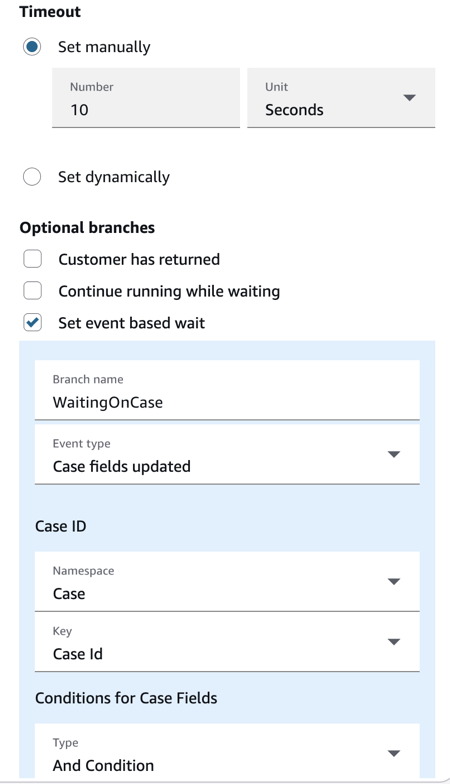
Campi relativi ai casi aggiornati: attendi che un campo relativo al caso di un cliente di Connect Customer Cases soddisfi una condizione da te definita. Fornisci l'ID del caso e definisci le condizioni per i campi del caso.
-
Questo evento è disponibile nelle stesse regioni di Connect Customer Cases. Per l'elenco delle regioni, consultaDisponibilità di Casi per regione.
-
-
Strumento esterno restituito: attendere il completamento di una chiamata asincrona allo strumento esterno.
-
Questo evento è disponibile nelle stesse regioni del blocco. Strumento esterno Per l'elenco delle regioni, consultaStrumento esterno.
-
-
-
-
Mantieni in esecuzione durante l’attesa: instrada temporaneamente il contatto lungo il ramo Continua durante l’attesa sul blocco. Questo ramo facoltativo è disponibile solo quando Tipo di partecipante = Default.
Consigli per la configurazione
-
È possibile configurare il blocco Attesa in modo che attenda una funzione Lambda invocata utilizzando il blocco Funzione AWS Lambda nella modalità di esecuzione Asincrona. Per fare ciò, seleziona l'opzione Set Event based Wait e fornisci l' RequestId invocazione Lambda. Per ulteriori informazioni, consulta Carica risultato Lambda.
Nota
Se viene fornito un ID di invocazione errato al blocco Attesa, questo continua ad attendere fino a Imposta il timeout.
-
Non è possibile avere blocchi Attesa annidati, ad esempio un blocco Attesa all’interno del ramo Continua di un altro blocco Attesa.
Ad esempio, non puoi avere il primo blocco Wait configurato con Continue e Lambda-returned i branch per inviare messaggi con un ritardo specifico (configurato nel secondo blocco Wait nel ramo Continue) in attesa del ritorno della loro chiamata Lambda asincrona. Questa configurazione genera il seguente errore nel secondo blocco Attesa:
Azione non supportata nel ramo Continua dell’azione Attesa
-
Puoi configurare il blocco Attesa per eseguire altri blocchi. Ad esempio, potresti voler riprodurre un audio in attesa del completamento di un'esecuzione Lambda. Per farlo, aggiungi un blocco Riproduci comando al ramo Continua.
-
Puoi aggiungere più blocchi Attesa ai tuoi flussi. Ad esempio:
-
Se il cliente ritorna entro 5 minuti, collegalo allo stesso agente perché ha tutto il contesto.
-
Se il cliente non torna entro 5 minuti, invia un messaggio indicante che non è tornato.
-
Se il cliente ritorna entro 12 ore, connettilo a un flusso che lo inserisce in una coda di priorità. Tuttavia, non viene instradato allo stesso agente.
-
-
Ogni ramo attende un singolo tipo di evento. Usa rami separati per fonti separate.
-
I nomi delle filiali devono essere testo statico, con un massimo di 100 caratteri.
-
Tipi di condizione per un ramo aggiornato dei campi Case:
-
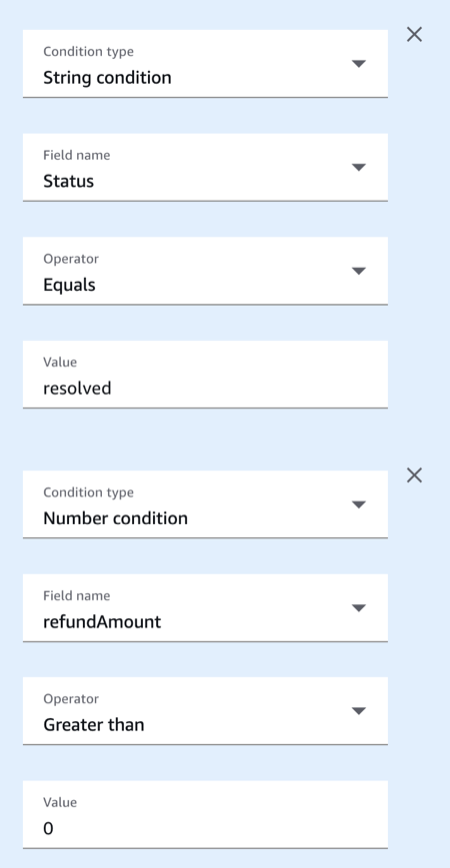
Condizione stringa: nome, confronto e valore del campo. Confronti: è uguale, inizia con, termina con, contiene.
-
Condizione numerica: nome del campo, confronto e valore. Confronti: Uguale, Maggiore di, Minore di, Maggiore o uguale a, Minore o uguale a.
-
Condizione esistente: il campo è presente.
-
Condizioni composte con And o Or. Una condizione composta richiede almeno due sottocondizioni e non può essere annidata a più di un livello di profondità.
Ad esempio, per indirizzare un contatto solo dopo che un caso è stato risolto ed è stato emesso un rimborso, aggiungi un ramo aggiornato dei campi Case, fornisci l'ID del caso, seleziona Condizione composta come tipo di condizione e aggiungi due condizioni secondarie: una condizione String in cui lo stato è uguale a risolto e una condizione numerica in cui refund_amount Greater superiore a 0. Il contatto percorre questo ramo solo quando entrambe le condizioni sono vere.
-
Blocco configurato
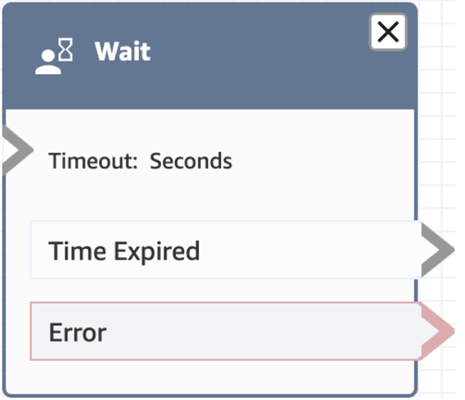
L'immagine seguente mostra un esempio dell'aspetto del blocco quando viene configurato Tipo di partecipante = Default. Presenta i seguenti rami: Tempo scaduto ed Errore.
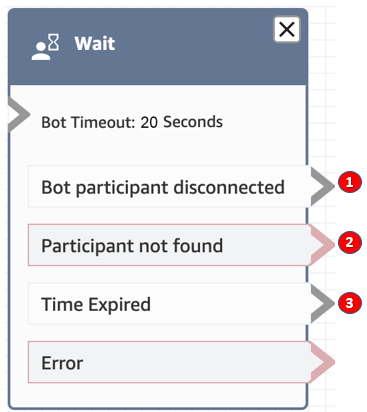
L'immagine seguente mostra un esempio dell'aspetto del blocco quando viene configurato Tipo di partecipante = Bot. Presenta i seguenti rami: Partecipante bot disconnesso, Partecipante non trovato, Tempo scaduto ed Errore.
-
Partecipante bot disconnesso: il partecipante personalizzato, ad esempio un bot di terze parti, si è disconnesso correttamente dal contatto.
-
Partecipante non trovato: non è stato trovato alcun partecipante personalizzato associato al contatto.
-
Tempo scaduto: il timeout specificato è scaduto prima che il partecipante personalizzato si disconnettesse.
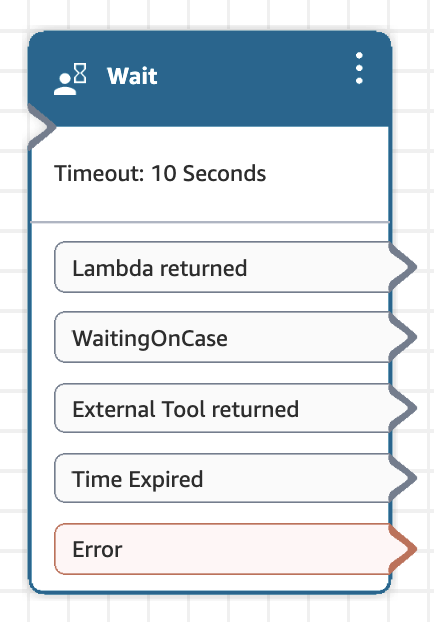
L'immagine seguente mostra un esempio di come appare questo blocco quando è configurato con Set event based wait. Mostra i rami degli eventi configurati per il blocco.
Flussi di esempio
Connect Customer include una serie di flussi di esempio. Per istruzioni che spiegano come accedere ai flussi di esempio nel designer del flusso, consulta Flussi di esempio in Connect Customer. Di seguito sono riportati gli argomenti che descrivono i flussi di esempio che includono questo blocco.
Scenari
Vedi questi argomenti per gli scenari che utilizzano questo blocco:
