Le traduzioni sono generate tramite traduzione automatica. In caso di conflitto tra il contenuto di una traduzione e la versione originale in Inglese, quest'ultima prevarrà.
Blocco di flusso in Connect Customer: Mostra visualizzazione
Questo argomento definisce il flusso di lavoro necessario per creare guide dettagliate al fine di aiutare gli agenti a fornire esperienze coerenti ai clienti, oltre alle guide per consentire esperienze interattive ai clienti.
Description
-
Utilizza questo blocco di flusso per:
-
Crea guide dettagliate per gli agenti che utilizzano l'area di lavoro degli agenti di Connect Customer. Queste guide sono flussi di lavoro che forniscono agli agenti le istruzioni per aiutarli a interagire in modo coerente con i clienti.
-
Creare moduli per raccogliere informazioni presso i clienti nell’ambito di un’esperienza di chat.
-
-
Quando un contatto viene instradato a un flusso che include un blocco Mostra vista, viene visualizzata una pagina dell’interfaccia utente denominata Vista nello spazio di lavoro dell’agente o all’interno dell’interfaccia utente di chat del cliente.
Casi d’uso per questo blocco
Questo blocco di flusso è progettato per guidare gli agenti attraverso le fasi per:
-
Eseguire attività comuni per i clienti, come effettuare prenotazioni, gestire i pagamenti e inviare nuovi ordini.
-
Inviare e-mail basate su un modello che notifica al cliente una richiesta di rimborso inviata. La struttura delle e-mail è sempre la stessa, ma i valori specifici possono variare, come il numero d’ordine, l’importo del rimborso e il conto di pagamento. È possibile configurare il blocco Mostra vista affinché l’agente fornisca questo tipo di informazioni.
-
Creare nuove voci CRM nello spazio di lavoro dell’agente esistente. Utilizza gli attributi di contatto per precompilare il modulo con le informazioni pertinenti, come il nome e il numero di telefono del cliente.
E per guidare i clienti attraverso le fasi di una conversazione in chat per:
-
Effettuare pagamenti fornendo i dati della carta di credito.
-
Fornire informazioni di identificazione personale (PII), ad esempio un indirizzo di casa per aggiornare il profilo.
-
Ricevere informazioni sull’account fornendo l’ID dell’account cliente.
Tipi di contatto
Puoi utilizzare il blocco Mostra vista in un flusso guida avviato dal blocco Imposta flusso di eventi, da qualsiasi tipo di contatto, tra cui voce, chat, e-mail o attività. Se hai intenzione di mostrare una guida a un cliente, puoi utilizzare direttamente il blocco Mostra vista nel flusso di chat principale.
| Tipo di contatto | Supportato? |
|---|---|
Voce |
Sì |
Chat |
Sì |
Operazione |
Sì |
Sì |
Tipi di flusso
È possibile utilizzare questo blocco nei seguenti tipi di flusso:
| Tipo di flusso | Supportato? |
|---|---|
Flusso in entrata |
Sì |
Customer hold flow (Flusso di attesa del cliente) |
No |
Customer whisper flow (Flusso di messaggi vocali del cliente) |
No |
Outbound whisper flow (Flusso di messaggi vocali in uscita) |
No |
Agent hold flow (Flusso di attesa dell'agente) |
No |
Agent whisper flow (Flusso di messaggi vocali dell'agente) |
No |
Transfer to agent flow (Flusso di trasferimento all'agente) |
No |
Transfer to queue flow (Flusso di trasferimento alla coda) |
No |
Come effettuare la configurazione di questo blocco
È possibile configurare il blocco Mostra visualizzazione utilizzando il sito Web di Connect Customer amministrazione o utilizzando l'ShowViewazione nella lingua Connect Customer Flow.
Sezioni di configurazione
Selezionare la risorsa vista
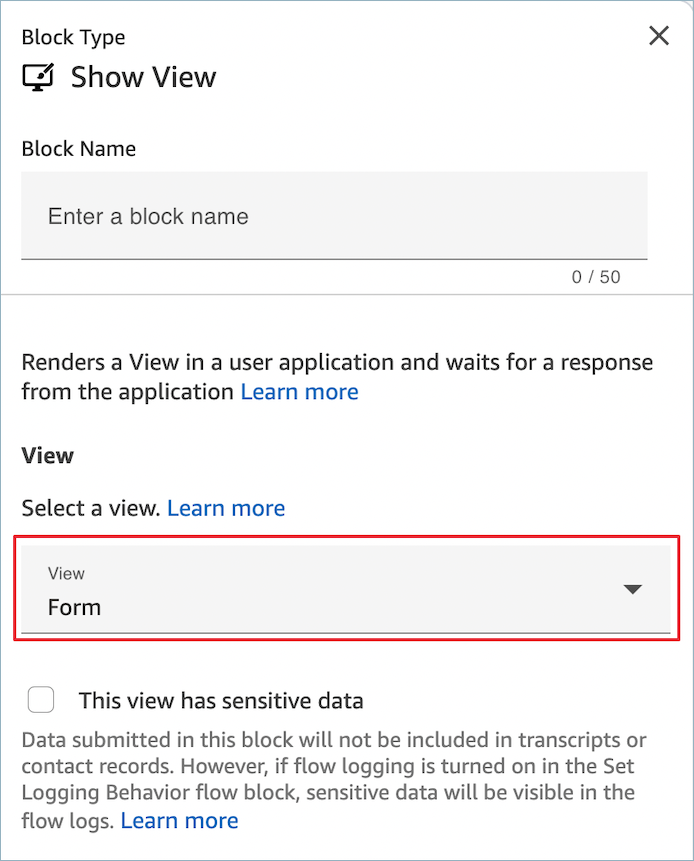
Connect Customer include una serie di visualizzazioni a cui puoi aggiungere l'area di lavoro del tuo agente. La vista viene specificata nella casella Vista, come mostrato nell’immagine seguente:
Di seguito è riportata una breve descrizione di queste viste AWS gestite. Per informazioni dettagliate su ciascuna di esse, vedereConfigurazione AWS viste gestite per l'area di lavoro di un agente in Connect Customer. Customer-managed sono supportate anche le visualizzazioni. Per ulteriori informazioni, consulta la documentazione
-
Vista Dettaglio: consente di mostrare informazioni agli agenti, con un elenco di azioni che possono intraprendere. Un caso d'uso comune della vista Dettaglio consiste nel mostrare una schermata all'agente all'inizio di una chiamata.
-
Vista elenco: consente di visualizzare le informazioni sotto forma di elenco di elementi con titoli e descrizioni. Gli elementi possono anche fungere da link con azioni collegate. Facoltativamente, supporta anche la navigazione all'indietro standard e l'intestazione contestuale persistente.
-
Vista Modulo: consente di fornire ai clienti e agli agenti i campi di input per raccogliere i dati richiesti e inviare dati ai sistemi backend. Questa vista è composta da più sezioni con uno stile di sezione predefinito con un'intestazione. Il corpo è composto da vari campi di input disposti in un formato di layout a colonna o a griglia.
-
Vista Conferma: è una pagina che viene mostrata ai clienti e agli agenti dopo l’invio di un modulo o il completamento di un’azione. In questo modello predefinito puoi fornire un riepilogo di ciò che è accaduto, eventuali passaggi successivi e istruzioni. La vista Conferma supporta una barra degli attributi persistente, un’icona o un’immagine, un titolo e un sottotitolo, oltre a un pulsante di navigazione per tornare alla home page.
-
Visualizzazione delle schede: puoi guidare i tuoi clienti e agenti presentando loro un elenco di argomenti tra cui scegliere quando il contatto viene presentato all'agente.
Le proprietà del blocco Mostra vista vengono popolate dinamicamente a seconda della risorsa Vista selezionata. Ad esempio, se scegli Modulo, configurerai le azioni Successiva e Precedente, che vengono visualizzate. Queste sono solo alcune delle azioni disponibili nella vista.
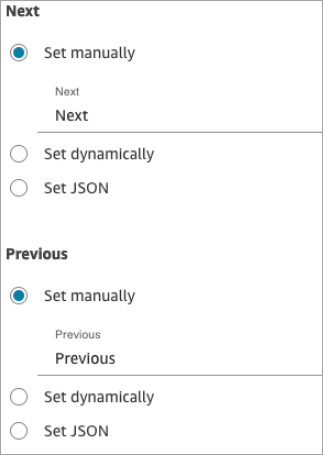
Le sezioni seguenti spiegano come configurare le azioni del Modulo manualmente, dinamicamente o utilizzando l’opzione JSON.
Come utilizzare l’opzione Imposta manualmente
-
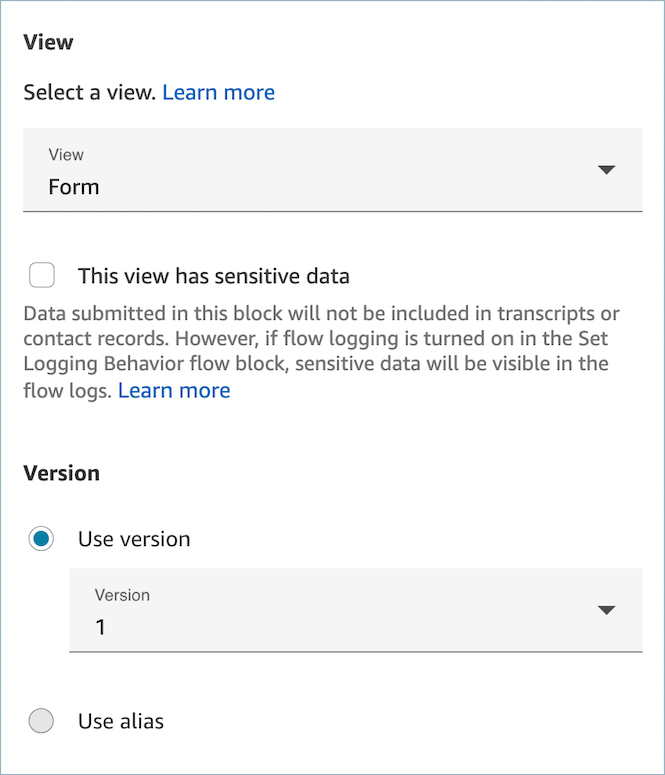
Nella pagina Proprietà, nella sezione Vista, scegli Modulo dal menu a discesa e imposta Usa versione su 1, l’impostazione predefinita. L’immagine seguente mostra una pagina Proprietà configurata con queste opzioni.
-
La pagina Proprietà mostra un set di campi basati sulla vista Modulo. Scegli Imposta manualmente e inserisci il testo di cui eseguire il rendering nei componenti dell’interfaccia utente di Vista. L’immagine seguente mostra i componenti dell’interfaccia utente Successivo e Precedente. Il nome visualizzato dei componenti è stato impostato manualmente su Successivo e Precedente. Questo è quanto apparirà nello spezio di lavoro dell’agente una volta eseguito il rendering della guida dettagliata.
Come utilizzare l’opzione Imposta dinamicamente
-
Nella pagina Proprietà, nella sezione Vista, scegli Modulo dal menu a discesa e imposta Usa versione su 1, l’impostazione predefinita. L’immagine seguente mostra una pagina Proprietà configurata con queste opzioni.
-
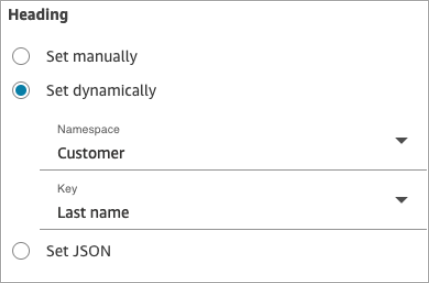
La pagina Proprietà mostra un set di campi basati sulla vista Modulo. Scegli Imposta dinamicamente. Nel menu a discesa Namespace, scegli l’attributo del contatto, quindi scegli la chiave. L’immagine seguente mostra un Titolo di cui verrà eseguito il rendering in modo dinamico nella guida dettagliata per mostrare il cognome del cliente.
Come usare l'opzione Imposta JSON
Questa sezione illustra un esempio di come utilizzare l'opzione Imposta JSON.
-
Nella sezione Vista della pagina Proprietà del blocco Mostra vista, scegli Modulo dal menu a discesa e imposta la Versione su 1, l’impostazione predefinita. Queste opzioni sono mostrate nell'immagine seguente.
-
Quando scegli la visualizzazione Modulo, lo schema di input della Vista viene visualizzato nella pagina Proprietà. Lo schema ha le seguenti sezioni in cui è possibile aggiungere informazioni: Sezioni AttributeBar, Indietro , Annulla ErrorText, Modifica e altro.
-
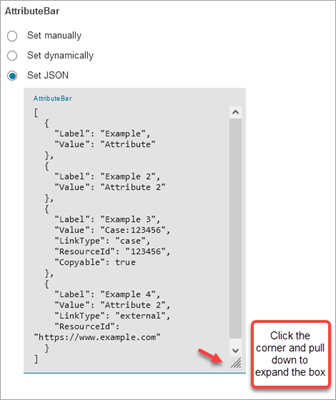
L'immagine seguente mostra il AttributeBar parametro e l'opzione Imposta usando JSON. Per visualizzare tutti i JSON che hai incollato, scegli l'angolo del riquadro e scorri verso il basso.
Suggerimento
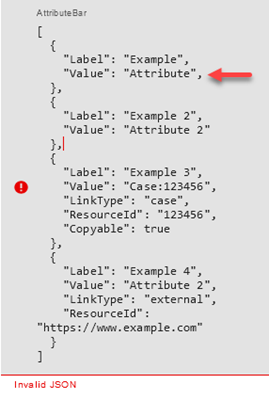
Correggi eventuali errori se il JSON non è valido. L'immagine seguente mostra un messaggio di errore di esempio perché è presente una virgola in più.
-
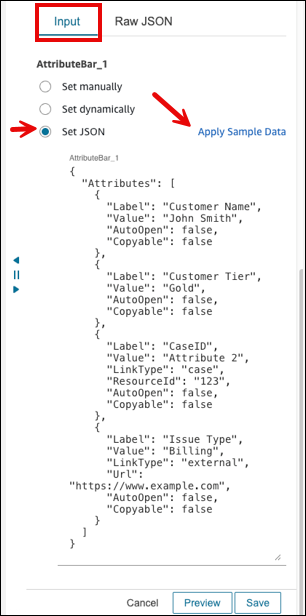
Quando si seleziona una vista personalizzata, è probabile che si desideri impostare i valori degli input dinamici tramite l’opzione Imposta JSON. A tale scopo, puoi scegliere Applica dati di esempio per precompilare l’input con uno schema JSON che contiene dati di esempio.
Assicurati di configurare i riferimenti dinamici per i dati dinamici (ad esempio, $.Channel) nel generatore di interfacce utente da compilare in fase di esecuzione.
L’immagine seguente mostra l’opzione Applica dati di esempio.
-
Scegli Salva e pubblica quando è tutto pronto.
Il seguente esempio di codice mostra come questa stessa configurazione sarebbe rappresentata dall'ShowViewazione nel linguaggio Flow:
{
      "Parameters": {
        "ViewResource": {
          "Id": "arn:aws:connect:us-west-2:aws:view/form:1"
        },
        "InvocationTimeLimitSeconds": "2",
        "ViewData": {
          "Sections": "Sections",
          "AttributeBar": [
            {
              "Label": "Example",
              "Value": "Attribute"
            },
            {
              "Label": "Example 2",
              "Value": "Attribute 2"
            },
            {
              "Label": "Example 3",
              "Value": "Case 123456",
              "LinkType": "case",
              "ResourceId": "123456",
              "Copyable":true
            },
            {
              "Label": "Example 3",
              "Value": "Case 123456",
              "LinkType": "case",
              "ResourceId": "https:example.com"
            }
          ],
          "Back": {
            "Label": "Back"
          },
          "Cancel": {
            "Label": "Cancel"
          },
          "Edit": "Edit",
          "ErrorText": "ErrotText",
          "Heading": "$.Customer.LastName",
          "Next": "Next",
          "Previous": "Previous",
          "SubHeading": "$.Customer.FirstName",
          "Wizard": {
            "Heading": "Progress tracker",
            "Selected": "Step Selected"
          }
        }
      },
      "Identifier": "53c6be8a-d01f-4dd4-97a5-a001174f7f66",
      "Type": "ShowView",
      "Transitions": {
        "NextAction": "7c5ef809-544e-4b5f-894f-52f214d8d412",
        "Conditions": [
          {
            "NextAction": "7c5ef809-544e-4b5f-894f-52f214d8d412",
            "Condition": {
              "Operator": "Equals",
              "Operands": [
                "Back"
              ]
            }
          },
          {
            "NextAction": "7c5ef809-544e-4b5f-894f-52f214d8d412",
            "Condition": {
              "Operator": "Equals",
              "Operands": [
                "Next"
              ]
            }
          },
          {
            "NextAction": "7c5ef809-544e-4b5f-894f-52f214d8d412",
            "Condition": {
              "Operator": "Equals",
              "Operands": [
                "Step"
              ]
            }
          }
        ],
        "Errors": [
          {
            "NextAction": "b88349e3-3c54-4915-8ea0-818601cd2d03",
            "ErrorType": "NoMatchingCondition"
          },
          {
            "NextAction": "7c5ef809-544e-4b5f-894f-52f214d8d412",
            "ErrorType": "NoMatchingError"
          },
          {
            "NextAction": "b88349e3-3c54-4915-8ea0-818601cd2d03",
            "ErrorType": "TimeLimitExceeded"
          }
        ]
      }
    }
Questa vista contiene dati sensibili
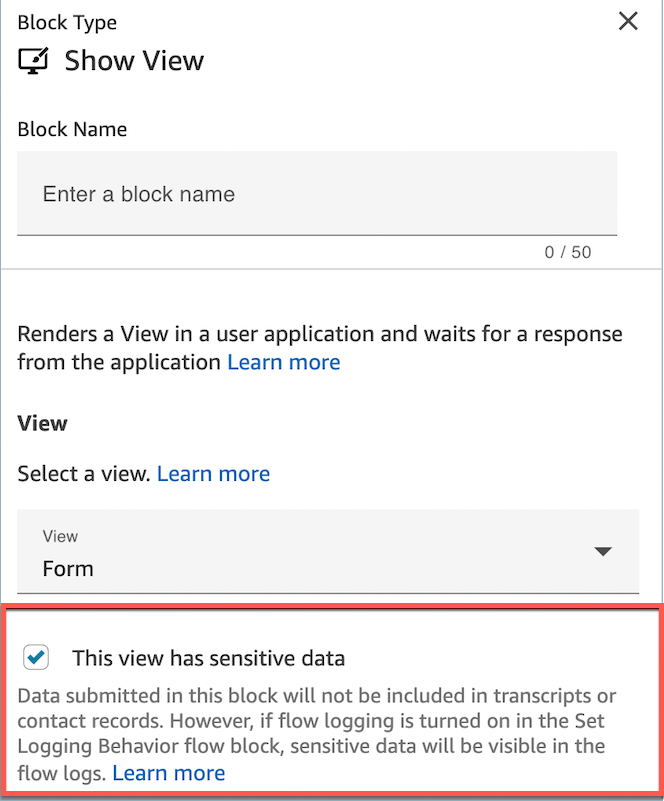
Si consiglia di abilitare Questa visualizzazione contiene dati sensibili quando si raccolgono i dati delle carte di credito, gli indirizzi di casa o qualsiasi altro tipo di dati sensibili dai clienti. Attivando questa opzione, i dati inviati da un cliente non verranno registrati nelle trascrizioni o nei registri dei contatti e non saranno visibili agli agenti (per impostazione predefinita). Ricorda di disattivare la registrazione se l’opzione Imposta comportamento log è attivata nel flusso di contatti, per garantire che i dati sensibili dei clienti non siano inclusi nei log di flusso.
Suggerimento
Crea un modulo Flusso con un blocco Mostra vista dotato di Questa vista contiene dati sensibili abilitati, una funzione Lambda e richiede di creare un modulo di esperienza di pagamento riutilizzabile che può essere inserito in un flusso di contatti in entrata esistente.
Rami dei blocchi di flusso
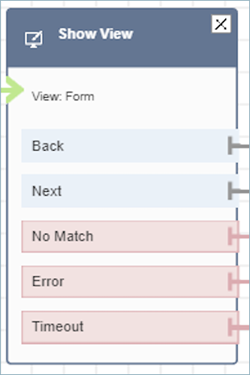
L’immagine seguente mostra un esempio del blocco Mostra vista configurato. Questo blocco supporta i rami condizionali, ovvero i rami dipendono dalla vista selezionata. Supporta anche i rami Errore e Timeout.
-
Rami condizionali: questi rami si basano sulla vista selezionata nel blocco Mostra vista. L’immagine precedente mostra che il blocco è configurato per la visualizzazione Modulo e le seguenti azioni: Indietro, Avanti e Nessuna corrispondenza.
-
Per questa particolare configurazione, nella fase di runtime, il contatto di chat vien instradato ai rami Indietro o Successivo a seconda dell’opzione su cui l’agente fa clic nella Vista. Nessuna corrispondenza è possibile solo se l'utente dispone di un componente di azione con un valore Azione personalizzato.
-
-
Errore: la mancata esecuzione (ovvero l’impossibilità di eseguire il rendering della vista nello spazio di lavoro dell’agente o di acquisire l’azione di output della vista) comporta l’attivazione del ramo Errore.
-
Timeout: specifica quanto tempo deve impiegare l’agente per completare questo passaggio nella guida dettagliata. Se l’agente impiega più tempo del Timeout per completare il passaggio (ad esempio, l’agente non ha fornito le informazioni richieste nel periodo di tempo specificato), tale fase richiede il ramo Timeout.
Quando scade una fase, la guida dettagliata può seguire la logica definita nel flusso per determinare la fase successiva. Ad esempio, la fase successiva potrebbe essere riprovare a chiedere informazioni o interrompere l’esperienza della guida.
Il cliente è collegato all’agente a questo punto, quindi non vi è alcun cambiamento nell’esperienza del cliente a causa del Timeout.
Suggerimenti per configurazioni aggiuntive
Crea un modulo di flusso con questa impostazione della registrazione di log, questo blocco e Lambda per generare un modulo di esperienza di pagamento riutilizzabile che continua a disconnettersi e può essere inserita in qualsiasi flusso in entrata esistente.
Assegna la seguente autorizzazione al profilo di sicurezza agli agenti in modo che possano utilizzare le guide dettagliate:
-
Applicazioni agente - Viste personalizzate - Tutto: questa autorizzazione consente agli agenti di visualizzare le guide dettagliate nel relativo spazio di lavoro.
Assegna le seguenti autorizzazioni relative al profilo di sicurezza a responsabili e analisti aziendali in modo che possano creare le guide dettagliate:
-
Canali e flussi - Viste: questa autorizzazione consente ai responsabili di creare guide dettagliate.
Per informazioni su come aggiungere altre autorizzazioni a un profilo di sicurezza esistente, consulta Aggiorna i profili di sicurezza in Connect Customer.
Dati generati da questo blocco
In fase di runtime, il blocco Mostra vista genera dati che costituiscono l’output quando viene eseguita la risorsa Vista. Le Viste generano due dati principali:
-
Actionscattata sul renderizzato View-UI (nell'area di lavoro dell'agente) e suViewResultDataquali sono iOutputdati.Quando si utilizza un blocco Mostra vista, Azione rappresenta un ramo e viene impostato sull’attributo del contatto
$.Views.Actionsotto il namespace Viste. -
I dati di
Outputsono impostati sull’attributo di contatto$.Views.ViewResultDatasotto il namespace Viste.I valori dei dati di
ActioneOutputsono determinati dal componente o dai componenti con cui l’agente ha interagito durante l’utilizzo della risorsa Vista.
Come utilizzare questi dati in diverse parti di un flusso
-
Quando il blocco riceve una risposta dall’applicazione client, per fare riferimento ai dati di output nei flussi utilizza
`$.Views.Actione$.Views.ViewResultData. -
Quando si utilizza una vista con il blocco Mostra vista,
Actionrappresenta un ramo che viene acquisito nell’attributo del contatto sotto il namespace Viste come$.Views.Action, e i dati Vista output sono impostati sull’attributo del contatto$.Views.ViewResultData. -
Puoi fare riferimento ai dati generati dal blocco Mostra vista utilizzando il percorso JSON negli attributi dei contatti (puoi specificare gli attributi dei contatti nelle opzioni Imposta manualmente o Imposta JSON) o utilizzando il menu a discesa del selettore di attributi quando scegli Imposta dinamicamente.
Scenari di errore
Nota
Quando il blocco ShowView registra un ramo di errore (nessuna corrispondenza, timeout o errore), è possibile instradare il flusso a un punto precedente. Se crei un loop nel flusso come questo, il flusso di contatti può funzionare all’infinito fino al timeout del contatto in chat. È consigliabile utilizzare il blocco del flusso di contatti Loop per limitare il numero di tentativi per un determinato blocco ShowView.
Un contatto viene instradato lungo il ramo Errore nelle seguenti situazioni:
-
Connect Customer non è in grado di catturare l'azione dell'utente su un componente View UI nell'area di lavoro dell'agente. Ciò potrebbe essere dovuto a un problema di rete intermittente o a un problema relativo ai servizi multimediali.
Voce del log di flusso
I log di flusso di Connect Customer forniscono dettagli in tempo reale sugli eventi del flusso man mano che i clienti interagiscono con esso. Per ulteriori informazioni, consulta Usa i log di flusso per tenere traccia degli eventi nei flussi di Connect Customer.
Di seguito un esempio ShowView di input (registro di ingresso)
{
  "ContactId": "string",
  "ContactFlowId": "string",
  "ContactFlowName": "string",
  "ContactFlowModuleType": "ShowView",
  "Timestamp": "2023-06-06T16:08:26.945Z",
  "Parameters": {
    "Parameters": {
      "Cards": [
        {
          "Summary": {
            "Id": "See",
            "Heading": "See cancel options"
          }
        },
        {
          "Summary": {
            "Id": "Change",
            "Heading": "Change Booking"
          }
        },
        {
          "Summary": {
            "Id": "Get",
            "Heading": "Get Refund Status"
          }
        },
        {
          "Summary": {
            "Id": "Manage",
            "Heading": "Manage rewards"
          }
        }
      ],
      "NoMatchFound": {
        "Label": "Do Something Else",
        "type": "bubble"
      }
    },
    "TimeLimit": "300",
    "ViewResourceId": "cards"
  }
}
Di seguito un esempio ShowView di output (log di uscita)
{
  "Results": "string",
  "ContactId": "string",
  "ContactFlowId": "string",
  "ContactFlowName": "string",
  "ContactFlowModuleType": "ShowView",
  "Timestamp": "2023-06-06T16:08:35.201Z"
}
Flussi di esempio
È possibile scaricare un flusso di esempio dalla Fase 2 nel seguente blog: Guida introduttiva alle guide dettagliate
Altre risorse
Per ulteriori informazioni sulle guide e sulle viste dettagliate, consulta gli argomenti seguenti.
-
Step-by-step Guide per configurare l'area di lavoro degli agenti Connect Customer
-
Scopri come implementare la raccolta di dati sensibili nella chat di Amazon Connect
. -
Per istruzioni dettagliate su come configurare una vista gestita dal cliente, consulta Views. Customer-managed
-
Per impostare un’esperienza di guida passo passo plug-and-play nella tua istanza, consulta Guida introduttiva alle guide dettagliate
. -
Visualizza le azioni nel Connect Customer API Reference.
