Le traduzioni sono generate tramite traduzione automatica. In caso di conflitto tra il contenuto di una traduzione e la versione originale in Inglese, quest'ultima prevarrà.
Moduli di flusso per funzioni riutilizzabili in Connect Customer
I moduli di flusso sono sezioni riutilizzabili di un flusso. È possibile crearli per estrarre logica ripetibile nei flussi e creare funzioni comuni. Ad esempio:
-
È possibile creare un modulo che invii messaggi di testo SMS ai clienti.
-
È possibile richiamare il modulo nei flussi che gestiscono situazioni in cui i clienti desiderano reimpostare le password, controllare i propri saldi bancari o ricevere una password monouso.
Di seguito sono elencati i vantaggi derivanti dall'uso di moduli:
-
Semplifica la gestione delle funzionalità comuni tra i flussi. Ad esempio, un modulo SMS potrebbe convalidare il formato del numero di telefono, confermare le preferenze di opt-in degli SMS e integrarsi con un servizio SMS, come Amazon Pinpoint.
-
Rende più efficiente la gestione dei flussi. Ad esempio, è possibile propagare rapidamente le modifiche su tutti i flussi che richiamano un modulo di flusso.
-
Consente di separare le responsabilità del designer del flusso. Ad esempio, è possibile avere sia designer di moduli tecnici che designer del flusso non tecnici.
-
Supporto per esperienze più riutilizzabili e dinamiche con i moduli di flusso. Ad esempio, puoi definire un modulo con input/output oggetti e rami personalizzati da riutilizzare in diversi casi d'uso del flusso di contatti.
-
Gestione più semplice dei moduli di flusso. Puoi creare più versioni immutabili dei tuoi moduli per tracciare e testare le modifiche in modo efficace. Inoltre, puoi creare alias che rimandano a versioni specifiche, consentendoti di aggiornare gli alias secondo necessità per implementare le modifiche in tutti i flussi di contatti che fanno riferimento ad essi.
Casi in cui è possibile utilizzare i moduli
Puoi utilizzare i moduli per tutti i tipi di flusso.
Limitazioni
-
I moduli non consentono di sovrascrivere i dati locali del flusso di richiamo. Ciò significa che con i moduli non è possibile utilizzare quanto segue:
-
Attributi esterni
-
Attributi Amazon Lex
-
Attributi Customer Profiles
-
attributi agent assist
-
Parametri coda
-
Input del cliente archiviato
-
-
Quando si utilizza un modulo per richiamare altri moduli: un modulo utilizzato come strumento può richiamare solo altri moduli usati come strumenti.
-
Se il modulo contiene blocchi non supportati dal tipo di flusso specifico, questa incompatibilità potrebbe portare i blocchi a prendere il ramo di errore.
Per passare dati a un modulo o per ottenere dati da un modulo, è necessario passare e recuperare gli attributi.
Ad esempio, se si desidera che i dati siano scritti da Lambda (un attributo esterno) è possibile passarli al modulo in modo da poter prendere una decisione. La Lambda identifica se il cliente è un membro VIP. Queste informazioni sono necessarie all'interno del modulo perché se si tratta di un membro VIP, è necessario riprodurre un prompt ringraziandolo per la sua iscrizione. Poiché la Lambda predefinita non è disponibile all'interno di un modulo, utilizzare gli attributi per passare e recuperare dati.
Usa il modulo all'interno del modulo
È possibile richiamare moduli all'interno di altri moduli, supportando fino a cinque livelli di annidamento con un limite di stack per evitare invocazioni ricorsive. Questa funzionalità promuove il riutilizzo del codice, supporta progetti modulari complessi e migliora l'organizzazione di soluzioni su larga scala, portando a flussi di lavoro più efficienti e gestibili.
Esempio di moduli annidati
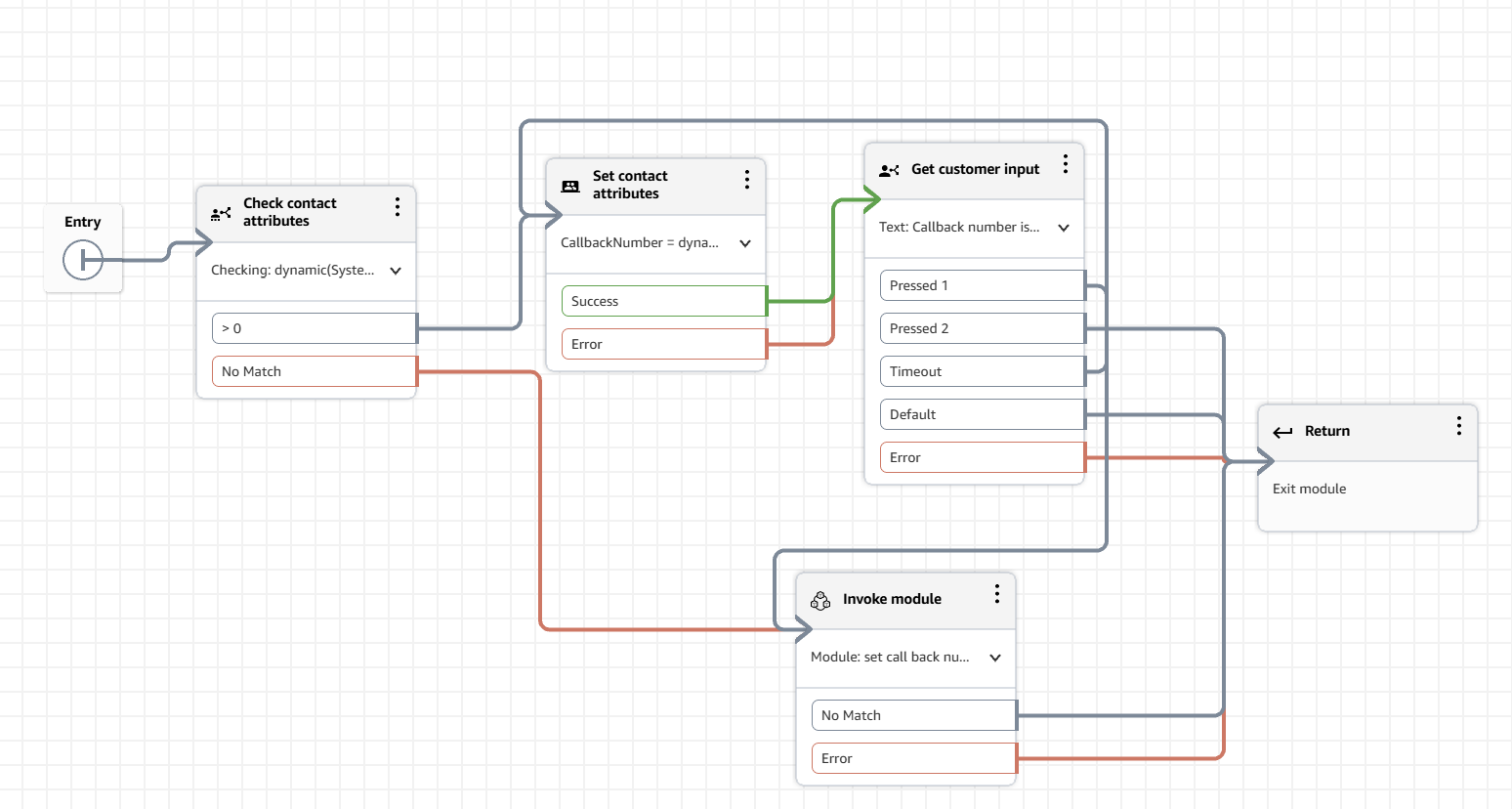
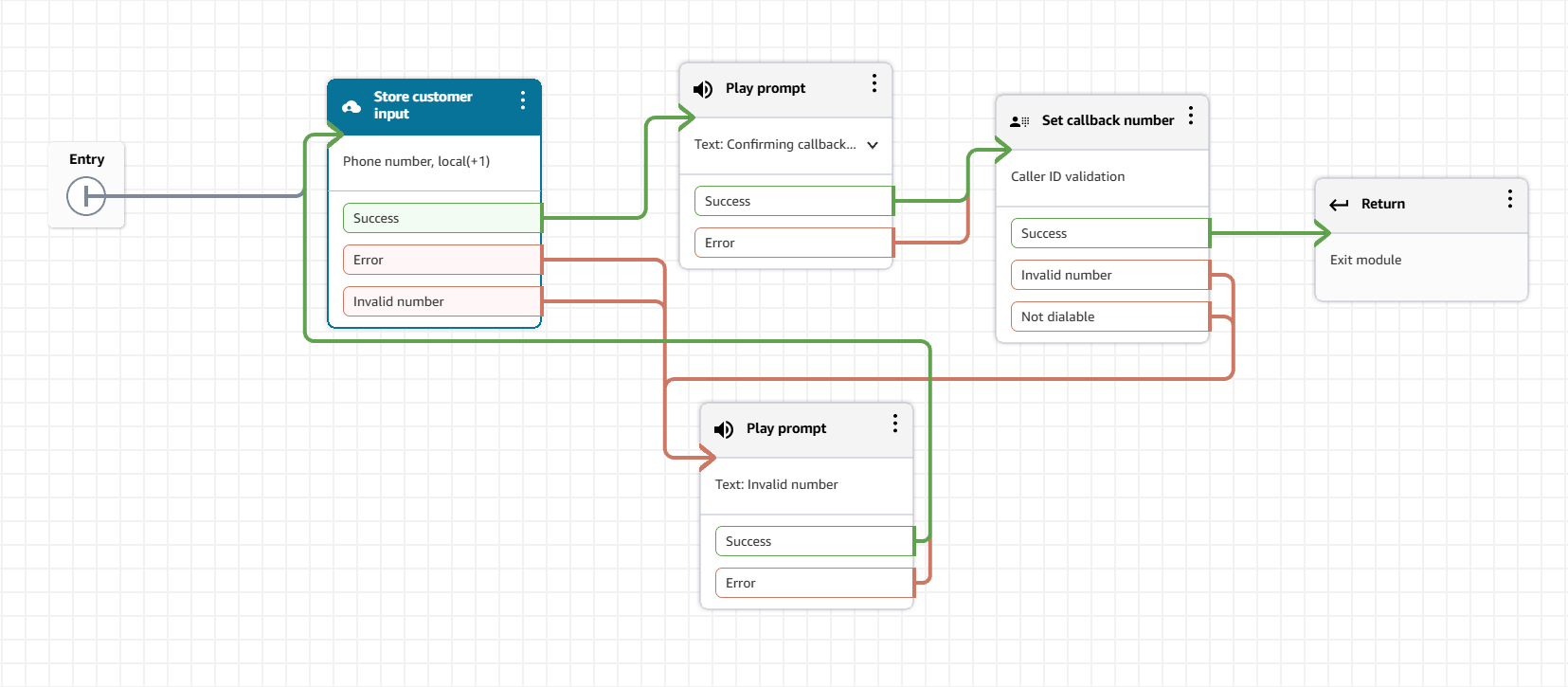
Questo modulo mostra come controllare il numero di richiamata dei clienti e consente loro di aggiornare il numero di richiamata richiamando un sottomodulo. I flussi che richiamano questo modulo possono impostare e aggiornare il numero di richiamata del cliente.
Di seguito è riportata un'immagine del modulo di richiamata del cliente che richiama il sottomodulo per l'impostazione del numero di richiamata:
Di seguito è riportata un'immagine del sottomodulo set callback number:
Autorizzazioni dei profili di sicurezza per i moduli
Prima di aggiungere moduli ai flussi in entrata, è necessario disporre delle autorizzazioni nel profilo di sicurezza. Per impostazione predefinita, i profili di amministrazione e CallCenterManager sicurezza dispongono di queste autorizzazioni.
Crea un modulo base
Per informazioni sul numero di moduli che è possibile creare per ogni istanza di Connect Customer, vedereConnect Customer Service Quotas.
-
Accedi alla console Connect Customer con un account assegnato a un profilo di sicurezza che dispone delle autorizzazioni per creare moduli.
-
Nel menu di navigazione, scegli Routing (Instradamento), Contact flows (Flussi dei contatti).
-
Scegli Moduli, Crea modulo di flusso.
-
(opzionale) Nella scheda Dettagli, puoi inserire una descrizione e aggiungere fino a 50 tag per il modulo.
-
Nella scheda Designer, aggiungi i blocchi che desideri al tuo modulo. Al termine, scegli Pubblica. Questo rende il modulo disponibile per l'uso in altri moduli e flussi.
Aggiungi un modulo a un flusso
-
Accedi alla console Connect Customer con un account assegnato a un profilo di sicurezza che dispone delle autorizzazioni per creare flussi. Per creare moduli non sono necessarie le autorizzazioni.
-
Nel menu di navigazione, scegli Routing (Instradamento), Contact flows (Flussi dei contatti).
-
Scegli Crea flusso e seleziona qualsiasi tipo di flusso.
-
Per aggiungere un modulo, vai alla sezione Integra e scegli Richiama modulo di flusso.
-
Una volta terminata la creazione del flusso, scegli Pubblica.
Moduli di esempio
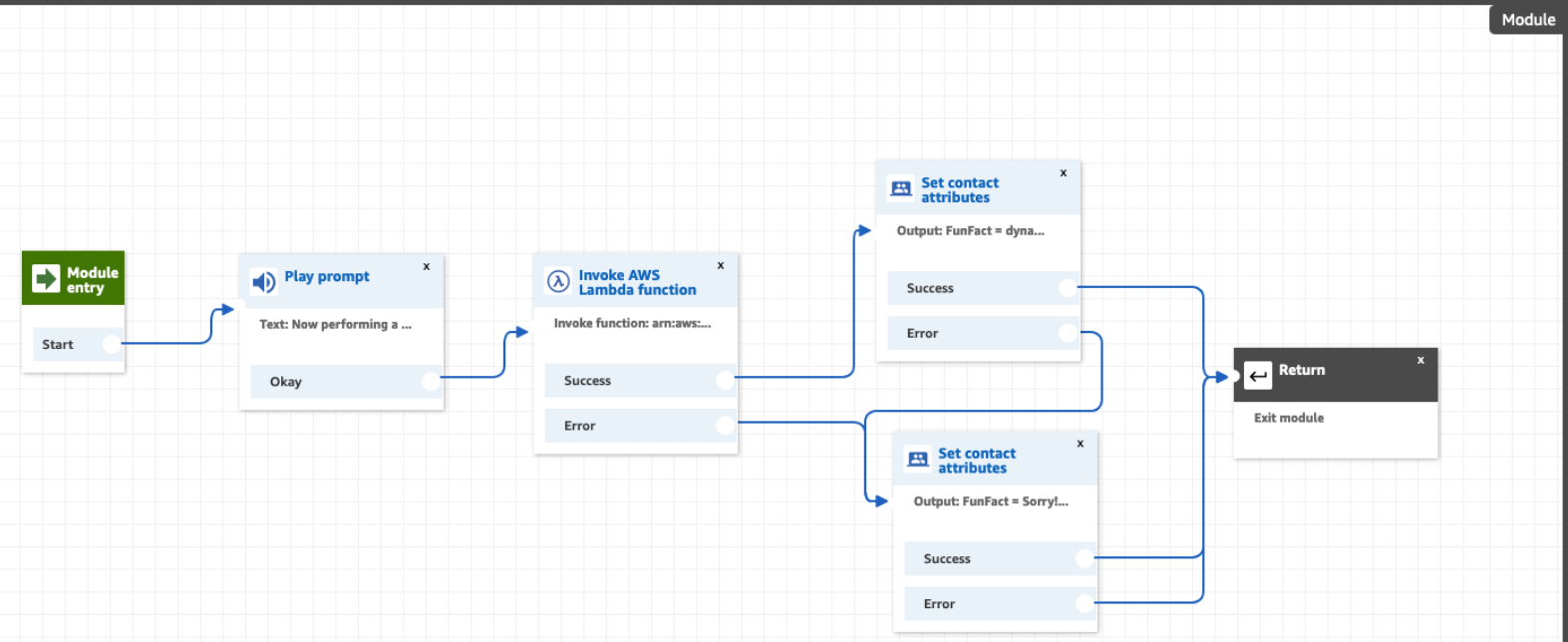
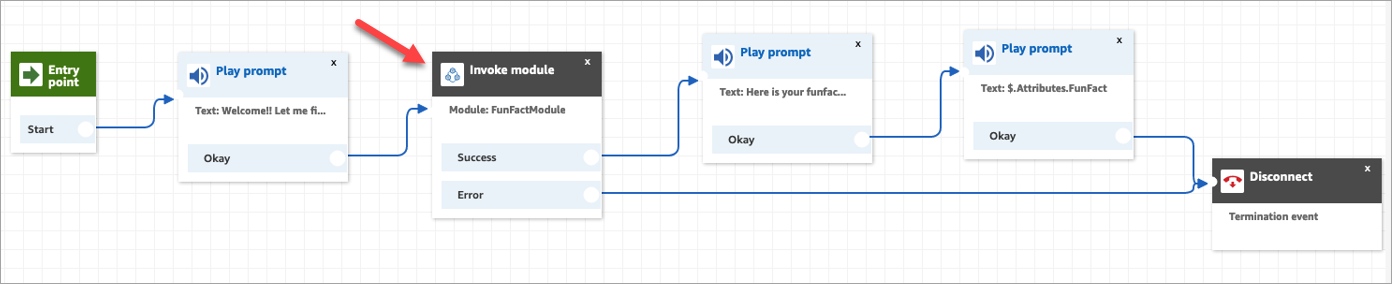
Questo modulo mostra come ottenere un aneddoto casuale richiamando una funzione Lambda. Il modulo utilizza un attributo di contatto ($.Attributes.FunFact) per recuperare l'aneddoto divertente. I flussi che richiamano questo modulo possono essere utilizzati dai clienti, a seconda del tipo di contatto in entrata. FunFact
I flussi in entrata nell'istanza possono richiamare questo modulo comune e cogliere l'aneddoto divertente.
Di seguito è riportata un'immagine del FunFact modulo:
Di seguito è riportata un'immagine del modulo FunFactSampleFlow che richiama il modulo:
Controllo delle versioni e alias del modulo
Per migliorare l'efficienza della manutenzione e ridurre i rischi di implementazione, il controllo delle versioni e l'aliasing sono supportati per i moduli. Le versioni dei moduli sono istantanee immutabili per garantire che ogni versione del modulo rimanga invariata, garantendo coerenza e affidabilità. Con gli alias dei moduli, puoi assegnare nomi descrittivi alle versioni per facilitare l'identificazione e la gestione. Il monitoraggio delle ultime revisioni si aggiorna automaticamente alla versione più recente quando richiami un modulo e selezioni $.LATEST come alias.
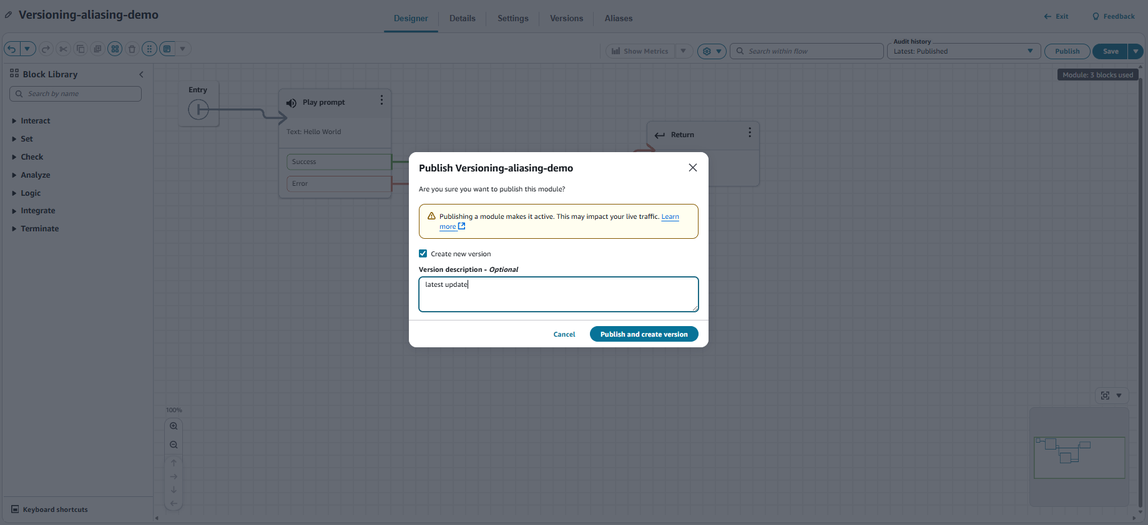
Crea una versione per i moduli
Puoi creare versioni dei tuoi moduli per tenere traccia delle modifiche e mantenere diverse iterazioni.
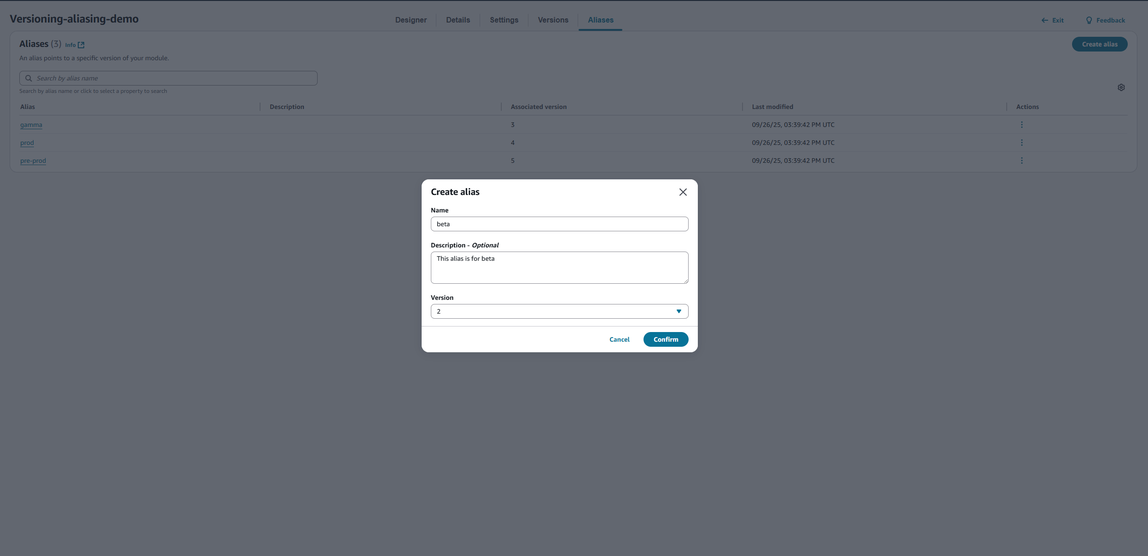
Crea alias per i moduli
È possibile creare alias che rimandano a versioni specifiche del modulo per una gestione più semplice.
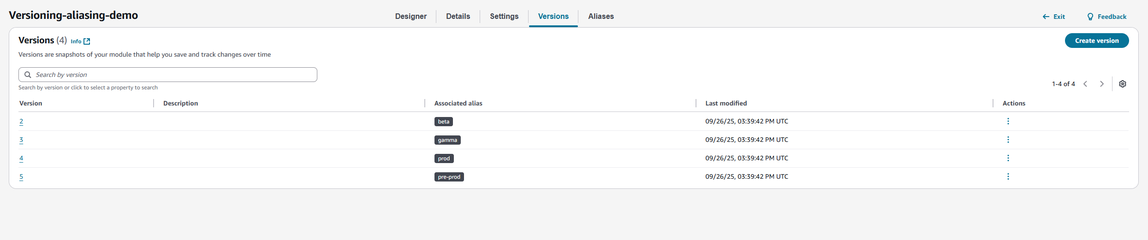
Visualizza la versione o l'alias specifico dei moduli
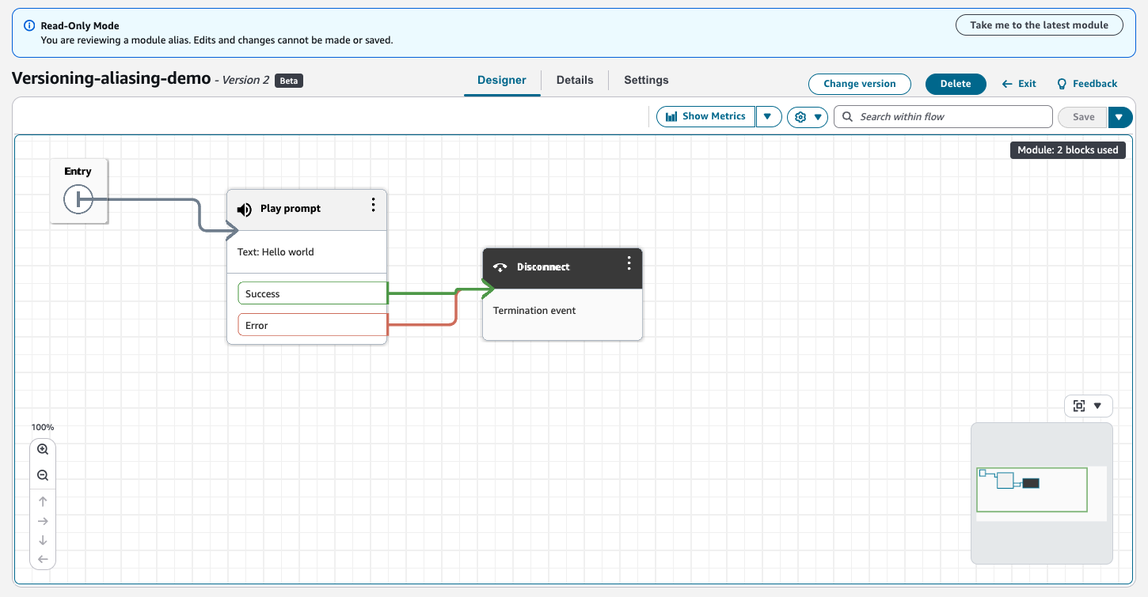
Puoi visualizzare versioni o alias specifici dei tuoi moduli in modalità di sola lettura.

Scegli la versione o l'alias specifico per visualizzare i moduli in modalità di sola lettura:
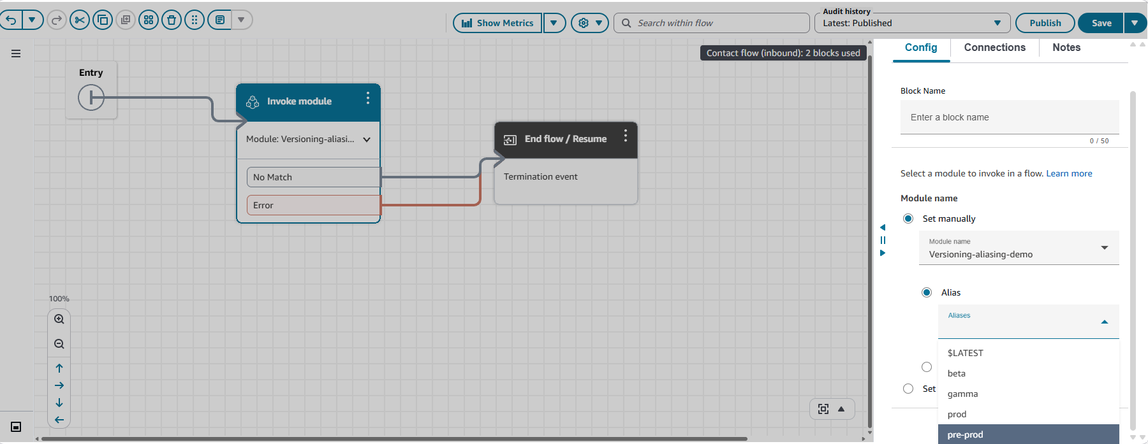
Usa le versioni e gli alias dei moduli nei flussi
Puoi fare riferimento a versioni o alias specifici del modulo quando richiami i moduli nei tuoi flussi.
Crea un modulo a blocchi personalizzato
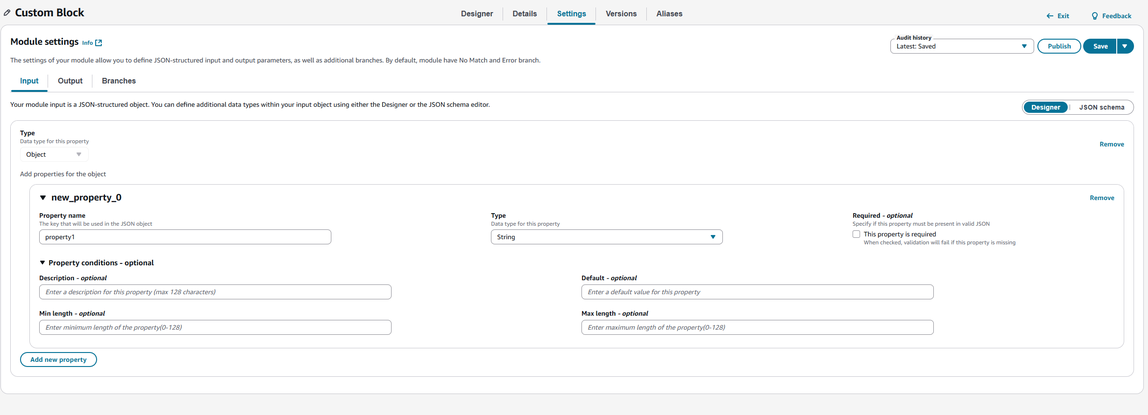
Puoi iniziare a creare un modulo di blocco personalizzato accedendo alla scheda Impostazioni del modulo di flusso nuovo o esistente. Qui puoi configurare i tipi di dati di input e output per il tuo modulo. Sebbene per impostazione predefinita gli input/output schemi siano Object type, è possibile definire altri tipi di dati per le proprietà all'interno degli schemi di input e output principali, ma sono supportati i seguenti tipi di dati: String, Number, Integer, Boolean, Object, Array e Null.
Configura il modulo a blocchi personalizzato
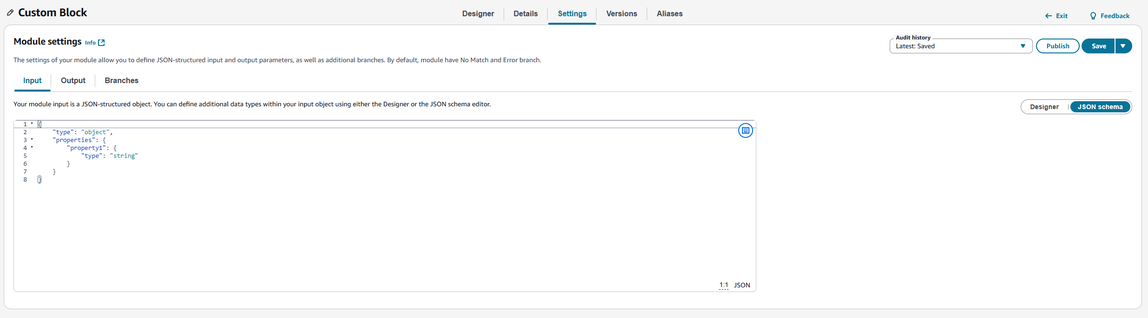
Puoi iniziare a creare un modulo a blocchi personalizzato navigando nella scheda Impostazioni del tuo modulo di flusso nuovo o esistente, puoi configurare qualsiasi tipo di dati di input e output per il tuo modulo, tuttavia, lo input/output schema è di tipo Oggetto per impostazione predefinita. Per le proprietà dello schema di input e output principale, i tipi di dati supportati sono String, Number, Integer, Boolean, Object, Array e Null.
È possibile utilizzare la modalità Designer per creare la struttura del modello di input e output oppure è possibile utilizzare lo schema JSON per definirli.
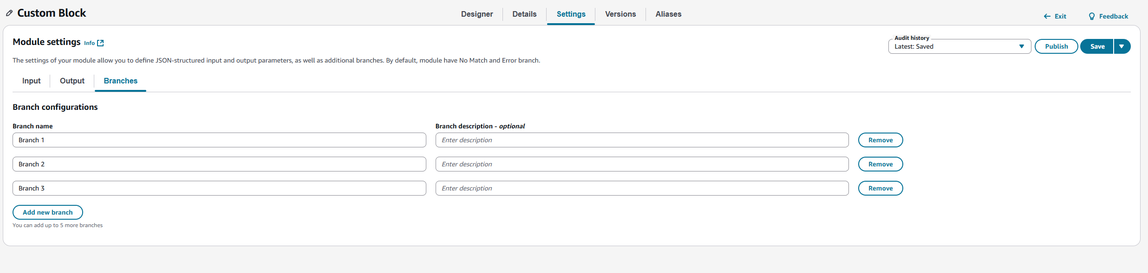
Puoi definire fino a 8 rami personalizzati per il tuo modulo.
Accesso agli attributi relativi al modulo
Come parte del miglioramento del modulo a blocchi personalizzati, viene introdotto un nuovo namespace Module per accedere agli input del modulo, all'output e ai risultati dei flussi o dei moduli che chiamavano il modulo. È possibile memorizzare questi attributi utilizzando il Blocco di flusso in Connect Customer: imposta gli attributi dei contatti blocco o utilizzarli direttamente tramite un riferimento JSONPath. Per informazioni dettagliate sugli attributi del modulo, vedere. Elenco degli attributi di contatto disponibili in Connect Customer e dei relativi riferimenti JSONPath
Esempio di modulo a blocchi personalizzato
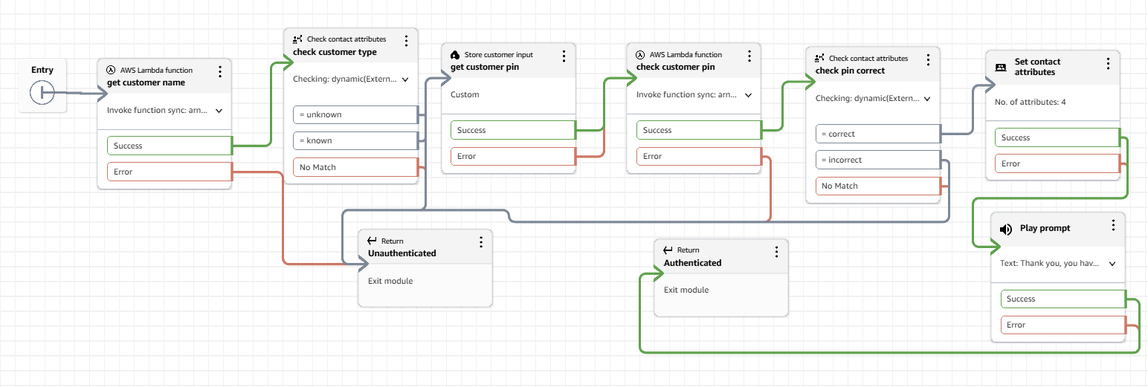
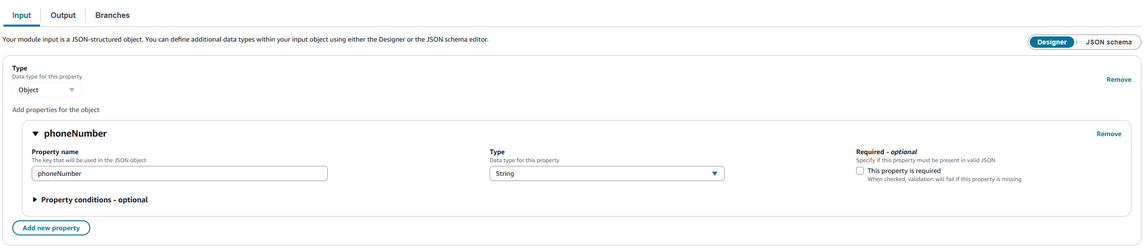
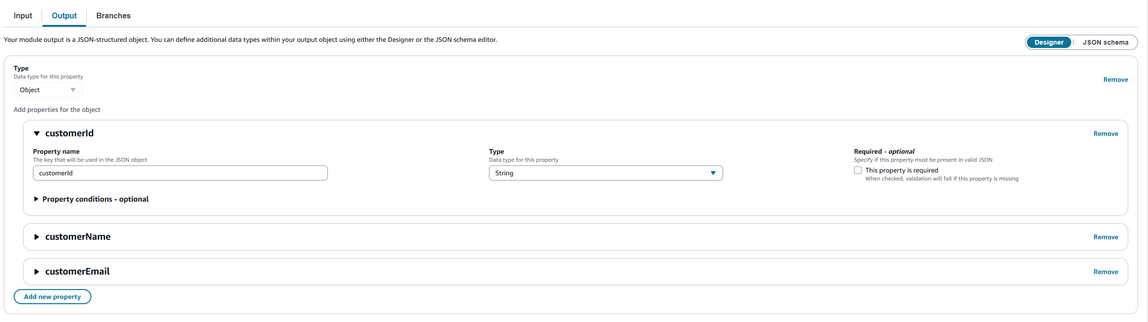
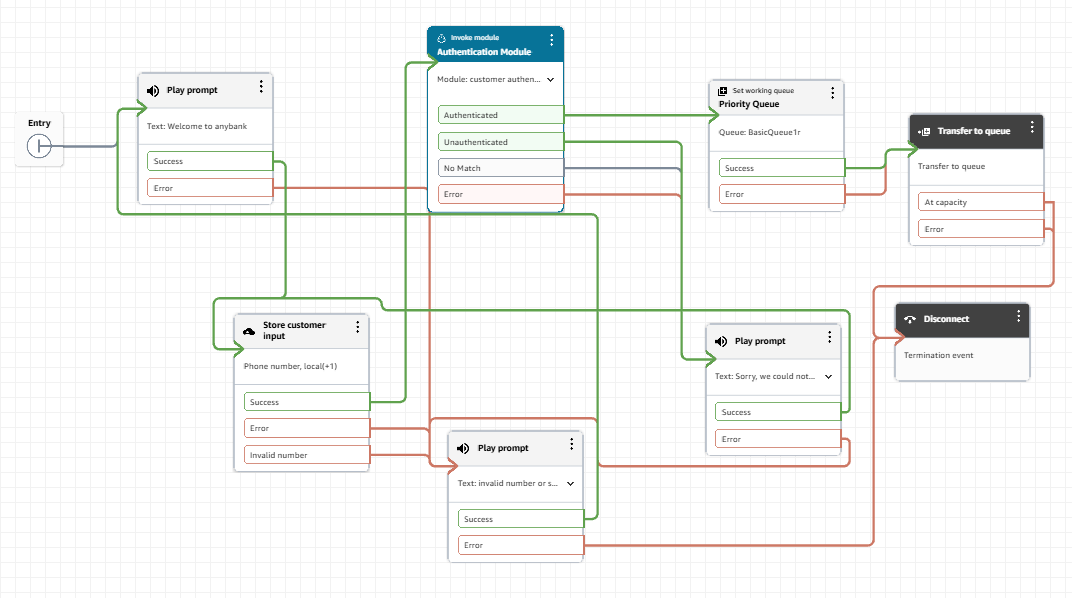
Questo modulo mostra come far autenticare i clienti in base al numero di telefono e al PIN forniti richiamando le funzioni Lambda. Il modulo accetta un input come numero di telefono e restituisce CustomerID, CustomerName e CustomerEmail. Il modulo supporta anche 2 rami personalizzati autenticati e non autenticati. I flussi che richiamano questo modulo possono semplicemente trasmettere un numero di telefono per autenticare i clienti e ottenere informazioni di base sui clienti per ulteriori azioni.
Di seguito è riportata un'immagine del modulo di autenticazione con le impostazioni:

Di seguito è riportata un'immagine di un esempio di flusso di assistenza clienti che richiama il modulo per autenticare il cliente utilizzando un numero di telefono:
Crea un modulo come strumenti
Per consentire ai moduli di flusso di essere richiamati all'esterno di un flusso da vari sistemi come unità di esecuzione indipendenti, ampliandone l'utilità e supportando potenti casi d'uso con strumenti di automazione consolidati come Q in Connect, in cui gli agenti di intelligenza artificiale possono utilizzare i moduli come strumenti per eseguire le azioni identificate durante le interazioni con il servizio clienti, come l'esecuzione di flussi di lavoro di pagamento e flussi di lavoro automatizzati. Con questo approccio, puoi definire la logica aziendale una sola volta come moduli ed eseguirla su più canali e contesti, garantendo la coerenza e riducendo il sovraccarico di sviluppo.
Crea un nuovo modulo come strumento

Crea un modulo come strumento da un modulo esistente
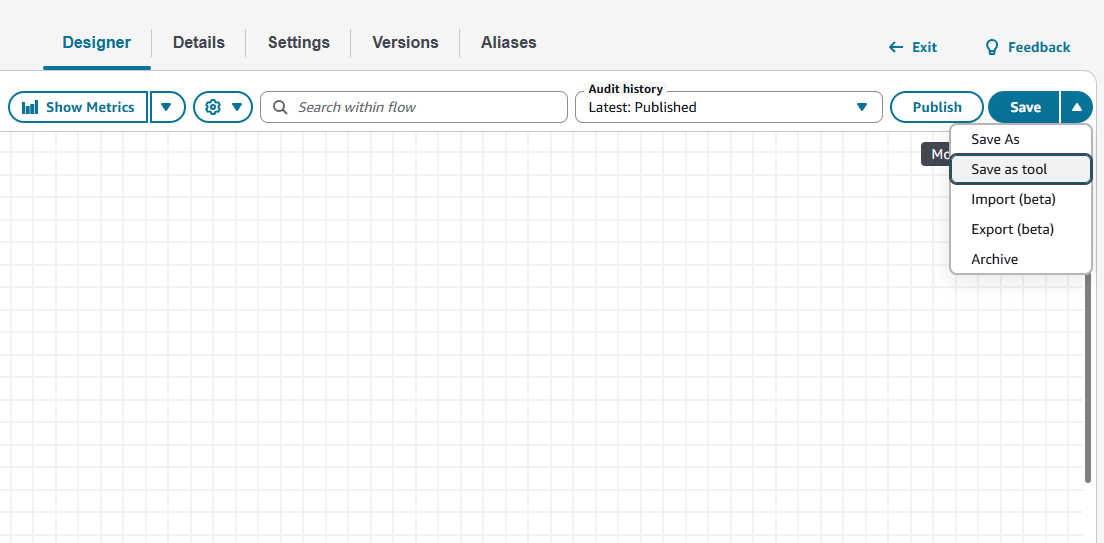
Modulo come blocco supportato dallo strumento
Quando crei un nuovo modulo di strumenti, vedrai solo l'elenco dei blocchi supportati dalla libreria a blocchi per creare il tuo modulo. Per convertire il modulo esistente in strumento, vedrai quali sono i blocchi esistenti che non sono supportati in un modulo di strumenti. Il seguente elenco di blocchi è supportato per il modulo come strumento.
| Blocchi |
|---|
| Casi |
| ChangeRoutingPriority |
| CheckCallProgress |
| CheckContactAttributes |
| CheckHoursOfOperation |
| CheckQueueStatus |
| CheckStaffing |
| CheckVoiceId |
| CreatePersistentContactAssociation |
| CreateTask |
| CustomerProfiles |
| DataTable |
| DistributeByPercentage |
| GetQueueMetrics |
| InvokeFlowModule |
| InvokeLambdaFunction |
| InvokeThirdPartyAction |
| Loop |
| Riprendi |
| ResumeContact |
| Return |
| SendMessage |
| SetAttributes |
| SetCallbackNumber |
| SetCustomerQueueFlow |
| SetDisconnectFlow |
| SetEventHook |
| SetHoldFlow |
| SetLoggingBehavior |
| SetQueue |
| SetRecordingAndAnalyticsBehavior |
| SetRoutingCriteria |
| SetRoutingProficiency |
| SetVoice |
| SetVoiceId |
| SetWhisperFlow |
| SetWisdomAssistant |
| TagContact |
