Le traduzioni sono generate tramite traduzione automatica. In caso di conflitto tra il contenuto di una traduzione e la versione originale in Inglese, quest'ultima prevarrà.
Crea una regola che generi un'attività
Le regole di Amazon Connect ti consentono di generare attività. Questo ti aiuta a creare azioni tracciabili con i proprietari e ti offre visibilità immediata sul completamento delle attività e sulla produttività.
Di seguito vengono riportati alcuni esempi:
-
Controlla un contatto quando il cliente è fraudolento. Ad esempio, puoi creare un'attività di follow-up quando un cliente pronuncia parole o frasi che lo fanno apparire potenzialmente fraudolento.
-
Follow-up quando il cliente menziona argomenti specifici sui quali intendi metterti in contatto successivamente per attività di upselling o per fornire ulteriore assistenza.
-
Valuta le prestazioni degli agenti in scenari specifici, ad esempio il sentimento dei clienti è stato molto basso durante la conversazione e il cliente ha espresso frustrazione.
-
Intraprendi azioni operative, ad esempio assegnando agenti aggiuntivi alle code in cui il tempo medio di risposta in coda nell'ultima ora ha superato le soglie accettabili.
Per creare una regola che crea un'attività
-
Quando crei la regola, scegli Crea attività per l'azione.
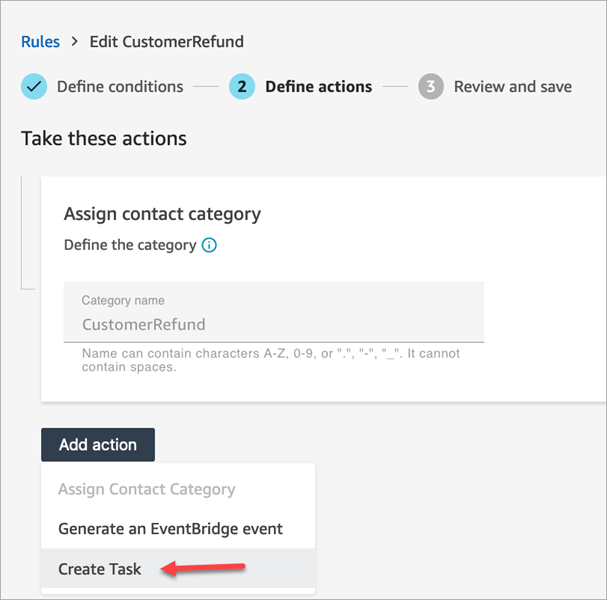
-
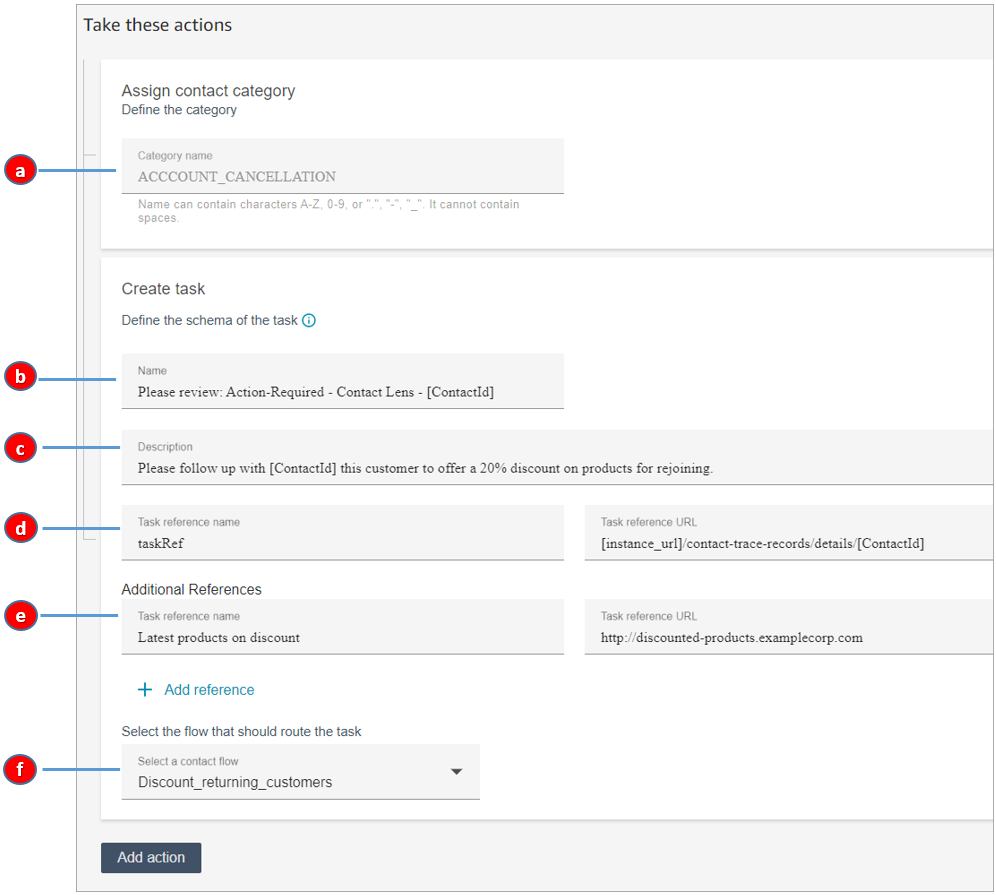
Compila i campi dell'attività come segue:
-
Nome categoria: il nome della categoria viene visualizzato nel record di contatto. Lunghezza massima: 200 caratteri.
-
Nome: il nome viene visualizzato nel Pannello di controllo contatti (CCP) dell'agente. Lunghezza massima: 512 caratteri.
-
Descrizione: la descrizione viene visualizzata nel Pannello di controllo contatti (CCP) dell'agente. Lunghezza massima: 4096 caratteri.
Nota
In Nome e descrizione, usa @ per aggiungere variabili dinamiche che vengono compilate durante l'esecuzione della regola. Per le regole di analisi conversazionale e le regole dei moduli di valutazione, puoi aggiungere il nome della regola, l'URL dell'istanza, il contatto, l'agente e le informazioni sulla coda per il contatto che corrisponde alla regola. Le regole dei moduli di valutazione consentono inoltre di inserire l'ID di valutazione.
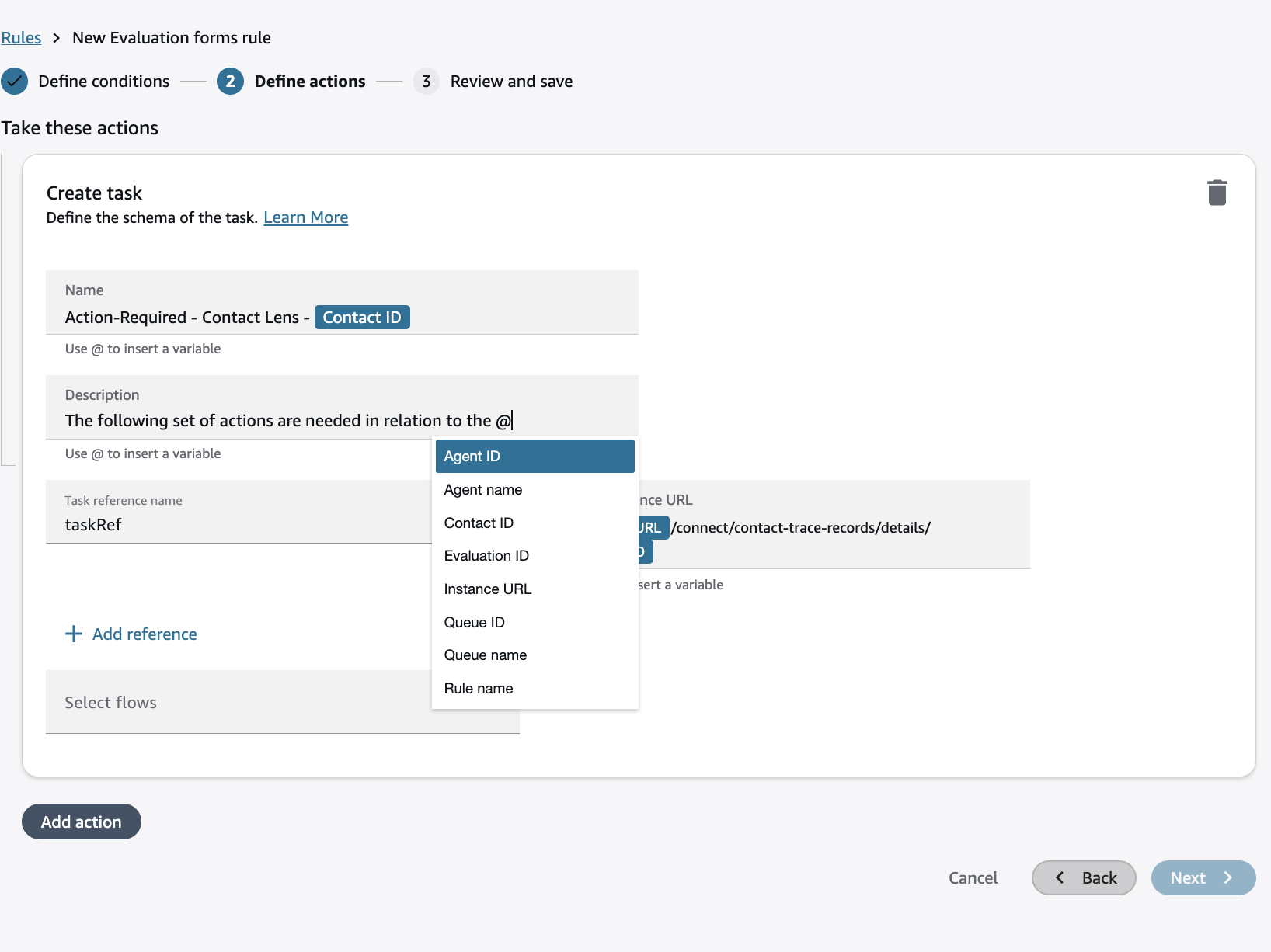
Altri tipi di regole supportano variabili diverse:
-
Real-time le regole di metrica consentono di inserire il nome della regola, l'URL dell'istanza e l'elenco di agenti, code, flussi o profilo di routing che hanno violato la soglia per attivare l'avviso.
-
Le regole per i casi consentono di inserire il nome della regola, l'URL dell'istanza e l'ID del caso.
-
-
Nome di riferimento dell'attività: riferimento predefinito che viene visualizzato automaticamente nel CCP dell'agente.
-
Per le regole in tempo reale, il riferimento all'attività rimanda alla pagina dei Real-time dettagli.
-
Per call/chat le regole successive, il riferimento all'attività rimanda alla pagina dei dettagli di contatto.
-
-
Nome di riferimento aggiuntivo: lunghezza massima 4096 caratteri. È possibile aggiungere fino a 25 riferimenti.
-
Seleziona un flusso: scegli il flusso progettato per instradare l'attività al proprietario appropriato dell'attività. Il flusso deve essere salvato e pubblicato per essere visualizzato nell'elenco di opzioni nel menu a discesa.
-
-
L'immagine seguente mostra un esempio della visualizzazione di queste informazioni nel CCP dell'agente.
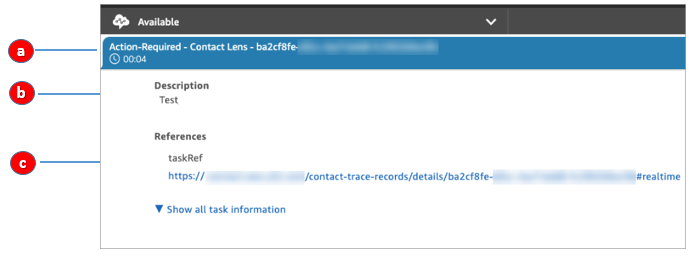
In questo esempio, l'agente visualizza i seguenti valori per Nome, Descrizione e Nome di riferimento dell'attività:
-
Nome = Action-Required-Contact Lens- ba2cf8fe....
-
Descrizione = Test
-
Nome di riferimento dell'attività = TaskRef e URL della pagina dei dettagli Real-time
-
-
Scegli Next (Successivo). Rivedi e scegli Salva per salvare l'attività.
Dopo aver aggiunto le regole, queste vengono applicate ai nuovi contatti che si verificano dopo l’aggiunta della regola. Le regole vengono applicate quando l'analisi conversazionale di Amazon Connect analizza le conversazioni.
Non è possibile applicare regole alle conversazioni passate e archiviate.
I record dei contatti vocali e delle attività sono collegati
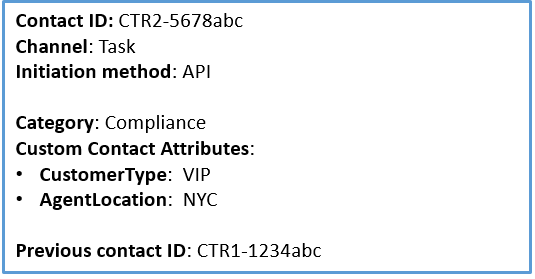
Quando una regola crea un'attività, viene generato automaticamente un record di contatto per l'attività. È collegato al record di contatto della chiamata vocale o della chat che soddisfa i criteri perché la regola crei l'attività.
Ad esempio, una chiamata arriva al contact center e genera CTR1:
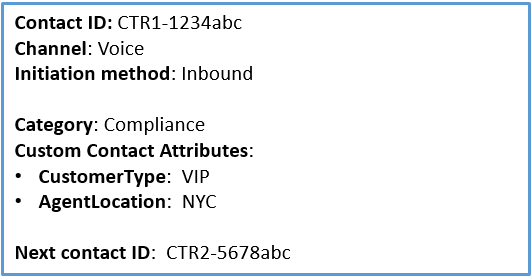
Il motore di regole genera un'attività. Nel record dei contatti relativi all'attività, il record del contatto vocale viene visualizzato come ID contatto precedente. Inoltre, il record del contatto attività eredita gli attributi di contatto dal record di contatto vocale, come mostrato nell'immagine seguente:
Informazioni sui valori dinamici per ContactId,, AgentId QueueId RuleName
I valori dinamici tra parentesi [ ] sono chiamati attributi di contatto. Gli attributi di contatto consentono di memorizzare informazioni temporanee sul contatto in modo da poterle utilizzare in un flusso.
Quando si aggiungono attributi di contatto tra parentesi [] ContactId, ad esempio, AgentId, o QueueId RuleName , il valore viene passato da un record di contatto a un altro. Puoi utilizzare gli attributi di contatto nel flusso per ramificare e instradare il contatto di conseguenza.
Per ulteriori informazioni, consulta Utilizzare gli attributi di contatti.
