Le traduzioni sono generate tramite traduzione automatica. In caso di conflitto tra il contenuto di una traduzione e la versione originale in Inglese, quest'ultima prevarrà.
Cerca i contatti completati e in corso in Connect Customer
Nota
Avviso di fine del supporto: il 20 maggio 2026, AWS terminerà il supporto per Amazon Connect Customer Voice ID. Dopo il 20 maggio 2026, non potrai più accedere a Voice ID sulla Amazon Connect Customer console, accedere alle funzioni Voice ID sul sito web di Connect Customer amministrazione o sul Pannello di controllo dei contatti o accedere alle risorse Voice ID. Per ulteriori informazioni, consulta la pagina relativa alla fine del supporto per Amazon Connect Customer Voice ID.
Questo argomento è rivolto agli amministratori e ai responsabili dei contact center che devono cercare contatti utilizzando il sito Web di Connect Customer amministrazione. Per le API utilizzate per cercare i contatti a livello di programmazione, consulta API per la ricerca di contatti.
Indice
Informazioni importanti
-
Puoi cercare i contatti nei due anni precedenti.
-
Puoi cercare contatti sia completati che in corso. Per i contatti gestiti dagli agenti, un contatto viene contrassegnato come completato solo dopo che l'agente ha completato After Contact Work (ACW).
-
La possibilità di cercare contatti in corso varia in base al canale (consulta Modello di dati degli eventi di contatto per riferimento):
-
Voce
-
È possibile cercare i callback in coda in corso dopo che sono in coda, connessi a un agente o disconnessi.
-
Per gli altri contatti vocali, puoi cercarli solo dopo che sono connessi a un agente o sono stati disconnessi. I contatti vocali in corso in coda (ad eccezione dei callback) non vengono visualizzati nella pagina di ricerca dei contatti.
-
-
Chat: puoi cercare i contatti dopo che sono connessi al sistema, messi in coda, connessi a un agente o disconnessi.
-
Attività ed e-mail: puoi cercare tutte le attività ed e-mail in corso dopo che sono state avviate.
-
-
I risultati della ricerca per una determinata query sono limitati ai primi 10.000 risultati restituiti.
-
Non puoi cercare più ID contatto contemporaneamente.
Principali funzionalità di ricerca
-
Ricerca in base ad attributi di contatto personalizzati (attributi definiti dall'utente).
-
Ricerca di contatti in corso o completati utilizzando il filtro Stato del contatto.
-
Ricerca in un intervallo di tempo massimo di 8 settimane. Nel filtro relativo all'intervallo di tempo puoi specificare il Tipo di timestamp. Con questo tipo di timestamp, puoi specificare l'intervallo di tempo. Puoi scegliere tra timestamp Avviato, Connesso ad un agente, Disconnesso e Pianificato.
Importante
-
Per impostazione predefinita, il filtro dell'intervallo di tempo nella ricerca dei contatti ha il tipo di timestamp impostato su "Avviato". Prima che venisse introdotta la possibilità di selezionarlo, il tipo di timestamp utilizzato dal filtro Intervallo di tempo era "Disconnesso".
-
Le ricerche salvate sulla ricerca dei contatti create prima del lancio della funzionalità di ricerca di contatti in corso (lanciata a settembre 2023) sono state aggiornate con i filtri Contact status = «Completato» e Tipo di timestamp = «Disconnesso». Queste selezioni erano implicite prima del lancio dell'opzione relativa ai contatti in corso.
-
-
Multi-select filtri per i nomi degli agenti, le code di contatti e il nome del flusso iniziale del contatto.
-
Filtro per la gerarchia degli agenti. È possibile applicare progressivamente filtri per eseguire il drill-down nei livelli della gerarchia degli agenti.
Nota
Quando si selezionano più valori in qualsiasi livello della gerarchia, non è possibile filtrare in base ai livelli gerarchici successivi.
-
Filtro dei contatti per canale e sottotipo di canale, ad esempio SMS.
-
Filtro per la ricerca di contatti e-mail utilizzando l’indirizzo e-mail (A, Da e Cc) e l’oggetto del messaggio. La ricerca in base all’oggetto dell’e-mail non fa distinzione tra maiuscole e minuscole. Inoltre, la ricerca di un sottoinsieme di parole all’interno di un oggetto e-mail fornisce risultati di ricerca. Ad esempio, se inserisci una richiesta, Connect Customer restituisce le email con l'oggetto Richiesta del cliente.
-
Filtri per l'analisi delle conversazioni. È possibile cercare i contatti su cui è abilitata l'analisi conversazionale. Ad esempio, Analisi conversazionale: l'interazione tra voce e agente restituisce i contatti in cui l'interazione dell'agente è stata analizzata mediante analisi conversazionali. È possibile specificando il nome completo della categoria. search for Contact categories Scegli di effettuare la ricerca con Abbina qualsiasi o Abbina tutto o Nessuna corrispondenza. Ad esempio, puoi cercare i contatti sia nella «categoria A» che nella «categoria B» o in una delle due categorie.
Per l'elenco completo dei filtri di analisi conversazionale, vedi Ricerca nelle conversazioni analizzate mediante l'analisi conversazionale. Puoi applicare questi filtri solo se la tua organizzazione ha abilitato l'analisi conversazionale.
Nella casella a discesa Aggiungi filtro, accanto ai filtri di analisi conversazionale è indicato il CL. Puoi applicare questi filtri solo se la tua organizzazione ha abilitato l'analisi conversazionale.
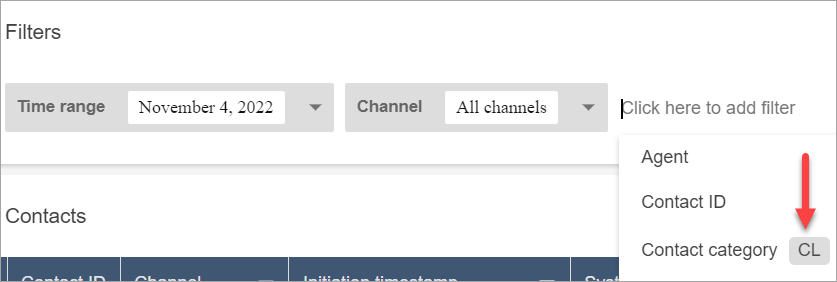
Se desideri rimuovere i filtri di analisi conversazionale dall'elenco a discesa di un utente, rimuovi le seguenti autorizzazioni dal suo profilo di sicurezza:
-
Ricerca contatti per conversazione: controlla l'accesso ai punteggi di valutazione, al tempo di non conversazione e alle ricerche per categoria.
-
Ricerca contatti per parole chiave: controlla l'accesso alla ricerca per parole chiave.
-
Analisi conversazionale: nella pagina dei dettagli di contatto, vengono visualizzati grafici che riepilogano l'analisi conversazionale.
-
-
Filtri per le registrazioni. Utilizzando il filtro di registrazione, puoi filtrare i contatti con una registrazione dello schermo (video) o una registrazione audio (voce).
-
Filtro per Active Region. Cerca i contatti in base alla regione AWS in cui sono stati gestiti. Questo filtro è disponibile per le istanze Connect Customer che utilizzano la resilienza globale, in cui i contatti potrebbero essere gestiti in una regione AWS diversa da quella in cui hai effettuato l'accesso.
Importante
Alcune funzionalità di Connect Customer potrebbero non essere disponibili quando si accede ai dati di contatto interregionali. Per i dettagli completi, consulta ilConfigura Connect Customer Global Resiliency.
-
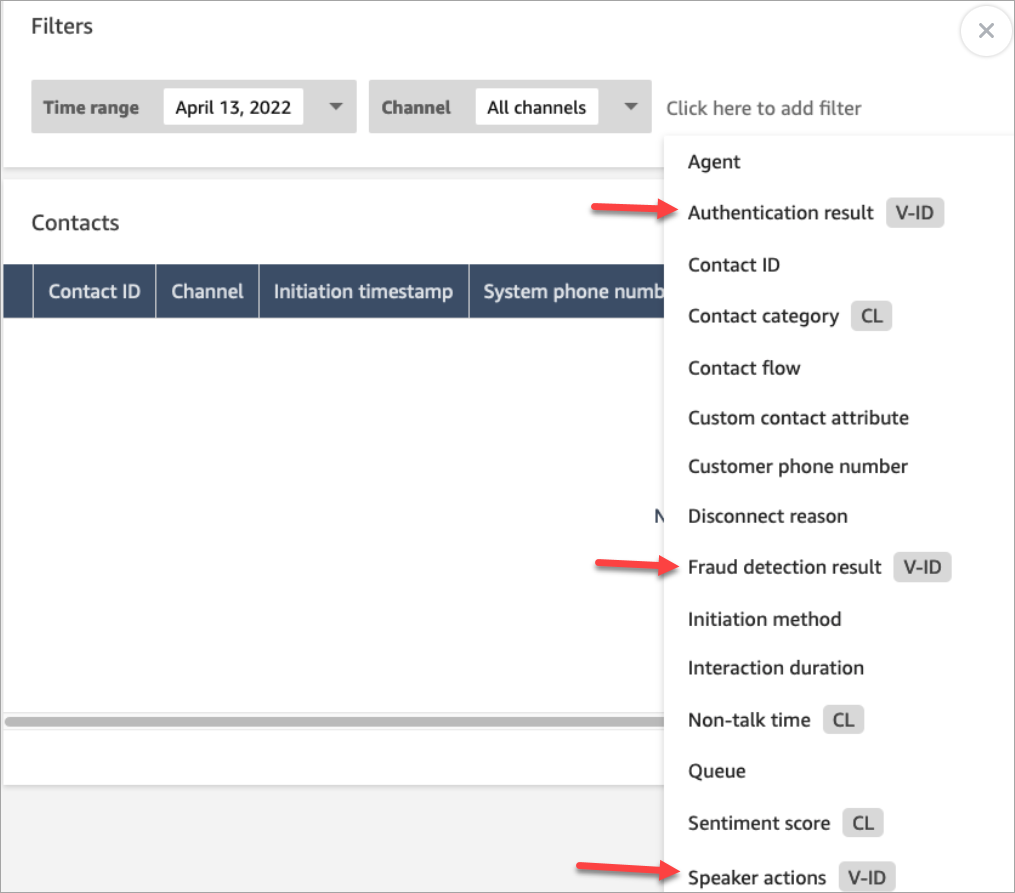
Filtri per Voice ID. Puoi cercare lo stato di autenticazione e lo stato di rilevamento delle frodi dei contatti di Voice ID, se la tua organizzazione ha abilitato Voice ID. Per accedere a questa funzionalità, devi disporre dell'autorizzazione Analisi e ottimizzazione, ID voce - Attributi e ricerca - Visualizzazione nel tuo profilo di sicurezza.
L'immagine seguente mostra i filtri disponibili per la ricerca in Voice ID: Risultato dell'autenticazione, Risultato del rilevamento delle frodi e Operazioni della persona che parla.
Gestire chi può cercare contatti e accedere a informazioni dettagliate
Prima che gli utenti possano cercare contatti in Connect Customer o accedere a informazioni di contatto dettagliate, devono essere assegnati al profilo CallCenterManager di sicurezza o disporre delle seguenti autorizzazioni di analisi e ottimizzazione:
-
Per visualizzare i contatti nelle pagine Ricerca contatti e Dettagli di contatto, è necessaria almeno una delle seguenti autorizzazioni:
-
Ricerca contatti - Visualizzazione: consente a un utente di accedere a tutti i contatti nelle pagine Ricerca contatti e Dettagli di contatto.
-
Visualizza i miei contatti - Visualizzazione: nelle pagine Ricerca contatti e Dettagli di contatto consente agli agenti di visualizzare solo i contatti che hanno gestito.
-
-
Limita l'accesso ai contatti (facoltativa): consente di gestire l'accesso di un utente ai risultati nella pagina Ricerca contatti in base al gruppo gerarchico di agenti. Ad esempio:
Gli agenti assegnati a AgentGroup-1 possono visualizzare solo i record dei contatti gestiti dagli agenti di quel gruppo gerarchico e di tutti i gruppi sottostanti. Se dispongono delle autorizzazioni per Conversazioni registrate, possono anche ascoltare le registrazioni delle chiamate e visualizzare le trascrizioni.
Gli agenti assegnati a AgentGroup-2 possono accedere solo ai record dei contatti gestiti dal loro gruppo e dai gruppi sottostanti.
I manager e gli altri membri dei gruppi di livello superiore possono visualizzare i record dei contatti gestiti da tutti i gruppi sottostanti, ad esempio AgentGroup-1 e 2.
Per questa autorizzazione, Tutti = Visualizza, in quanto Visualizza è l'unica azione consentita.
Per ulteriori informazioni sui gruppi gerarchici, consulta Organizzare gli agenti in team e gruppi per la creazione di report e l’accesso mediante gerarchie.
Importante
-
L'eliminazione di un livello gerarchico interrompe il collegamento con i contatti esistenti. Questa azione non può essere annullata.
-
Quando modifichi il gruppo gerarchico di un utente, potrebbero essere necessari un paio di minuti prima che i risultati della ricerca dei contatti riflettano le nuove autorizzazioni.
La tabella seguente elenca le autorizzazioni tipiche e i contatti che è possibile visualizzare nelle pagine Ricerca contatti e Dettagli di contatto.
Autorizzazione Ricerca contatti Autorizzazione Visualizza i miei contatti Autorizzazione Limita l'accesso ai contatti Quali contatti possono essere visualizzati Abilitato
Disabilitato
Disabilitato Tutti Abilitato
Disabilitato
Abilitato Tutti i contatti all'interno della tua gerarchia di agenti, gestiti da un agente al tuo livello gerarchico o a un livello inferiore. Disabilitato
Abilitato
Disabilitato Solo i contatti gestiti dall'utente (agente) a cui viene concessa l'autorizzazione. Disabilitato
Disabilitato
Disabilitato Nessun contatto Importante
Si sconsiglia di assegnare le autorizzazioni in combinazioni diverse da quelle mostrate nella tabella precedente.
-
Analisi conversazionale: nella pagina dei dettagli di contatto relativa a un contatto, puoi visualizzare grafici che riassumono l'analisi conversazionale: tendenza del sentiment dei clienti, sentiment e tempo non dedicato alle conversazioni.
-
Registrazioni delle chiamate (oscurate) - Accesso: se la tua organizzazione utilizza l'analisi conversazionale, puoi assegnare questa autorizzazione in modo che gli agenti accedano solo alle registrazioni delle chiamate degli agenti in cui i dati sensibili sono stati oscurati.
-
Trascrizioni dei contatti (oscurate) - Accesso: se la tua organizzazione utilizza l'analisi conversazionale, puoi assegnare questa autorizzazione in modo che gli agenti accedano solo alle trascrizioni dei contatti in cui sono stati oscurati i dati sensibili.
-
Registrazioni delle chiamate (non redatte) - Accesso: utilizza questa autorizzazione per gestire chi può accedere alle registrazioni nelle pagine Ricerca contatti e Dettagli di contatto. Se lo desideri, puoi utilizzare Limita l'accesso ai contatti per assicurarti che abbiano accesso solo alle informazioni dettagliate relative ai contatti gestiti dal loro gruppo gerarchico.
-
Trascrizioni dei contatti (non redatte) - Accesso: utilizza questa autorizzazione per gestire chi può visualizzare le conversazioni di chat ed e-mail non redatte e le trascrizioni vocali non redatte prodotte dall'analisi conversazionale nelle pagine di ricerca dei contatti e dei dettagli dei contatti. Se lo desideri, puoi utilizzare Limita l'accesso ai contatti per assicurarti che abbiano accesso solo alle informazioni dettagliate relative ai contatti gestiti dal rispettivo gruppo gerarchico.
-
Moduli di valutazione: esegui valutazioni: consente agli utenti di cercare le valutazioni per modulo di valutazione, punteggio, ultimo aggiornamento date/range, valutatore e stato.
-
ID voce - Attributi e ricerca: se l'organizzazione utilizza Voice ID, gli utenti con questa autorizzazione possono cercare e visualizzare i risultati di Voice ID nella pagina Dettagli di contatto.
-
Utenti - Visualizzazione: è necessario disporre di questa autorizzazione per utilizzare il filtro Agente nella pagina Ricerca contatti.
Per impostazione predefinita, il Connect Customer Admin e i profili CallCenterManager di sicurezza dispongono di queste autorizzazioni.
Per informazioni su come aggiungere altre autorizzazioni a un profilo di sicurezza esistente, consulta Aggiorna i profili di sicurezza in Connect Customer.
Come cercare un contatto
-
Accedi a Connect Customer con un account utente che dispone delle autorizzazioni per accedere ai record dei contatti.
-
In Connect Customer scegli Analisi e ottimizzazione, Ricerca contatti.
-
Utilizzare i filtri nella pagina per restringere la ricerca. Per data, puoi cercare fino a 8 settimane alla volta.
Suggerimento
Per vedere se una conversazione è stata registrata, occorre che sia stato assegnato un profilo che dispone delle autorizzazioni Manager monitor (Gestione monitoraggio). Se una conversazione è stata registrata, questo verrà indicato nel risultato della ricerca per impostazione predefinita con un'icona nella colonna Recording (Registrazione). Questa icona non verrà visualizzata se non si dispone dell'autorizzazione per rivedere le registrazioni.
Campi aggiuntivi: aggiunta di colonne ai risultati della ricerca
Utilizza le opzioni in Campi aggiuntivi per aggiungere colonne nei risultati della ricerca. Queste opzioni non vengono utilizzate per filtrare la ricerca.
Ad esempio, se vuoi includere le colonne per Nome agente e Profilo di routing nell'output della ricerca, scegli le colonne corrispondenti.
Suggerimento
L'opzione Viene trasferito in uscita indica se il contatto è stato trasferito a un altro agente, in coda o a un numero esterno. Questa opzione indica solo i trasferimenti a freddo, in cui l'agente si è disconnesso prima del trasferimento del contatto. Per la data e l'ora (nel fuso orario UTC) in cui il trasferimento è stato collegato, consulta TransferCompletedTimestamp in ContactTraceRecord.
Download dei risultati di ricerca
Puoi scaricare fino a 3.000 risultati di ricerca simultaneamente.
API per la ricerca di contatti
Utilizza le API seguenti per cercare contatti a livello di programmazione:
