Le traduzioni sono generate tramite traduzione automatica. In caso di conflitto tra il contenuto di una traduzione e la versione originale in Inglese, quest'ultima prevarrà.
Organizzare gli agenti in team e gruppi per la creazione di report e l’accesso mediante gerarchie
Le gerarchie degli agenti sono un modo per organizzare gli agenti in team e gruppi ai fini della creazione di report. È utile organizzarli in base alla loro posizione e alle loro competenze. È possibile creare gruppi di grandi dimensioni, ad esempio tutti gli agenti che lavorano su un determinato continente, o gruppi di dimensioni ridotte, ad esempio tutti gli agenti che lavorano in un reparto specifico.
È anche possibile configurare gerarchie con fino a cinque livelli e il segmento agenti o squadre. Di seguito sono elencate alcune questioni da annotare sull'utilizzo delle gerarchie:
-
La rimozione di agenti da un livello influisce sulla reportistica cronologica.
-
Quando si utilizza l’autorizzazione per il profilo di sicurezza Limita l’accesso ai contatti, è possibile limitare i risultati della ricerca dei contatti in base alla gerarchia di agenti. Per ulteriori informazioni, consulta Gestire chi può cercare contatti e accedere a informazioni dettagliate.
Indice
Autorizzazioni richieste
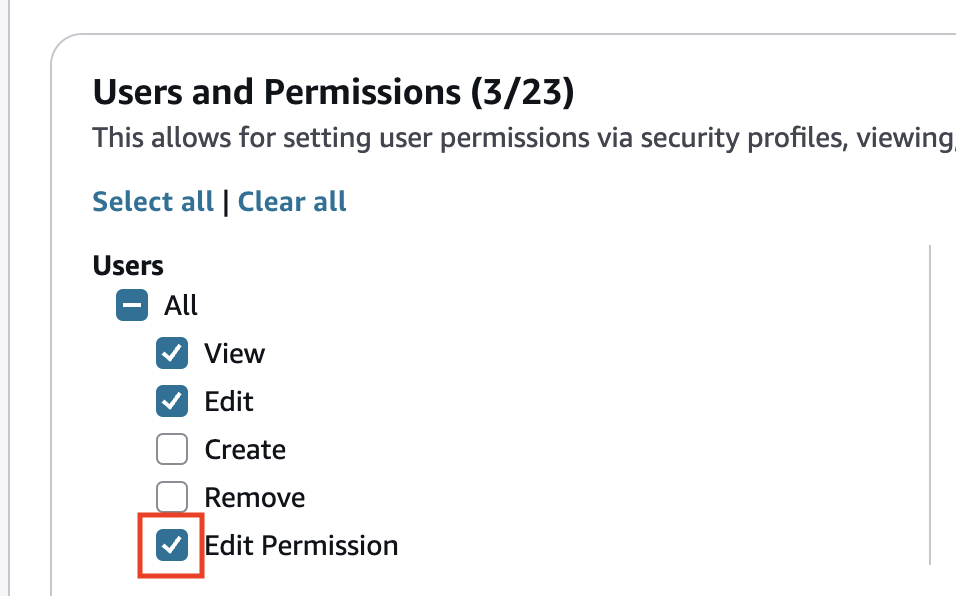
Per creare gerarchie di agenti, è necessario avere un profilo di sicurezza assegnato con l’autorizzazione Utenti e autorizzazioni - Gerarchia di agenti - Crea.
Nota
Poiché le gerarchie degli agenti possono includere dati sulla posizione e sulle competenze, è necessaria anche l'autorizzazione Gerarchia agenti: Visualizza per visualizzare le informazioni sulla gerarchia degli agenti in un rapporto sulle metriche in tempo reale.
L’immagine seguente mostra le autorizzazioni Utenti e autorizzazioni - Gerarchia di agenti nella pagina Autorizzazioni profilo di sicurezza.
Definire i livelli gerarchici di un’organizzazione
È possibile specificare fino a 5 livelli per i gruppi gerarchici di un’organizzazione. Ad esempio, se i team sono organizzati per area geografica, i livelli potrebbero essere Continente, Paese, Regione, Stato, Team. È necessario definire i livelli prima di poter descrivere i raggruppamenti a cui assegnare agenti e altri utenti.
-
Accedi al sito web dell' Connect Customer amministratore con un account amministratore o un account assegnato a un profilo di sicurezza con Utenti e autorizzazioni - Gerarchia degli agenti - Autorizzazione di creazione.
-
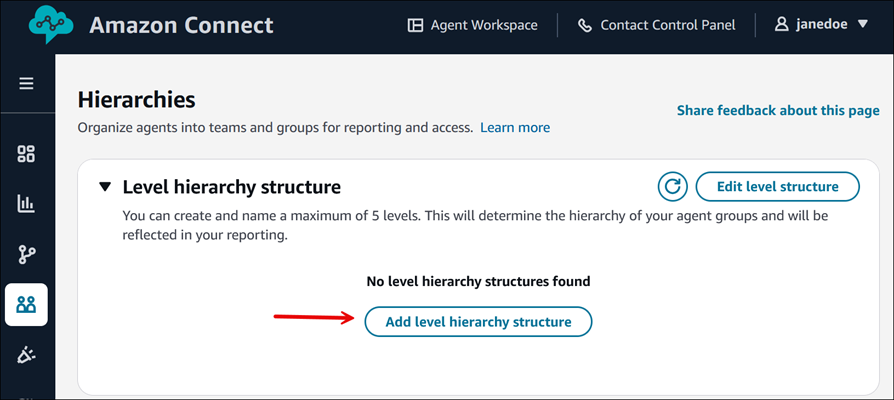
Scegli Utenti, Gerarchie, quindi Aggiungi struttura gerarchica dei livelli, come mostrato nell’immagine seguente.
-
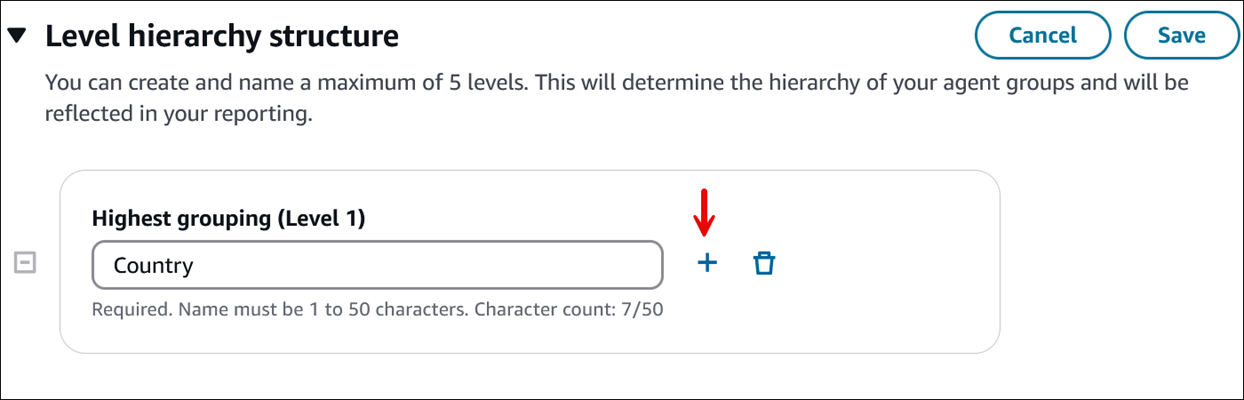
Immetti un nome per il primo livello. Scegli l’icona + per aggiungere un altro livello, ad esempio Livello 2, Stato o provincia. È possibile aggiungere fino a cinque livelli. Nell’immagine seguente, Livello 1 è denominato Paese.
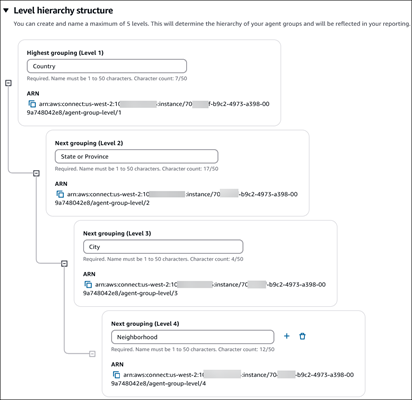
L’immagine seguente mostra una struttura gerarchica con quattro livelli per Paese, Stato o provincia, Città, Quartiere.
Suggerimento
Dopo aver aggiunto i gruppi a questi livelli, è necessario eliminare i gruppi prima di poter eliminare il livello.
-
Selezionare Save (Salva) per applicare le modifiche o Cancel (Annulla) per annullarle. Se il pulsante Salva non è attivo, non si dispone delle autorizzazioni nel profilo di sicurezza per creare o modificare la gerarchia di agenti.
Definire gruppi e team nella gerarchia
Dopo aver creato i livelli gerarchici, puoi aggiungere i gruppi che rientrano in ciascuno di essi, dall’alto verso il basso.
-
Scorri verso il basso la pagina Gerarchie fino alla sezione Gruppi gerarchici. Seleziona Add new (Aggiungi nuovo)
Level1_Name. Ad esempio, nell’immagine seguente il nome di Livello 1 è Paese.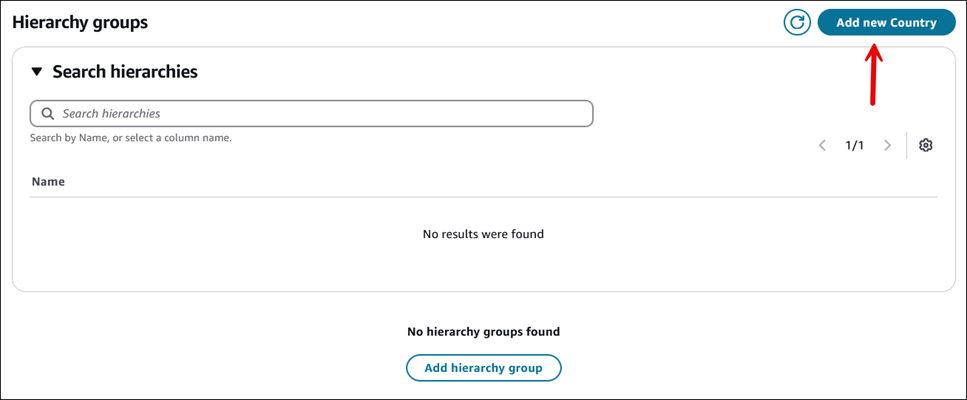
-
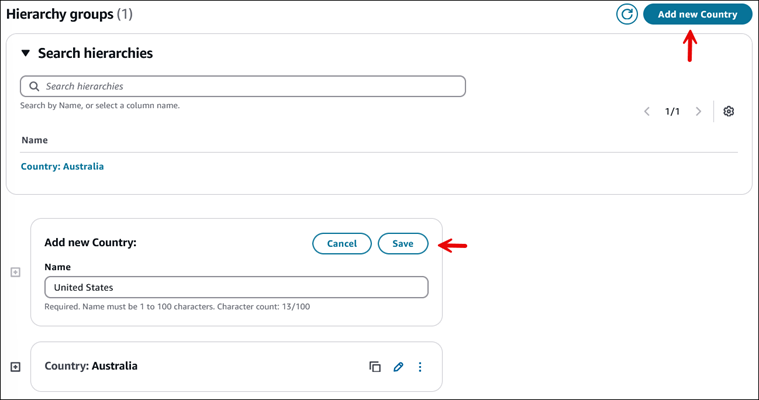
Immetti il nome del gruppo, ad esempio Australia, quindi scegli Salva. Scegli Aggiungi nuova voce Paese per aggiungere un altro paese. L’immagine seguente mostra l’aggiunta di Australia e Stati Uniti.
-
Accanto al nome del gruppo, scegli Aggiungi voce secondaria per Stato o provincia, come mostrato nell’immagine seguente.
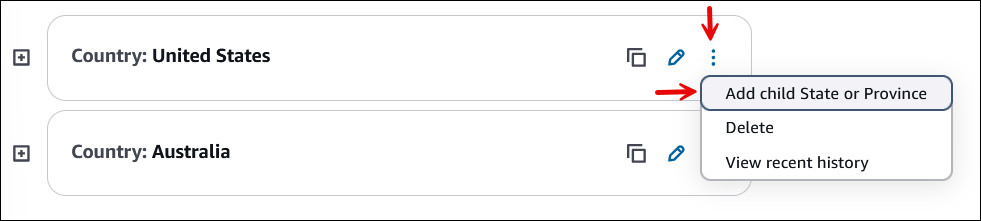
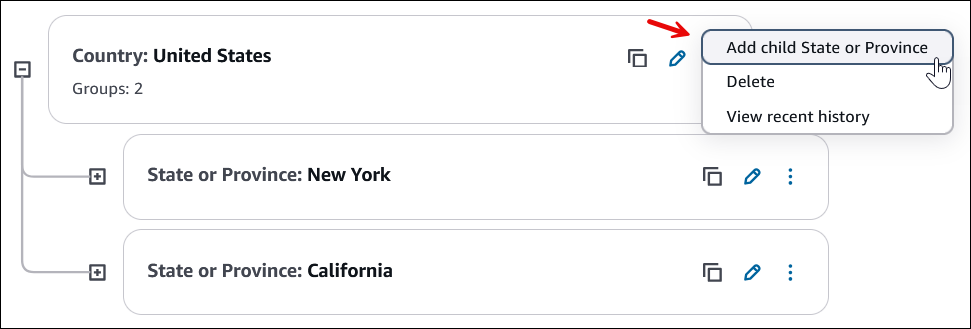
Scegli Aggiungi voce secondaria per Stato o provincia ogni volta che desideri aggiungere un gruppo a Livello 2. Una volta terminato, scegli Salva.
L’immagine seguente mostra l’aggiunta di New York e California.
-
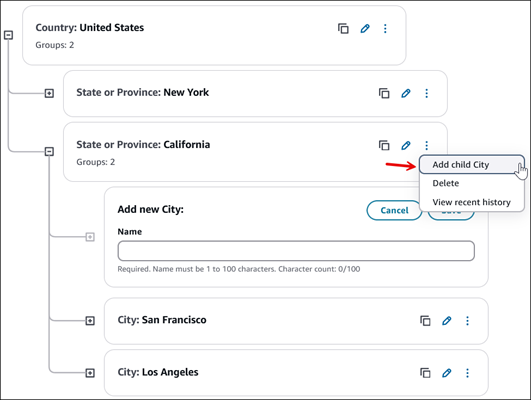
Per ogni stato, scegli Aggiungi voce secondaria per Città ogni volta che desideri aggiungere un gruppo a Livello 3. Una volta terminato, scegli Salva. L’immagine seguente mostra l’aggiunta di Los Angeles e San Francisco.
-
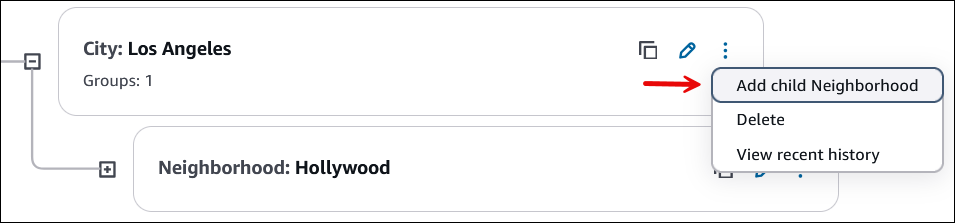
Scegli Aggiungi voce secondaria per Quartiere per aggiungere gruppi a Livello 4, come mostrato nell’immagine seguente. Abbiamo aggiunto Hollywood a Los Angeles.
Selezionare View historical changes (Visualizza lo storico modifiche) per visualizzare la cronologia delle modifiche. È possibile filtrare le modifiche per data (tra due date) o per nome utente. Se non riesci a visualizzare il link, assicurati di disporre delle autorizzazioni appropriate per visualizzare queste modifiche.
Eliminazione di una gerarchia di agenti
Importante
L'eliminazione di un livello gerarchico interrompe il collegamento con i contatti esistenti. Questa azione non può essere annullata.
