Le traduzioni sono generate tramite traduzione automatica. In caso di conflitto tra il contenuto di una traduzione e la versione originale in Inglese, quest'ultima prevarrà.
Problemi del Pannello di controllo dei contatti (CCP)
Questo argomento è rivolto agli amministratori IT che hanno esperienza nell’analisi dei problemi relativi alla rete. Descrive i problemi più comuni che gli agenti potrebbero incontrare quando utilizzano il Contact Control Panel (CCP).
Ad esempio, i problemi più comuni sono in genere la scarsa qualità audio dovuta alla rete e i problemi relativi all’hardware, come quelli correlati all’accesso al microfono.
Questo argomento spiega come esaminare, diagnosticare e risolvere i problemi CCP più comuni.
L'elenco seguente mostra i messaggi di errore visualizzati come banner rossi nel CCP e fornisce collegamenti alle relative soluzioni:
- Il microfono non è accessibile
-
Il CCP non può accedere al microfono dell'agente, il che può causare chiamate perse. Per risolvere questo errore, consultaAccesso al microfono tramite browser CCP.
- Inizializzazione non riuscita
-
Nell'ambiente dell'agente mancano i domini consentiti o gli indirizzi IP richiesti. Per risolvere questo errore, vedere. Problemi di inizializzazione del CCP
- Impossibile stabilire la connessione softphone
-
Il browser non è in grado di stabilire un canale multimediale con i softphone di Connect Customer, spesso perché la rete di agenti blocca il dominio TurnNLB o non è in grado di risolvere il DNS. Per risolvere questo errore, vedere. Problemi con WebRTC del CCP
- Chiamata non riuscita a causa di un problema WebRTC sul browser
-
Il CCP non è in grado di raccogliere i candidati ICE perché una richiesta ai contenuti multimediali softphone di Connect Customer scade. Per risolvere questo errore, vedere. Problemi con WebRTC del CCP
- Configurazione in uscita non valida
-
L'istanza non ha le chiamate in uscita abilitate o la coda non ha un ID chiamante in uscita. Per risolvere questo errore, consulta. Problemi di configurazione in uscita del CCP
- Numero non valido
-
Il numero composto non utilizza il E.164 formato o l'istanza non consente la destinazione per le chiamate in uscita. Per risolvere questo errore, consulta. Problemi relativi ai numeri non validi del CCP
Accesso al microfono tramite browser CCP
Il CCP si attiene alle linee guida sull’uso del microfono specifiche per il proprio browser.
-
Il CCP può connettersi al microfono dell’agente solo quando viene concessa l’autorizzazione per la sessione corrente. L’autorizzazione viene archiviata nella memoria del browser.
-
Inoltre, Firefox richiede che la scheda CCP sia attiva per consentire il trasferimento di microfono e audio.
Gli agenti potrebbero riscontrare situazioni di chiamata persa quando la scheda CCP non ha accesso al microfono. Le chiamate perse possono verificarsi anche quando la scheda CCP non è attiva, ad esempio quando l’agente sta utilizzando un’altra scheda o applicazione.
-
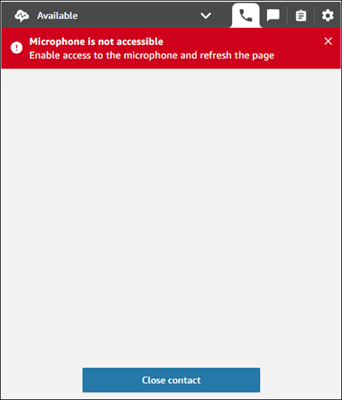
Titolo del messaggio di errore: Il microfono non è accessibile
-
Messaggio: abilita l’accesso al microfono e aggiorna la pagina
L’immagine seguente mostra un esempio di chiamata senza risposta dovuta al fatto che la scheda CCP non ha accesso al microfono dell’agente.
Come risolvere il problema
-
Se i tuoi agenti utilizzano Firefox, assicurati che sappiano di concentrarsi sulla scheda CCP quando accettano e si connettono a un contatto vocale.
-
Utilizza lo strumento di connettività dell’endpoint per stabilire se il browser dispone dell’accesso appropriato a dispositivi multimediali come microfono, altoparlanti o cuffie.
Problemi di inizializzazione del CCP
I problemi di inizializzazione sono più comunemente causati dalla mancanza di voci del dominio o della port/IP lista consentita nell'ambiente dell'agente. Ciò si traduce in chiamate perse.
Il processo di inizializzazione del CCP dipende dall’API e dagli endpoint di segnalazione. È possibile accedervi utilizzando i domini consentiti, come * e myInstanceName.awsapps.com/connect/api*.transport.connect. oppure i seguenti indirizzi IP.region.amazonaws.com
-
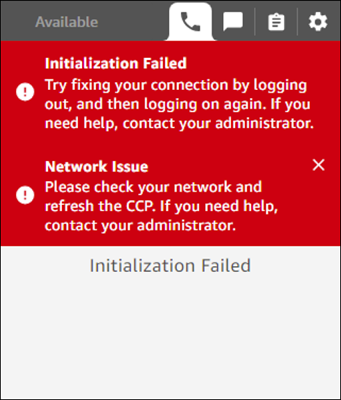
Titolo del messaggio di errore: Inizializzazione non riuscita
-
Messaggio: prova a ripristinare la connessione disconnettendoti, quindi riconnettiti. Se hai bisogno di aiuto, contatta il tuo amministratore.
L’immagine seguente mostra un esempio di uno scenario di chiamata persa a causa della mancanza dei domini consentiti.
Come risolvere il problema
-
Verifica di aver aggiunto tutti i domini e gli indirizzi IP elencati nell’opzione 1 di Configurare la rete.
-
Utilizzate lo strumenti di connettività dell’endpoint per stabilire se il browser dispone dell’accesso appropriato a tutti gli endpoint richiesti.
-
Poiché possono verificarsi errori a causa di cattive condizioni di rete che causano latenza o interruzioni, consigliamo di controllare anche le connessioni di rete degli agenti.
Problemi con WebRTC del CCP
I problemi WebRTC si verificano quando una richiesta a Connect Customer Soft-phone Media (TurnNlb-xxxxxxxxxxxxx.elb.) scade e il CCP non è in grado di raccogliere i candidati ICE per stabilire una connessione. Il risultato sono chiamate perse.region.amazonaws.com:3478?transport=udp
-
Titolo del messaggio di errore: ice_collection_timeout title, Problema WebRTC
-
Messaggi: ice_collection_timeout message, Chiamata non riuscita a causa di un problema WebRTC lato browser.
Come risolvere il problema
-
Controlla le impostazioni del firewall o del NAT per vedere se il traffico in uscita UDP 3478 verso Amazon Connect Softphone Media è consentito. Consulta Configurare la rete.
-
Utilizza lo strumento di connettività degli endpoint per stabilire se gli agenti sono in grado di connettersi correttamente a tutti gli endpoint richiesti.
-
Poiché possono verificarsi errori a causa di cattive condizioni di rete che causano latenza o interruzioni, consigliamo di controllare anche le connessioni di rete degli agenti.
Problemi di audio CCP alla prima chiamata dopo il riavvio quando si utilizza Windows 11
Descrizione del problema
Dopo aver eseguito il riavvio del sistema Windows 11, i tuoi agenti potrebbero riscontrare un errore audio completo («aria morta») durante la prima chiamata, in cui né l'agente né il cliente possono sentirsi.
Causa principale
Questo problema si verifica a causa di due comportamenti del sistema Windows 11:
-
La scheda di interfaccia di rete (NIC) si riavvia in modo imprevisto quando Chrome/Edge i browser richiedono l'assegnazione di priorità ai pacchetti audio.
-
Le regolazioni di controllo del volume attivano i servizi relativi alla rete, che possono causare il riavvio della NIC.
Sistemi interessati
-
Workstation Windows 11
-
Browser Chrome ed Edge
-
Applicazioni softphone del contact center
Resolution (Risoluzione)
Per evitare questo problema, è necessario modificare il tipo di startup di diversi servizi Windows da Manuale ad Automatico.
Modifiche al servizio richieste:
-
QWave (esperienza Windows di qualità) Audio/Video
-
ndisuio.sys
-
dmw AppushSvc (servizio di routing dei messaggi push WAP (Device Management Wireless Application Protocol)
-
SstpSvc (Servizio Secure Socket Tunneling Protocol)
-
RasMan (Gestione delle connessioni di accesso remoto)
Contatta il team di supporto IT per implementare queste modifiche, poiché richiedono privilegi da amministratore.
Note aggiuntive
-
Questa soluzione garantisce che i servizi critici che potrebbero riavviare il controller di interfaccia di rete (NIC), se avviati in fase di esecuzione, vengano avviati prima della prima chiamata dell’agente.
-
Dopo l’implementazione di queste modifiche, non sono necessarie ulteriori azioni.
-
Se i problemi persistono dopo questa correzione, contatta il supporto tecnico.
Problemi di configurazione in uscita del CCP
I problemi di configurazione in uscita si verificano spesso quando l’istanza non è abilitata per le chiamate in uscita o quando non è specificato un ID chiamante in uscita per effettuare le chiamate.
-
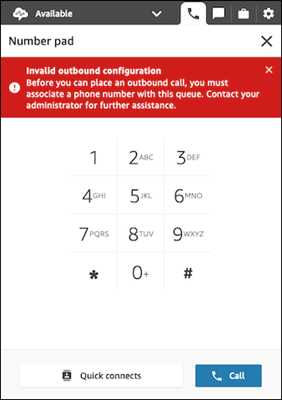
Titolo del messaggio di errore: Configurazione in uscita non valida
-
Messaggio: Before you can place an outbound call, you must associate a phone number with this queue. Contatta l’amministratore per ulteriore supporto.
L’immagine seguente mostra un esempio di messaggio di configurazione in uscita non valido nel CCP.
Come risolvere il problema
-
Verifica che l’impostazione a livello di istanza sia abilitata per le chiamate in uscita. Per istruzioni, consulta l’argomento Aggiornare le opzioni di telefonia e chat.
-
Verifica che il nome e il numero dell’ID chiamante in uscita siano stati impostati per la coda in uscita predefinita. Imposta il nome e il numero dell’ID chiamante in uscita. Per istruzioni, consulta l’argomento Impostare l'ID intermediario in uscita.
-
Assicurati che nel profilo di sicurezza degli agenti sia presente l’autorizzazione per effettuare chiamate in uscita con il Pannello di controllo dei contatti (CCP). Per istruzioni, consulta l’argomento Assegna un profilo di sicurezza per Connect Customer a un utente del contact center.
Problemi relativi ai numeri non validi del CCP
I problemi relativi ai numeri non validi si riscontrano principalmente quando un agente inserisce un numero di telefono non in formato. E.164
-
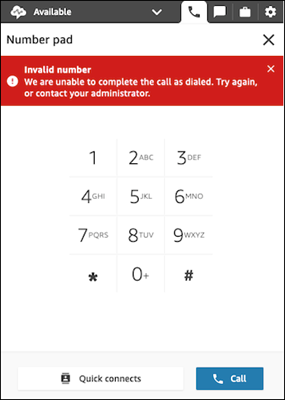
Titolo del messaggio di errore: Numero non valido
-
Messaggio: We are unable to complete the call as dialed. Riprova o contatta l’amministratore.
L’immagine seguente mostra un esempio di messaggio numerico non valido nel CCP.
Come risolvere il problema
-
Verifica che il numero di telefono selezionato sia in formato. E.164
-
Verifica se il paese del numero di telefono che stai chiamando è una destinazione consentita per la tua istanza Connect Customer. Consulta I Paesi in cui i call center che utilizzano Connect Customer possono chiamare per impostazione predefinita.
-
Se i problemi persistono, contatta l' AWS assistenza.
One-way audio dei clienti
Se un agente riesce a sentire il cliente, ma il cliente non riesce a sentire l'agente, ciò potrebbe essere il risultato di una richiesta che assume il controllo esclusivo dell'agente mic/speaker.
Come risolvere il problema
-
Puoi cercare in Internet articoli che spiegano come disattivare la modalità esclusiva per un dispositivo di riproduzione audio Windows. Ad esempio, Turning off Exclusive Mode in Windows 10 Home Edition
. -
Per risolvere i problemi audio in un Mac, consulta Modificare le impostazioni di ingresso audio sul Mac
.
Per risolvere i problemi di qualità delle chiamate, consulta l’argomento Risoluzione di problemi di qualità audio utilizzando QualityMetrics nel record di contatto.
