Le traduzioni sono generate tramite traduzione automatica. In caso di conflitto tra il contenuto di una traduzione e la versione originale in Inglese, quest'ultima prevarrà.
Crea scenari di pianificazione della capacità in Connect Customer
Uno scenario è costituito da due parti:
-
Input dello scenario: occupazione massima, abbandono giornaliero, ore settimanali equivalenti a tempo pieno (FTE). Ad esempio, puoi immettere dati che rappresentano gli scenari migliori (tutti i dipendenti sono al lavoro) o i peggiori (un numero elevato di persone non è disponibile per malattia nei mesi invernali).
-
Input di ottimizzazione: l'obiettivo di ottimizzazione per ogni canale per il quale si desidera effettuare le stime FTE. A seconda del canale, è possibile impostare un livello di servizio, la velocità media di risposta (ASA) o il tempo medio per il completamento dell'obiettivo. Ad esempio, l'85% delle chiamate riceve risposta entro 30 secondi dall'entrata in coda.
Puoi quindi usare questo scenario per generare un piano di capacità che rappresenta quante persone dovrai assumere per realizzare gli obiettivi aziendali. L'output include i dipendenti a tempo pieno necessari con e senza riduzione, il tasso di occupazione previsto, il divario tra le risorse a tempo pieno disponibili e la percentuale massima consentita di straordinari e assenze non retribuite.
Per creare uno scenario di pianificazione della capacità
-
Prima di creare un piano di capacità, devi creare e pubblicare una previsione a lungo termine. Connect Customer utilizza la previsione a lungo termine pubblicata come input per la creazione del piano di capacità. Se non hai ancora creato una previsione, consulta Nozioni di base sulle previsioni.
-
Accedi al sito web di Connect Customer amministrazione con un account con le autorizzazioni del profilo di sicurezza per Analytics, Capacity planning - Edit.
Per ulteriori informazioni, consulta Assegnazione delle autorizzazioni.
-
Nel menu di navigazione Connect Customer, scegli Analisi e ottimizzazione, Pianificazione della capacità.
-
Nella scheda Scenari di pianificazione scegli Crea uno scenario.
-
Nella pagina Crea scenario immetti un nome e una descrizione.
-
Nella sezione Input scenario immetti le informazioni seguenti:
-
Occupazione massima (facoltativo): percentuale di tempo che gli agenti dedicheranno alla gestione del volume di contatti quando accedono.
-
Abbandono giornaliero: percentuale di personale che lascia il contact center.
Ad esempio, se il tasso di abbandono annuo è del 50%, il tasso di abbandono giornaliero sarà: 50%/250 giorni lavorativi all'anno = 0,2%.
-
Full-time ore settimanali equivalenti (FTE): quante ore lavorerà ogni dipendente FTE a settimana.
-
-
Contatti esternalizzati (facoltativo): puoi esternalizzare una percentuale a una terza parte.
-
Straordinari massimi consentiti (facoltativo): specifica la percentuale massima di straordinari per pianificare la capacità in occasione dei picchi. In qualità di responsabile della pianificazione, devi evitare di logorare eccessivamente la forza lavoro.
Ad esempio, puoi specificare 40 ore settimanali a tempo pieno, con un 10% massimo di straordinari. La settimana lavorativa totale sarà di 44 ore al massimo.
-
Tempo massimo di assenze non retribuite consentite (facoltativo): specifica la percentuale massima di assenze per cui pianificare la capacità, durante un periodo di quiete con meno contatti, in cui puoi risparmiare sui costi. Evita di concedere troppe assenze, qualora il traffico aumenti di nuovo.
Ad esempio, puoi specificare 40 ore settimanali a tempo pieno, con un 10% massimo di assenze. La settimana lavorativa totale sarà di almeno 36 ore.
-
Riduzione (opzionale): inserisci una percentuale di contrazione totale da applicare al piano. Questo campo si applica sia ai piani di assunzione che ai piani di pianificazione.
Se hai bisogno di valori di contrazione più granulari a livello di intervallo o giorno, puoi invece caricare un file CSV nella scheda Importa. Per ulteriori informazioni, consulta Importa la riduzione prevista delle future riduzioni e i dipendenti a tempo pieno disponibili in Connect Customer.
-
Orario di apertura: seleziona gli orari di apertura che indicano quando gli agenti sono disponibili a lavorare. Questo elenco mostra gli orari di funzionamento definiti nell'istanza Connect Customer. Per ulteriori informazioni, consulta Imposta le ore di funzionamento e il fuso orario di una coda utilizzando Connect Customer.
È necessario selezionare un orario di funzionamento per salvare uno scenario. Quando si seleziona un orario di funzionamento, Connect Customer visualizza un'istantanea del nome, del fuso orario e delle ore settimanali. La pianificazione della capacità utilizza solo le ore operative settimanali di base e non include sostituzioni o ore ereditate.
Per gli scenari creati prima che gli orari di funzionamento diventassero un input obbligatorio, Connect Customer chiede di selezionare un orario di funzionamento prima di poter salvare le modifiche.
Nota
Il fuso orario delle ore di funzionamento selezionate deve corrispondere al fuso orario del piano al momento della generazione.
Quando si genera un piano, Connect Customer salva un'istantanea delle ore di funzionamento selezionate e la utilizza per il piano. Se successivamente modifichi gli orari di apertura nella tua istanza Connect Customer, esegui nuovamente il piano per utilizzare gli orari aggiornati.
-
-
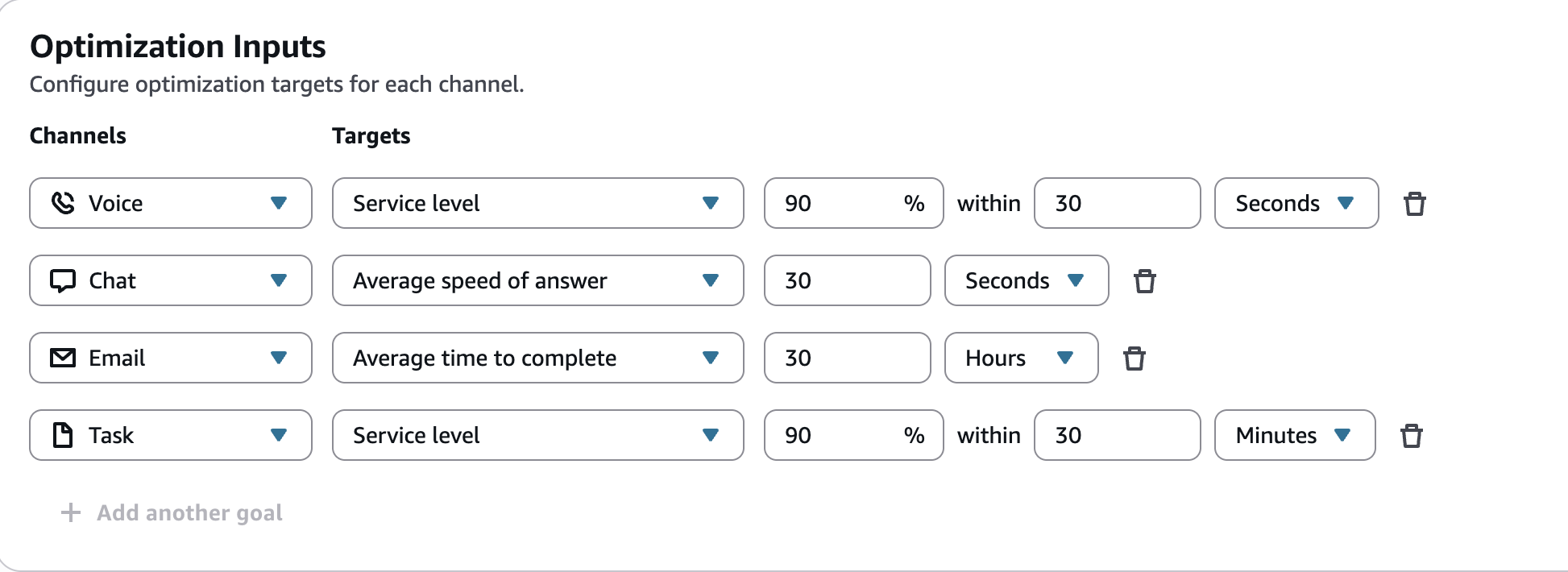
Nella sezione Input di ottimizzazione, configura un obiettivo di ottimizzazione per ogni canale per cui desideri effettuare le stime FTE. Puoi configurare un target per canale, per un massimo di quattro canali: voce, chat, attività ed e-mail. Gli obiettivi non devono essere necessariamente dello stesso tipo. Ad esempio, puoi utilizzare il livello di servizio per Voice e il tempo medio di completamento per Task.
L'immagine seguente mostra la sezione Input di ottimizzazione con un tipo di destinazione diverso configurato per ciascun canale.
-
Livello di servizio: percentuale di contatti che ha ricevuto risposta entro una soglia di tempo definita. Il livello di servizio è disponibile per tutti i canali.
-
Velocità media di risposta (ASA): il tempo medio impiegato per rispondere ai contatti in un determinato periodo di tempo. La velocità media di risposta è disponibile per i canali voce e chat.
-
Tempo medio di completamento: il tempo medio impiegato da un agente per completare un contatto. Il tempo medio di completamento è disponibile per i canali Task ed Email.
Quando si imposta questo obiettivo per il canale Task o Email, la pianificazione della capacità considera il canale come asincrono. Utilizza le proiezioni iniziali del backlog per stimare l'organico. Se invece si imposta un obiettivo di livello di servizio per il canale Task o Email, la pianificazione della capacità considera il canale come sincrono. Per ulteriori informazioni, consulta Gestisci le proiezioni iniziali del backlog.
-
Per aggiungere un obiettivo di ottimizzazione per un altro canale, scegli Aggiungi un altro obiettivo.
-
