Terjemahan disediakan oleh mesin penerjemah. Jika konten terjemahan yang diberikan bertentangan dengan versi bahasa Inggris aslinya, utamakan versi bahasa Inggris.
Mengintegrasikan aplikasi pihak ketiga di ruang kerja agen
Ruang kerja agen Connect Customer memberi agen Anda alat dan panduan langkah demi langkah untuk menyelesaikan masalah dengan cepat dan memberikan pengalaman pelanggan yang lebih baik dengan lebih sedikit pelatihan yang diperlukan. Ruang kerja agen mencakup aplikasi asli pihak pertama, seperti Profil Pelanggan, Kasus, dan bantuan agen. Anda juga dapat mengintegrasikan aplikasi pihak ketiga.
catatan
Third-party aplikasi hanya didukung di ruang kerja agen Connect Customer; aplikasi tersebut tidak didukung di desktop agen kustom.
Misalnya, Anda dapat mengintegrasikan sistem reservasi eksklusif atau dasbor sistem manajemen klaim pihak ketiga ke ruang kerja agen.
Jika Anda seorang pengembang yang tertarik untuk membangun aplikasi pihak ketiga, lihat Panduan Pengembang Ruang Kerja Agen.
Daftar Isi
Jenis integrasi
Integrasi menghubungkan sesuatu di luar Connect Customer ke instance Anda. Anda membuat integrasi sekali untuk AWS akun dan Wilayah, mengaitkannya dengan satu atau lebih instance, dan memberinya izin. Anda memilih jenis integrasi pada halaman Tambah integrasi. Jenis menentukan apa yang Anda konfigurasikan dan bagaimana Connect Customer mencapai integrasi.
-
Aplikasi standar: Aplikasi web yang dirender Connect Customer di iframe di ruang kerja agen. Agen membukanya dari pel uncur Aplikasi. Anda memberikan URL akses, izin iframe, dan cakupan kontak yang ditetapkan saat aplikasi disegarkan. Gunakan jenis ini untuk aplikasi tempat agen Anda bekerja, seperti alat pencarian pesanan atau aplikasi penjadwalan.
-
Layanan: Aplikasi tanpa kepala yang Anda buat dan berjalan di latar belakang ruang kerja agen. Layanan dimulai saat ruang kerja agen dimuat dan tetap aktif selama sisa sesi. Ini tidak memiliki antarmuka untuk membuka agen. Gunakan jenis ini untuk pekerjaan yang berjalan sendiri, seperti bereaksi terhadap peristiwa kontak seperti menghubungkan, memutuskan sambungan, dan setelah pekerjaan kontak, membuka aplikasi saat kondisi terpenuhi, atau menyelesaikan alur otentikasi segera setelah sesi dimulai. Untuk informasi selengkapnya, lihat Membangun layanan pihak ketiga di Panduan Pengembang Ruang Kerja Agen.
-
Server MCP: Server Protokol Konteks Model yang memberikan agen AI di Connect Customer seperangkat alat untuk dipanggil. Anda menghubungkannya melalui AgentCore gateway Bedrock alih-alih URL akses, dan setiap gateway melayani satu server MCP. Untuk prosedur lengkapnya, lihat Mengintegrasikan server MCP dengan Connect Customer.
Langkah-langkah berikut menjelaskan cara menambahkan aplikasi standar.
Izin IAM yang diperlukan
Jika Anda menggunakan kebijakan IAM khusus untuk mengelola akses ke aplikasi pihak ketiga, pengguna Anda memerlukan izin IAM tambahan. Selain ituAmazonConnect_FullAccess, pengguna membutuhkan yang berikut:
Tambahkan aplikasi pihak ketiga
catatan
Untuk menambahkan integrasi ke instans Anda, pastikan instance Anda menggunakan Role Service-Linked (SLR). Jika instans Anda saat ini tidak menggunakan SLR tetapi Anda ingin menambahkan integrasi, Anda harus bermigrasi ke SLR. Integrasi hanya dapat ditambahkan ke instance yang menggunakan SLR. Untuk informasi selengkapnya, lihat Untuk instans yang dibuat sebelum Oktober 2018.
-
Buka Kon sol Connect Custom
er (https://console.aws.amazon.com/connect/). -
Di panel navigasi, pilih Integrasi. Jika Anda tidak melihat menu ini, maka aplikasi 3P tidak tersedia di Wil AWS ayah Anda. Untuk memeriksa di mana aplikasi 3P tersedia, lihatKetersediaan Connect Customer fitur berdasarkan Wilayah.
-
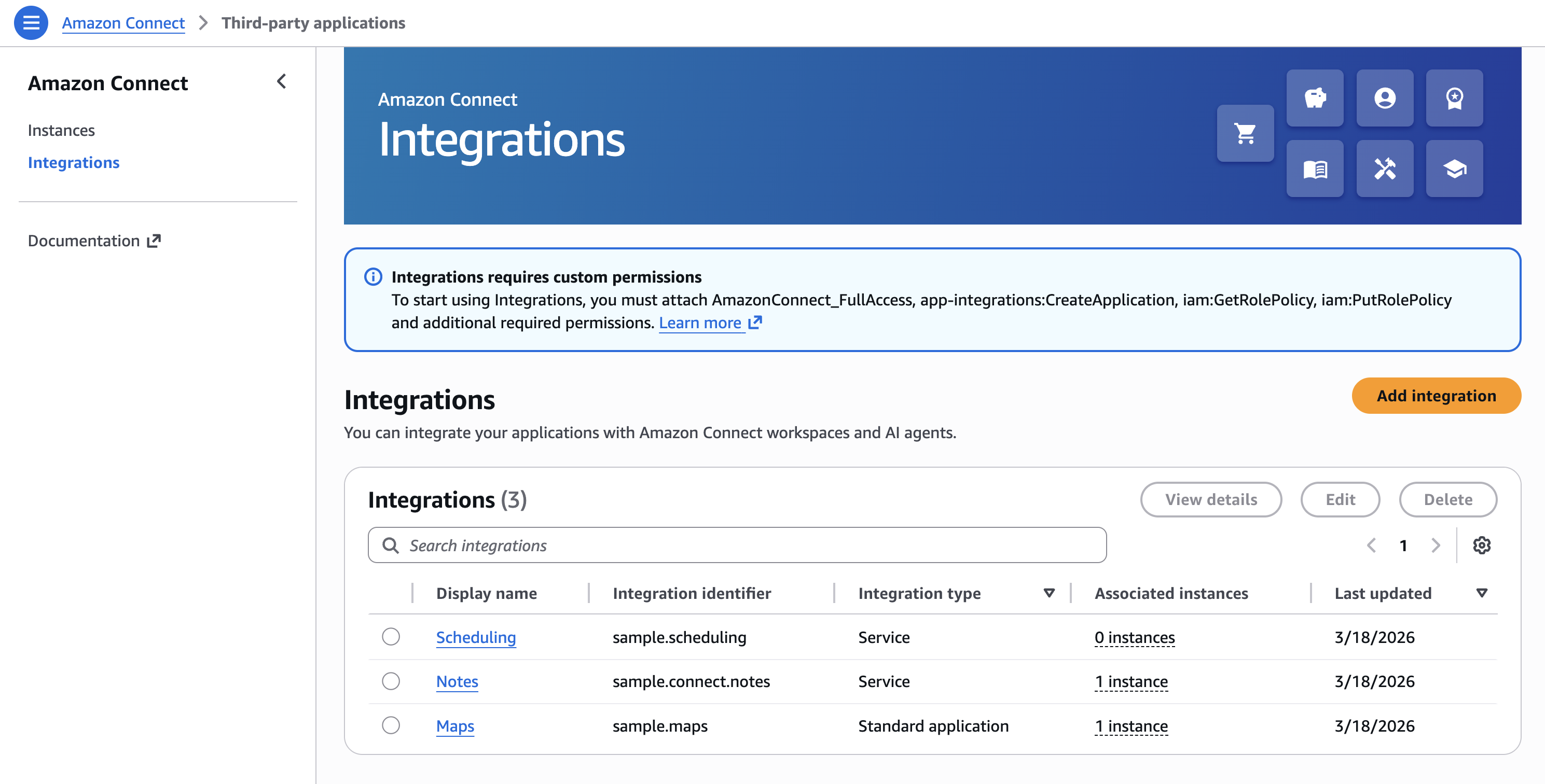
Pada halaman Integrasi, pilih Tam bah integrasi.
-
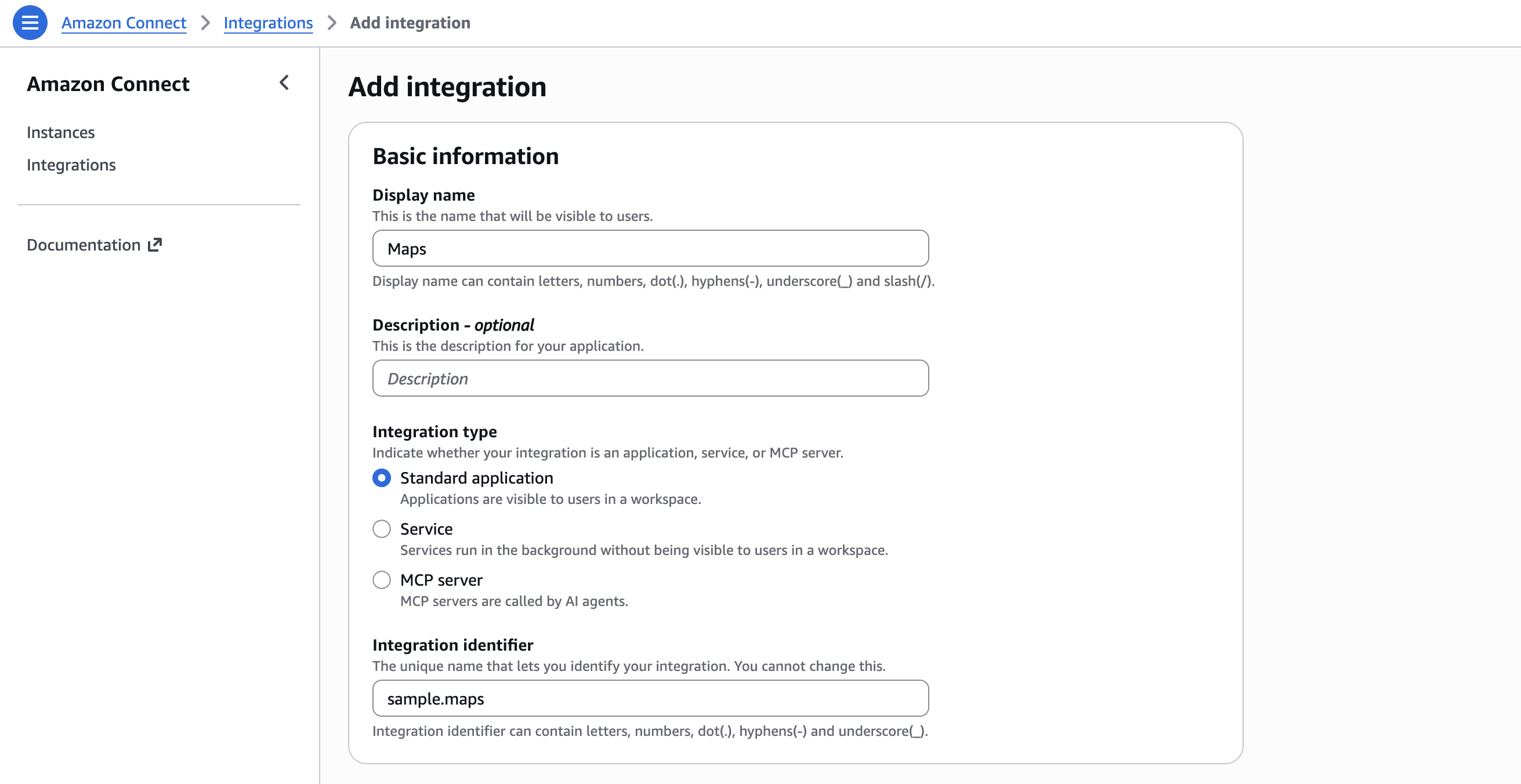
Pada halaman Tambah integrasi, lengkapi bidang Informasi Integrasi:
-
Nama tampilan: Nama ramah untuk aplikasi 3P. Nama muncul di profil keamanan dan pada tab di ruang kerja agen. Anda bisa mengubahnya nanti.
-
Deskripsi (opsional): Deskripsi aplikasi 3P. Agen tidak melihat deskripsinya.
-
Jenis integrasi: Menunjukkan apakah integrasi adalah aplikasi web standar (aplikasi 3P), layanan (layanan 3P), atau server MCP. Jenis menentukan bagaimana agen berinteraksi dengan integrasi.
-
Pengidentifikasi integrasi: Nama unik untuk integrasi tipe aplikasi atau layanan standar. Jika Anda hanya memiliki satu aplikasi per URL akses, kami sarankan Anda menggunakan asal URL akses. Anda tidak dapat mengubah nama ini.
Lengkapi bidang Detail Integrasi:
-
Lingkup kontak: Menunjukkan apakah aplikasi web diperbarui untuk setiap kontak atau hanya untuk setiap sesi browser baru. Pengaturan ini memengaruhi seberapa sering aplikasi memperbarui datanya.
-
Batas waktu inisialisasi: Waktu maksimum, dalam milidetik, untuk membuat koneksi dengan ruang kerja. Pengaturan ini membantu mengelola masalah koneksi dan memastikan startup aplikasi tepat waktu.
Lengkapi kolom Akses:
-
URL Ak ses: URL tempat aplikasi Anda dihosting. URL harus dimulai dengan
https, kecuali itu host lokal. Tidak semua URL dapat di-iframe. Untuk informasi selengkapnya, lihat Periksa apakah URL dapat dibingkai. -
Asal yang disetujui (opsional): URL tambahan yang diizinkan, jika berbeda dari URL akses. Setiap URL harus dimulai dengan
https, kecuali itu adalah host lokal.
Tambahkan izin ke acara dan permintaan, dan atur konfigurasi Iframe. Keduanya opsional.
Di bawah asosiasi instans, pilih instance yang dapat menggunakan aplikasi:
-
Anda dapat memberikan contoh apa pun di AWS akun ini dan akses Wilayah ke aplikasi.
-
Mengaitkan integrasi dengan instance bersifat opsional, tetapi Anda tidak dapat menggunakan aplikasi sampai Anda melakukannya.
catatan
Untuk server MCP, Anda hanya dapat memilih instance yang dikonfigurasi dengan URL penemuan gateway yang dipilih.
-
-
Pilih Tambahkan integrasi.
-
Jika integrasi berhasil dibuat, halaman detail Integrasi muncul dengan spanduk sukses.
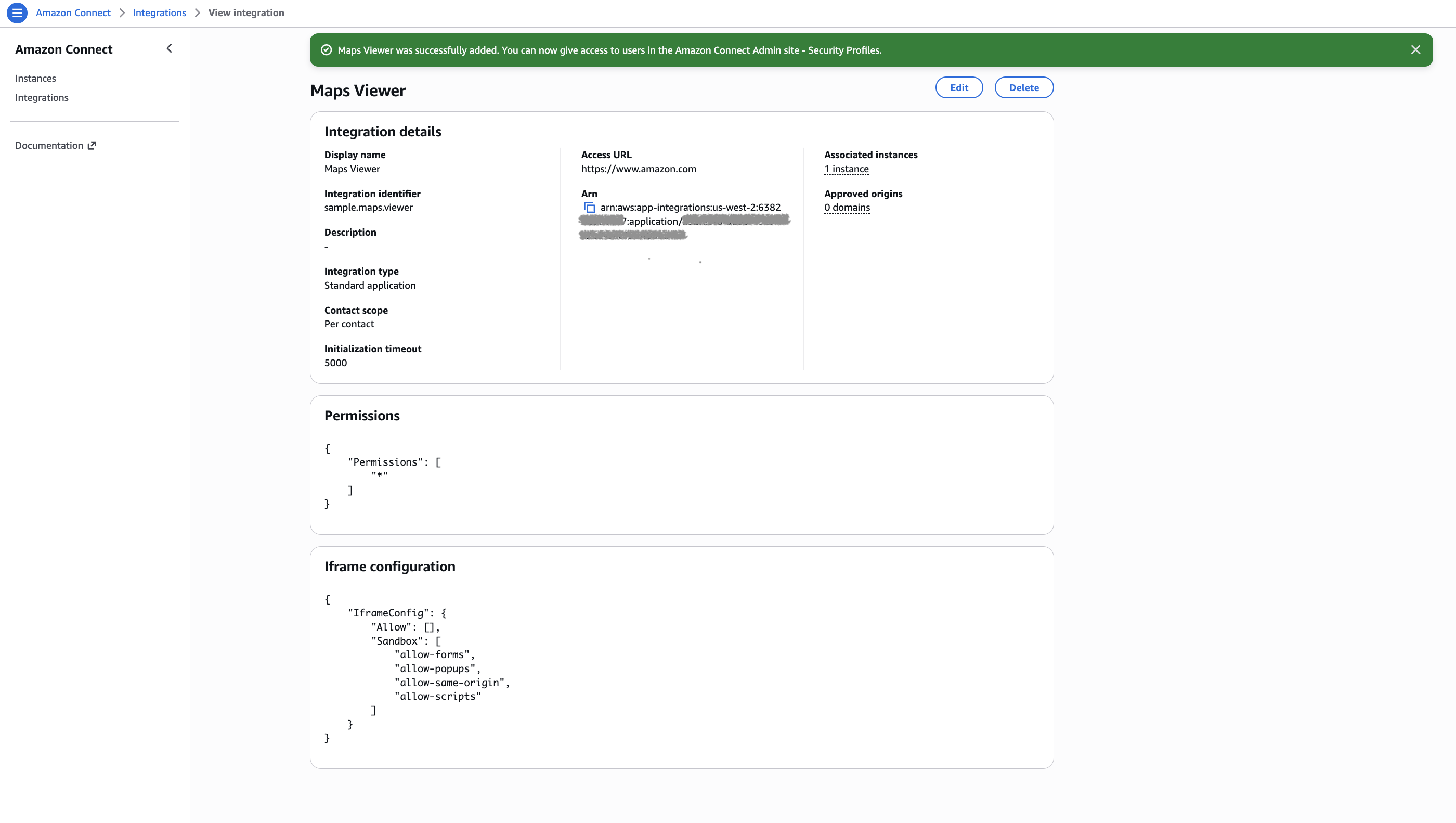
Anda dapat mengedit beberapa atribut integrasi yang ada, seperti nama tampilannya, URL akses, dan izin.
Jika terjadi kesalahan saat membuat integrasi atau mengaitkannya dengan instance, pesan kesalahan muncul. Ikuti pesan untuk memperbaiki masalah.
Periksa apakah URL dapat dibingkai
Tidak semua URL dapat di-iframe. Ada dua cara untuk memeriksa apakah URL dapat dibingkai:
-
Gunakan alat pihak ketiga Iframe Tester
untuk memeriksa apakah URL dapat dibingkai. -
Jika URL dapat dibingkai, halaman akan menampilkan pratinjau.
-
Jika URL tidak dapat dibingkai, halaman akan menampilkan kesalahan dalam pratinjau. Situs web mungkin menampilkan kesalahan meskipun aplikasi masih dapat dibingkai di ruang kerja agen. Pengembang aplikasi dapat membatasi aplikasi mereka sehingga hanya dapat disematkan di ruang kerja agen. Jika Anda menerima aplikasi dari pengembang aplikasi, cobalah untuk mengintegrasikannya ke ruang kerja agen.
-
-
Untuk pengguna teknis: Periksa konten kebijakan keamanan aplikasi yang ingin Anda integrasikan.
-
Firefox: Buka menu hamburger, lalu pilih Alat lainnya, Alat pengembang web, Jaringan.
-
Chrome: Buka menu tiga titik, lalu pilih Alat lainnya, Alat pengembang, Jaringan.
-
Browser lain: Temukan pengaturan jaringan di alat pengembang.
Ara
Content-Security-Policy frame-ancestorshan harus demikianhttps://. Jika direktifnya adalahyour-instance.my.connect.awssame originataudeny, maka Connect Customer tidak dapat membuat iframe URL. -
Inilah yang dapat Anda lakukan jika aplikasi tidak dapat di-iframe:
-
Jika Anda mengontrol aplikasi atau URL, perbarui kebijakan keamanan konten aplikasi. Untuk panduan, lihat Rekomendasi dan praktik terbaik di Panduan Pengembang Ruang Kerja Agen.
-
Jika Anda tidak mengontrol aplikasi atau URL, minta pengembang aplikasi untuk memperbarui kebijakan keamanan konten aplikasi.
Contoh: tambahkan aplikasi dan tetapkan izin
Contoh berikut menunjukkan cara mengintegrasikan aplikasi baru dan menetapkan izin untuk itu di Konsol Manajemen AWS. Dalam contoh ini, Anda menetapkan enam izin untuk aplikasi.
Informasi dasar dan detail akses
Izin untuk integrasi data ruang kerja

Konfigurasi iframe

Hapus integrasi
Jika Anda tidak lagi memerlukan integrasi, Anda dapat menghapusnya. Untuk berhenti menggunakan integrasi sementara, pisahkan integrasinya dari instance sebagai gantinya. Memutuskan hubungan menghindari keharusan menambahkan integrasi lagi. Untuk menghapus integrasi, buka Konsol Manajemen AWS, pilih integrasi, lalu pilih H apus.
Pemecahan masalah
-
Menghapus gagal jika integrasi masih terkait dengan instance. Lepaskan integrasi dari setiap instance, lalu hapus.
Tip
Jika Anda membuat integrasi sebelum 15 Desember 2023, Anda mungkin mengalami kesulitan memperbarui hubungannya dengan instans. Anda perlu memperbarui kebijakan IAM Anda terlebih dahulu.

Perbarui kebijakan IAM Anda untuk menyertakan izin berikut:
-
app-integrations:CreateApplicationAssociation -
app-integrations:DeleteApplicationAssociation
