Les traductions sont fournies par des outils de traduction automatique. En cas de conflit entre le contenu d'une traduction et celui de la version originale en anglais, la version anglaise prévaudra.
Définissez les heures d'ouverture et le fuseau horaire d'une file d'attente à l'aide de Connect Customer
Cette rubrique explique comment définir les heures d'ouverture à l'aide du site Web Connect Customer d'administration. Pour définir les heures par programmation, consultez la section Actions relatives aux heures de fonctionnement.
La première chose à faire lorsque vous configurez une file d’attente est de spécifier ses heures de fonctionnement et son fuseau horaire. Les heures peuvent être référencées dans les flux. Par exemple, lors de l’acheminement de contacts vers des agents, vous pouvez d’abord utiliser le bloc Vérifier les heures de fonctionnement, puis acheminer le contact vers la file d’attente appropriée.
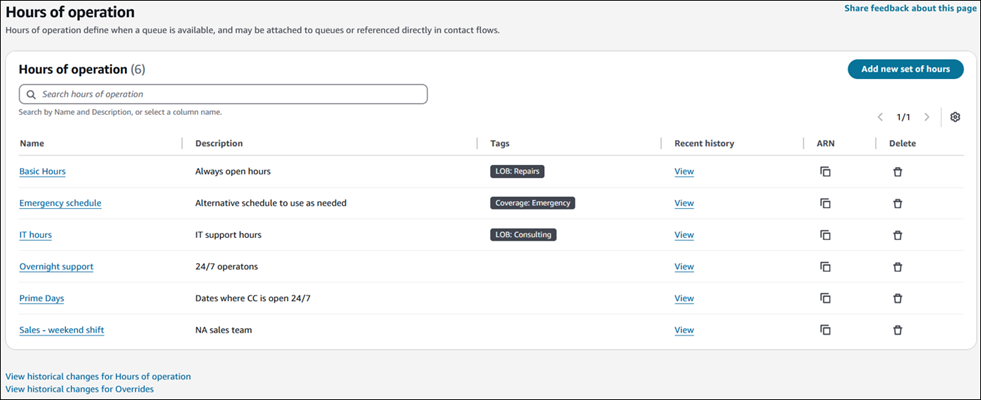
Table des matières
Combien d’heures d’ouverture et de changements d’horaires puis-je définir ?
Pour consulter votre quota d'heures de fonctionnement par instance, ouvrez la console Service Quotas à l'adresse https://console.aws.amazon.com/servicequotas/
Définition des heures d’ouverture
-
Connectez-vous au site Web Connect Customer d'administration à l'aide d'un compte administrateur ou d'un compte doté de l'autorisation Routage - Heures d'ouverture - Création d'un profil de sécurité.
-
Dans le menu de navigation, choisissez Routage, Heures d’ouverture.
-
Pour créer un ensemble d'heures de fonctionnement, choisissez Ajouter un nouvel ensemble d'heures et entrez un nom et une description.
-
Choisissez Fuseau horaire et sélectionnez une valeur.
-
Choisissez Heures opérationnelles pour définir de nouvelles heures.
-
Éventuellement, dans la section Balises, ajoutez des balises pour identifier, organiser, rechercher ou filtrer les personnes autorisées à accéder à cet enregistrement des heures de fonctionnement. Pour de plus amples informations, veuillez consulter Ajouter des balises aux ressources dans Connect Customer.
-
Choisissez Enregistrer.
-
Maintenant, vous pouvez spécifier ces heures de fonctionnement lorsque vous créez une file d’attente et les vérifier dans le bloc Vérifier les heures de fonctionnement.
Spécification de minuit
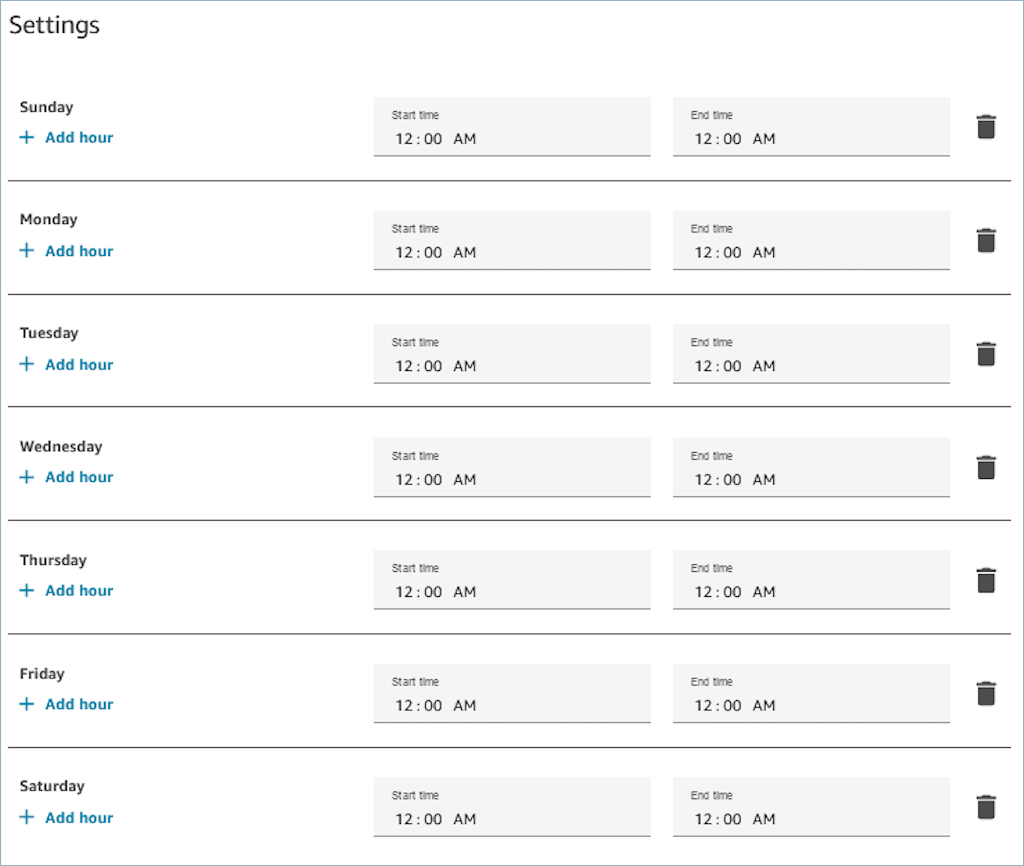
Pour spécifier minuit, saisissez 12:00AM.
Par exemple, si vous voulez définir vos heures de 10 h à minuit, vous devez entrer : 10:00AM et 12 h 00AM. Votre centre d’appels sera ouvert pendant 14 heures. Voici le détail du calcul :
-
10 h AM-12:00PM = 2 heures
-
12 h PM-12:00AM = 12 heures
-
Total = 14 heures
Exemples
Planning pour 24 h/24, 7 j7
Planning du lundi au vendredi de 9 h à 17 h
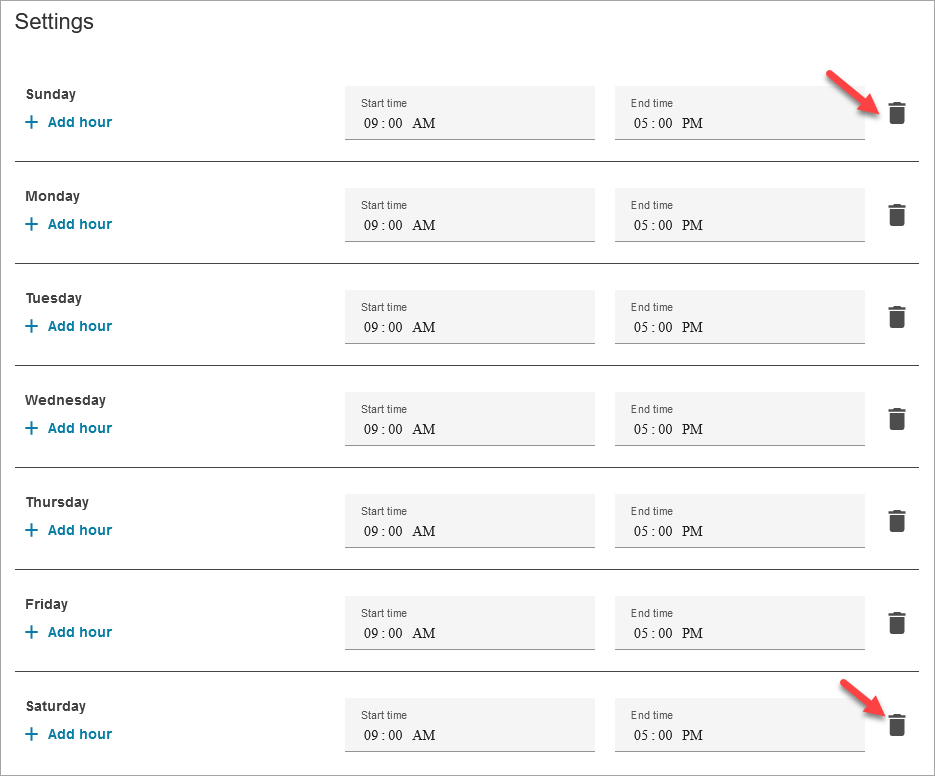
Cliquez sur le bouton pour étendre à des jours individuels.
Supprimez le dimanche et le samedi du planning.
Ajout des pauses déjeuner et autres
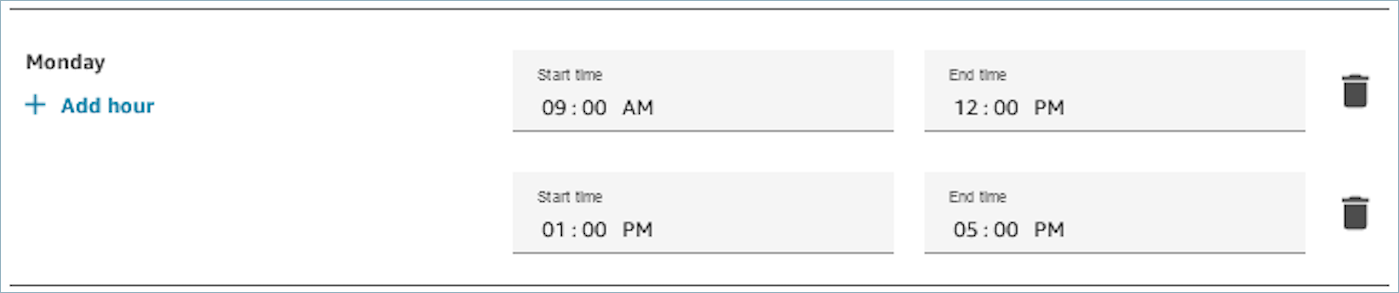
Sélectionnez + Ajouter plus de temps en bas de la section Heures opérationnelles pour créer d'autres lignes, puis définissez les plages horaires de chaque jour. Par exemple, si le samedi les heures sont de 8 à 11 heures, alors de 12 à 5 heures :
Dans la plupart des centres de contact, les pauses sont échelonnées. Alors que certains agents sont en pause déjeuner, par exemple, d’autres sont toujours disponibles pour gérer des contacts. Au lieu de le spécifier dans les heures d’ouverture, vous ajoutez des statuts d’agent personnalisés qui s’affichent dans le Panneau de configuration des contacts (CCP) de l’agent.
Par exemple, vous pouvez créer un statut personnalisé nommé Déjeuner. Lorsque l’agent prend sa pause déjeuner, il change son statut dans le CCP de Disponible à Déjeuner. Pendant ce temps, aucun contact ne lui est acheminé. Lorsqu’il revient du déjeuner et est prêt à reprendre des contacts, il change son statut et le redéfinit sur Disponible.
Les superviseurs peuvent modifier le statut d’un agent à l’aide du rapport de métriques en temps réel.
Pour plus d’nformations, consultez les rubriques suivantes :
Comment cela se passe-t-il pour l’heure d’été ?
Connect Customer utilise le fuseau horaire pour déterminer si l'heure d'été est en vigueur pour les files d'attente et s'ajuste automatiquement pour tous les fuseaux horaires qui respectent l'heure d'été. Lorsqu'un contact arrive, Connect Customer examine les heures et le fuseau horaire de votre centre d'appels pour déterminer si le contact peut être acheminé vers la file d'attente donnée.
Important
Connect Customer fournit des options pour EST5EDT, PST8PDT, CST6CDT, etc. Par exemple, EST5EDT est défini comme suit :
L’heure normale de l’Est (EST)
L’heure avancée de l’Est (EDT)
Nous vous recommandons de faire des recherches sur le fuseau horaire que vous avez choisi pour vous assurer de bien le comprendre.
Exemple
-
Une personne lance un appel ou un chat avec votre centre de contact.
-
Connect Customer consulte les heures d'ouverture actuelles de votre centre d'appels.
-
Le contact provient du fuseau horaire A.
-
Les heures d’ouverture de votre centre d’appels sont de 9 h à 17 h dans le fuseau horaire B.
-
Si l’heure actuelle dans le fuseau horaire B est 14 h, l’appel ou le chat est mis en file d’attente.
-
Si l’heure actuelle dans le fuseau horaire B est 7 h, l’appel ou le chat n’est pas mis en file d’attente.
-
Comment les flux utilisent les heures de fonctionnement
Les flux peuvent être configurés pour vérifier si un contact se trouve pendant ou en dehors des heures de fonctionnement définies par le bloc. Le flux peut ensuite se ramifier pour suivre un chemin différent en fonction des résultats, par exemple, de sorte qu'un message soit diffusé en dehors des heures de bureau et propose un rappel lorsque les opérations reprennent. Pour de plus amples informations, veuillez consulter Vérifier les heures de fonctionnement.
