Les traductions sont fournies par des outils de traduction automatique. En cas de conflit entre le contenu d'une traduction et celui de la version originale en anglais, la version anglaise prévaudra.
Activer le sondage après le chat
Grâce à l'enquête post-chat, vous pouvez recueillir les commentaires des clients finaux immédiatement après la fin d'une conversation par chat. Grâce au DisconnectOnCustomerExit paramètre de l'StartChatContactAPI, vous pouvez configurer la déconnexion automatique des agents lorsque le client final se déconnecte, en vous assurant que le flux de déconnexion est déclenché de manière cohérente, quel que soit le participant qui se déconnecte en premier.
Options de mise en œuvre
Il existe deux manières d'activer le sondage après le chat :
Pour un widget de chat personnalisé
Si vous utilisez une implémentation de chat personnalisée :
-
Passez à la dernière version d'https://github.com/amazon-connect/amazon-connect-chatjs
amazon-connect-chatjs. -
Ajoutez le
DisconnectOnCustomerExitparamètre à votre demande StartChatContact d'API :{ "DisconnectOnCustomerExit": ["AGENT"], // ... other StartChatContact parameters }
Widget de communication client For Connect
Si vous utilisez le widget de communication client Connect :
-
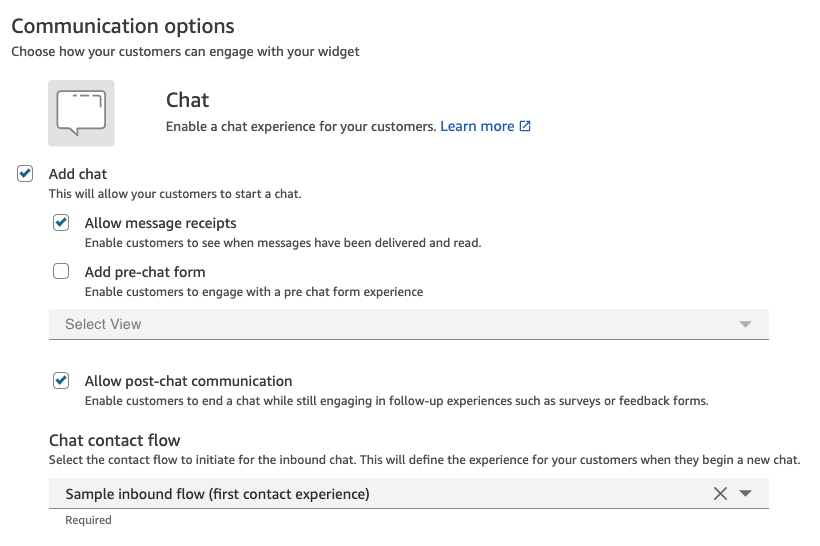
Ouvrez la console Connect Customer et accédez aux widgets de communication.
-
Activez le paramètre d'enquête après le chat via la page Widgets de communication.
Mettez à jour le flux de contacts pour ajouter une enquête après le chat en tant que flux de déconnexion
Pour activer le sondage après le chat, vous devez mettre à jour le flux de déconnexion connecté à votre solution de chat. Une fois configurée, l'enquête se déclenche automatiquement lorsque les clients mettent fin à leurs sessions de chat.
Pour plus d'informations sur la création d'un flux de déconnexion, consultezExemple de scénario de conversation instantanée.
Il existe deux manières d'implémenter une enquête dans votre flux de déconnexion :
-
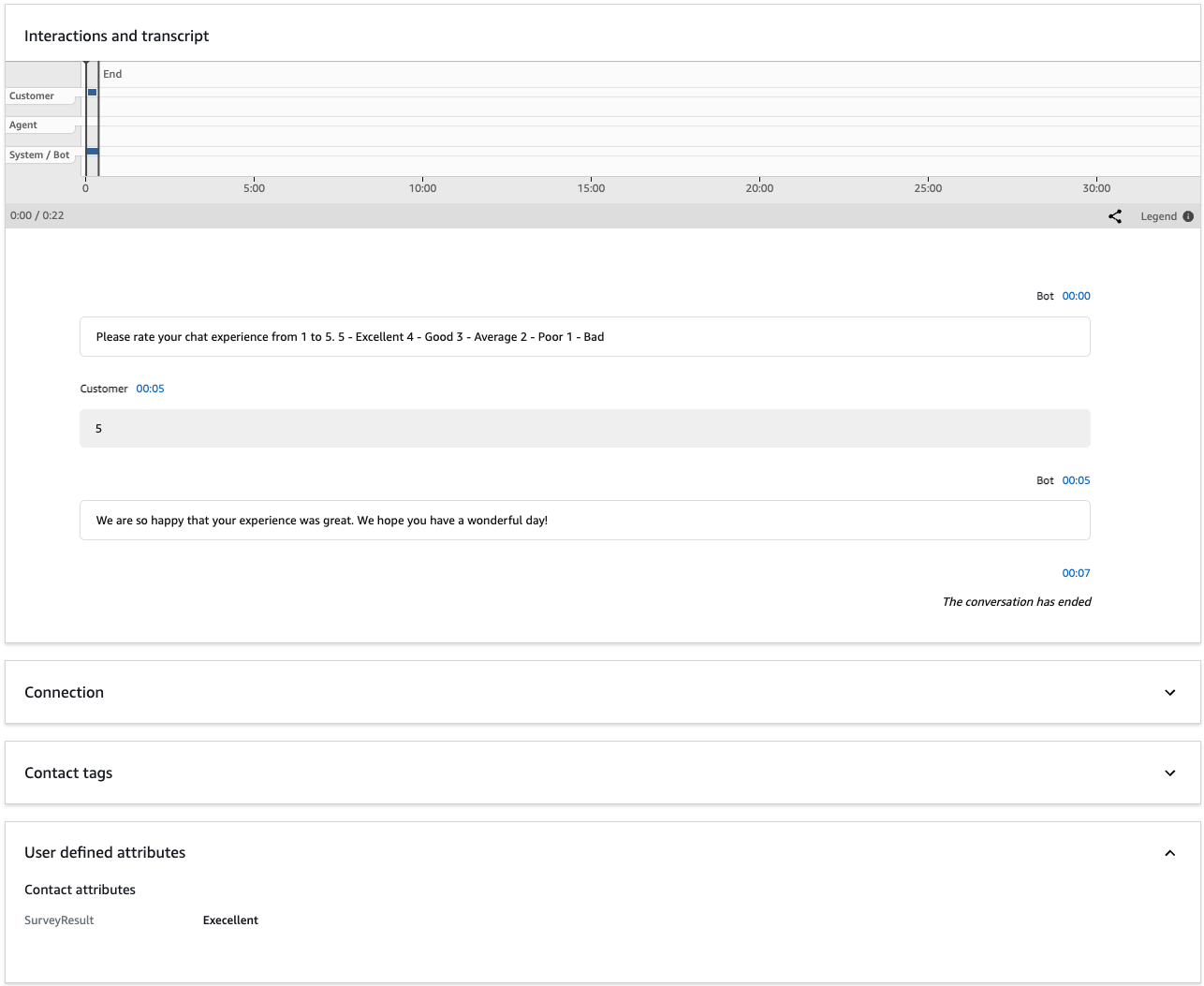
Option #1 : Utiliser le ShowView bloc - Utilisez le Bloc de flux dans Connect Customer : Afficher la vue pour afficher une interface d'enquête personnalisée.
-
Option #2 : Utilisation de Lex : intégration à Amazon Lex pour la collecte de sondages textuels. Pour de plus amples informations, veuillez consulter Ajouter un bot Amazon Lex à Connect Customer.
Note
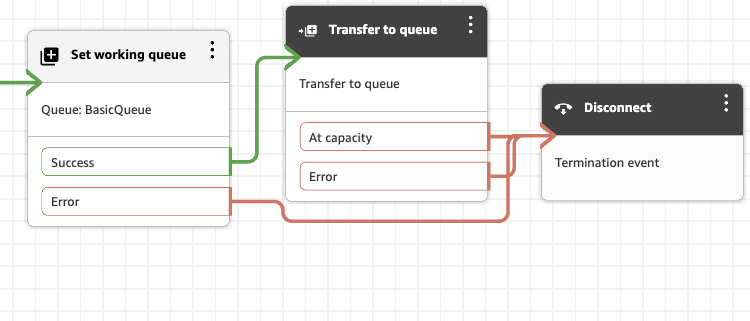
Pour les scénarios d'intrusion des superviseurs, assurez-vous d'ajouter un Bloc de flux dans Connect Customer : définir la file d'attente de travail bloc avant le transfert vers la file d'attente. L'omission de cette option entraînera la résiliation des contacts de chat au lieu d'être transférés pour cette fonctionnalité.
Contactez Trace Records
Lorsqu'un client met fin à une session de chat, Connect disconnectReason Customer CUSTOMER_DISCONNECT définit surContactTraceRecord. Une fois DisconnectOnCustomerExit configuré, le système génère un nouvel identifiant de contact (nextContactId) et lance le flux de déconnexion configuré.
Exemple :
{
    "contactId": "104c05e3-abscdfre",
    "nextContactId": "4cbae06d-ca5b-1234567",
    "channel": "CHAT",
    "initiationMethod": "DISCONNECT",
    "disconnectReason": "CUSTOMER_DISCONNECT"
}
Comment fonctionnent les attributs de contact dans Connect Customersera mis à jour dans la recherche de contacts et les coordonnées.
Ressources supplémentaires
