Les traductions sont fournies par des outils de traduction automatique. En cas de conflit entre le contenu d'une traduction et celui de la version originale en anglais, la version anglaise prévaudra.
Bloc de flux dans Connect Customer : Afficher la vue
Cette rubrique définit le bloc de flux permettant de créer des guides de flux de travail pas à pas pour aider les agents à proposer des expériences client cohérentes, ainsi que des guides pour créer des expériences client interactives.
Description
-
Utilisez ce bloc de flux pour :
-
Créez des guides étape par étape pour les agents qui utilisent l'espace de travail des agents Connect Customer. Il s’agit de flux de travail qui fournissent à vos agents des instructions pour les aider à interagir de manière cohérente avec vos clients.
-
Créer des formulaires pour collecter des informations auprès des clients dans le cadre d’une expérience de chat.
-
-
Lorsqu’un contact est acheminé vers un flux qui inclut un bloc Afficher la vue, une page d’interface utilisateur appelée Vue s’affiche sur l’espace de travail de l’agent ou dans l’interface utilisateur de chat du client.
Cas d’utilisation pour ce bloc
Ce bloc de flux est conçu pour guider les agents tout au long des étapes à suivre pour :
-
Effectuer des tâches courantes pour les clients, telles que des réservations, la gestion des paiements et l’envoi de nouvelles commandes.
-
Envoyer des e-mails sur la base d’un modèle qui informe le client d’une demande de remboursement envoyée. La structure de l’e-mail est toujours la même, mais des valeurs spécifiques peuvent varier, telles que le numéro de commande, le montant du remboursement et le compte de paiement. Vous pouvez configurer le bloc Afficher la vue pour que l’agent fournisse ces types d’informations.
-
Créer des entrées CRM dans l’espace de travail existant de l’agent. Utiliser les attributs de contact pour préremplir le formulaire avec des informations pertinentes, telles que le nom et le numéro de téléphone du client.
Et pour guider les clients à travers les étapes d’une conversation par chat pour :
-
Effectuer des paiements en fournissant les informations de leur carte de crédit.
-
Fournir des données d’identification personnelle, telles que l’adresse de leur domicile pour mettre à jour leur profil.
-
Recevoir des informations relatives à leur compte en fournissant leur numéro de compte client.
Types de contacts
Vous pouvez utiliser le bloc Afficher la vue dans un flux de guide lancé (par le bloc Définir le flux d'événements) à partir de n’importe quel type de contact, y compris la voix, le chat, les e-mails ou les tâches. Si vous envisagez de proposer un guide à un client, vous pouvez utiliser le bloc Afficher la vue directement dans le flux de chat principal.
| Type de contact | Pris en charge ? |
|---|---|
Voix |
Oui |
Chat |
Oui |
Sous-tâche |
Oui |
Oui |
Types de flux
Vous pouvez utiliser ce bloc dans les types de flux suivants :
| Type de flux | Pris en charge ? |
|---|---|
Flux entrant |
Oui |
Flux d’attente des clients |
Non |
Flux de message discret client |
Non |
Flux de message discret sortant |
Non |
Flux d’attente des agents |
Non |
Flux de message discret agent |
Non |
Flux de transfert vers les agents |
Non |
Flux de transfert vers les files d'attente |
Non |
Comment configurer ce bloc
Vous pouvez configurer le bloc Afficher la vue en utilisant le site Web Connect Customer d'administration ou en utilisant l'ShowViewaction dans le langage Connect Customer Flow.
Sections de configuration
Sélection de la ressource Vue
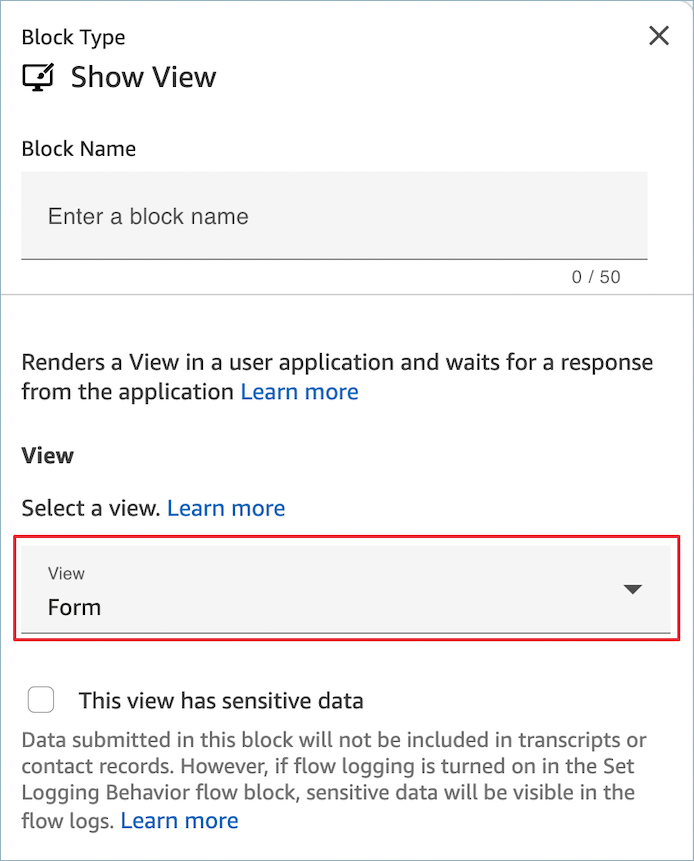
Connect Customer inclut un ensemble de vues que vous pouvez ajouter à l'espace de travail de votre agent. Spécifiez la vue dans la zone Vue, comme illustré dans l’image suivante :
Voici une brève description de ces vues AWS gérées. Pour des informations détaillées sur chacun d'entre eux, consultezConfiguration AWS vues gérées pour l'espace de travail d'un agent dans Connect Customer. Customer-managed les vues sont également prises en charge. Pour plus d'informations, consultez la documentation
-
Vue Détails : affiche des informations destinées à l’agent et fournit une liste des actions qu’il peut effectuer. Un cas d’utilisation courant de la vue Détails consiste à présenter un écran contextuel à l’agent au début d’un appel.
-
Vue Liste : affiche les informations sous forme de liste d’éléments avec des titres et des descriptions. Ces éléments peuvent également servir de liens auxquels sont associées des actions. Elle prend également en charge en option la navigation arrière standard et l’en-tête de contexte persistant.
-
Vue Formulaire : fournit aux client et aux agents des champs de saisie pour recueillir les données requises et les envoyer aux systèmes dorsaux. Cette vue se compose de plusieurs sections avec un style de section prédéfini avec un en-tête. Le corps se compose de différents champs de saisie organisés sous forme de colonne ou de grille.
-
Vue Confirmation : page que voient les clients et les agents une fois qu’un formulaire a été soumis ou qu’une action a été effectuée. Dans ce modèle prédéfini, vous pouvez fournir un résumé de ce qui s’est passé, des prochaines étapes et des invites. La vue Confirmation comprend une barre d’attributs persistante, une icône ou une image, un titre et un sous-titre, ainsi qu’un bouton de navigation pour revenir à l’accueil.
-
Affichage par fiches : vous pouvez guider vos clients et vos agents en leur présentant une liste de sujets parmi lesquels choisir lorsque le contact est présenté à l'agent.
Les propriétés du bloc Afficher la vue sont renseignées de façon dynamique en fonction de la ressource Vue que vous sélectionnez. Par exemple, si vous choisissez Formulaire, vous devez configurer les actions Suivant et Précédent, qui sont affichées. Ce ne sont là que quelques-unes des actions de la vue.
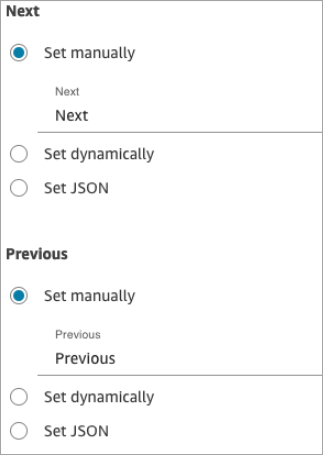
Les sections suivantes expliquent comment configurer les actions du formulaire manuellement, de manière dynamique ou à l’aide de l’option JSON.
Comment utiliser l’option Définir manuellement
-
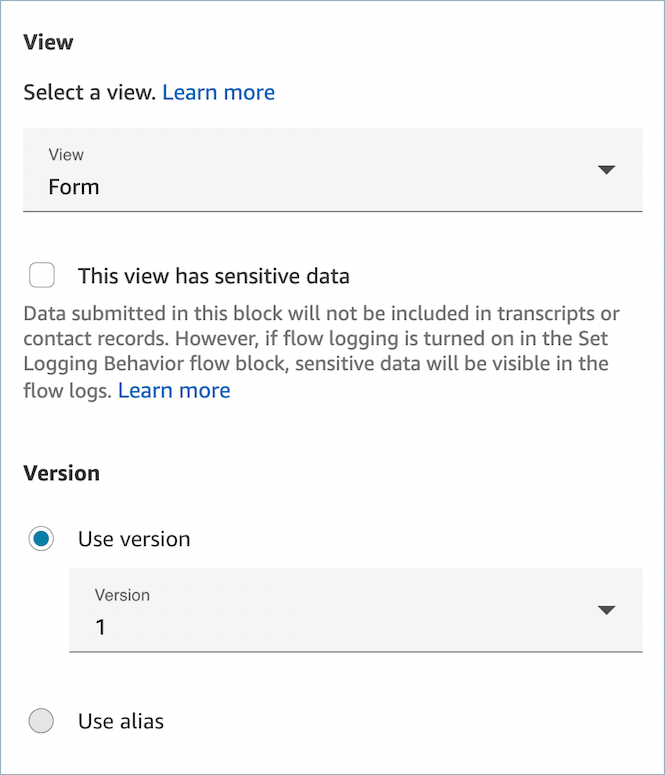
Sur la page Propriétés, dans la section Vue, choisissez Formulaire dans le menu déroulant et définissez Utiliser la version sur 1, qui est la valeur par défaut. L’image suivante montre une page Propriétés configurée avec ces options.
-
La page Propriétés affiche un ensemble de champs basés sur la vue Formulaire. Choisissez Définir manuellement et entrez le texte à afficher sur les composants de l’interface utilisateur Vue. L’image suivante montre les composants Suivant et Précédent de l’interface utilisateur. Le nom d’affichage des composants a été défini manuellement sur Suivant et Précédent. C’est le texte qui apparaîtra sur l’espace de travail de l’agent lorsque le guide pas à pas sera affiché.
Comment utiliser l’option Définir de manière dynamique
-
Sur la page Propriétés, dans la section Vue, choisissez Formulaire dans le menu déroulant et définissez Utiliser la version sur 1, qui est la valeur par défaut. L’image suivante montre une page Propriétés configurée avec ces options.
-
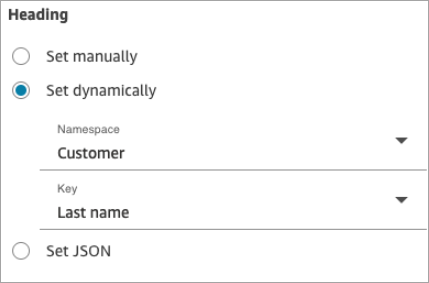
La page Propriétés affiche un ensemble de champs basés sur la vue Formulaire. Choisissez Définir de manière dynamique. Dans le menu déroulant Espace de noms, choisissez l’attribut de contact, puis la clé. L’image suivante montre un titre qui sera affiché de manière dynamique dans le guide pas à pas pour afficher le nom de famille du client.
Comment utiliser l'option Définir JSON
Cette section présente un exemple d'utilisation de l'option Définir JSON.
-
Dans la section Vue de la page Propriétés du bloc Afficher la vue, choisissez Formulaire dans le menu déroulant et définissez Version sur 1, qui correspond à la valeur par défaut. Ces options sont décrites dans l’image suivante.
-
Lorsque vous choisissez la vue Formulaire, le schéma d’entrée de la vue s’affiche sur la page Propriétés. Le schéma comporte les sections suivantes dans lesquelles vous pouvez ajouter des informations : Sections AttributeBar , Retour, Annuler ErrorText, Modifier, etc.
-
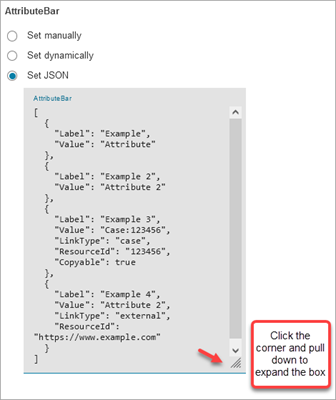
L'image suivante montre le AttributeBar paramètre et l'option Définir à l'aide de JSON. Pour afficher tous les fichiers JSON que vous avez collés, choisissez le coin de la zone et déroulez vers le bas.
Astuce
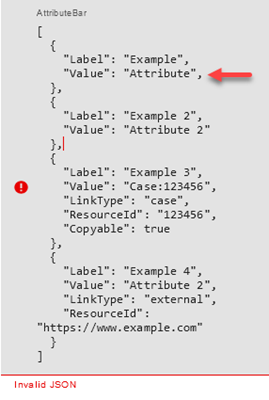
Corrigez les erreurs si le fichier JSON n'est pas valide. L'image suivante montre un exemple de message d'erreur en raison de la présence d'une virgule.
-
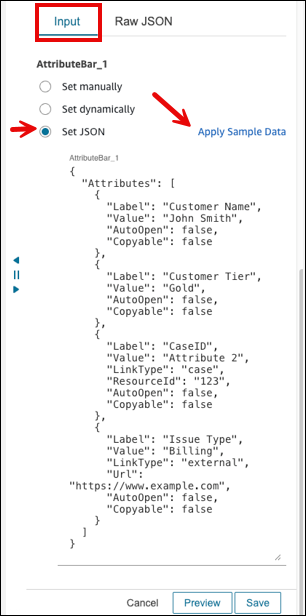
Lorsque vous sélectionnez une vue personnalisée, il est probable que vous souhaitiez définir les valeurs des entrées dynamiques via l’option Définir JSON. Dans ce cas, vous pouvez choisir Appliquer des exemples de données pour préremplir l’entrée avec un schéma JSON contenant des exemples de données.
Assurez-vous de configurer des références dynamiques pour les données dynamiques (par exemple, $.Channel) dans le générateur d'interface utilisateur à renseigner lors de l'exécution.
L’image suivante montre l’option Appliquer des exemples de données.
-
Choisissez Enregistrer et publier lorsque vous êtes prêt.
L'exemple de code suivant montre comment cette même configuration serait représentée par l'ShowViewaction dans le langage Flow :
{
      "Parameters": {
        "ViewResource": {
          "Id": "arn:aws:connect:us-west-2:aws:view/form:1"
        },
        "InvocationTimeLimitSeconds": "2",
        "ViewData": {
          "Sections": "Sections",
          "AttributeBar": [
            {
              "Label": "Example",
              "Value": "Attribute"
            },
            {
              "Label": "Example 2",
              "Value": "Attribute 2"
            },
            {
              "Label": "Example 3",
              "Value": "Case 123456",
              "LinkType": "case",
              "ResourceId": "123456",
              "Copyable":true
            },
            {
              "Label": "Example 3",
              "Value": "Case 123456",
              "LinkType": "case",
              "ResourceId": "https:example.com"
            }
          ],
          "Back": {
            "Label": "Back"
          },
          "Cancel": {
            "Label": "Cancel"
          },
          "Edit": "Edit",
          "ErrorText": "ErrotText",
          "Heading": "$.Customer.LastName",
          "Next": "Next",
          "Previous": "Previous",
          "SubHeading": "$.Customer.FirstName",
          "Wizard": {
            "Heading": "Progress tracker",
            "Selected": "Step Selected"
          }
        }
      },
      "Identifier": "53c6be8a-d01f-4dd4-97a5-a001174f7f66",
      "Type": "ShowView",
      "Transitions": {
        "NextAction": "7c5ef809-544e-4b5f-894f-52f214d8d412",
        "Conditions": [
          {
            "NextAction": "7c5ef809-544e-4b5f-894f-52f214d8d412",
            "Condition": {
              "Operator": "Equals",
              "Operands": [
                "Back"
              ]
            }
          },
          {
            "NextAction": "7c5ef809-544e-4b5f-894f-52f214d8d412",
            "Condition": {
              "Operator": "Equals",
              "Operands": [
                "Next"
              ]
            }
          },
          {
            "NextAction": "7c5ef809-544e-4b5f-894f-52f214d8d412",
            "Condition": {
              "Operator": "Equals",
              "Operands": [
                "Step"
              ]
            }
          }
        ],
        "Errors": [
          {
            "NextAction": "b88349e3-3c54-4915-8ea0-818601cd2d03",
            "ErrorType": "NoMatchingCondition"
          },
          {
            "NextAction": "7c5ef809-544e-4b5f-894f-52f214d8d412",
            "ErrorType": "NoMatchingError"
          },
          {
            "NextAction": "b88349e3-3c54-4915-8ea0-818601cd2d03",
            "ErrorType": "TimeLimitExceeded"
          }
        ]
      }
    }
Cette vue contient des données sensibles
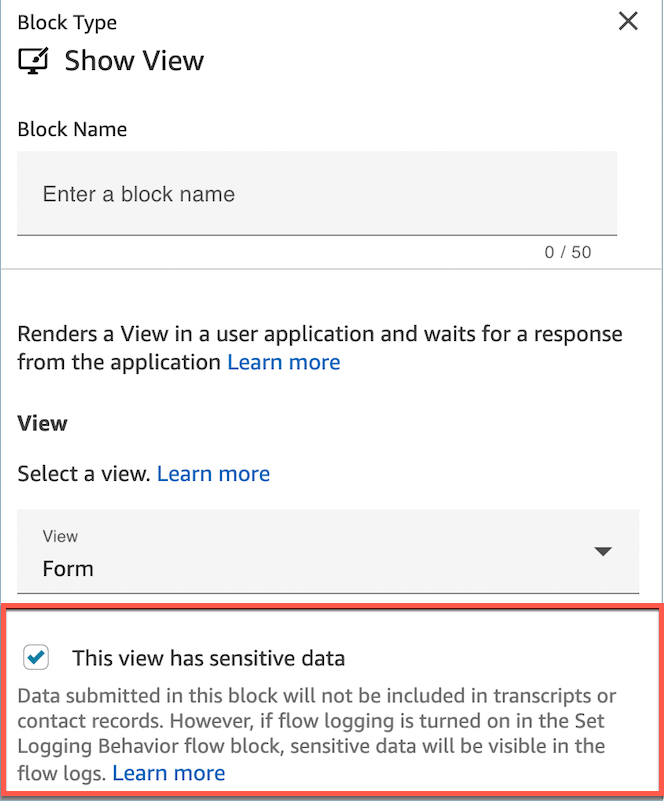
Il est recommandé d'activer Cette vue contient des données sensibles lorsque vous collectez des données de carte de crédit, des adresses personnelles ou tout autre type de données sensibles auprès de clients. En activant cette option, les données soumises par le client ne sont pas enregistrées dans les transcriptions ni les enregistrements de contact, et ne sont pas visibles pour les agents (par défaut). N’oubliez pas de désactiver la journalisation si l’option Définir le comportement de journalisation est activée dans votre flux de contacts, afin de garantir que les données clients sensibles ne soient pas incluses dans les journaux de flux.
Astuce
Créez un module de flux avec un bloc Afficher la vue qui a l’option Cette vue contient des données sensibles activée, une fonction Lambda et des invites pour créer un module d’expérience de paiement réutilisable qui peut être placé dans un flux de contact entrant existant.
Branches des blocs de flux
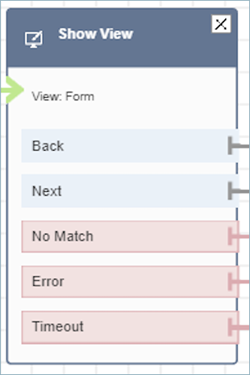
L’image suivante montre un exemple de bloc Afficher la vue configuré. Ce bloc prend en charge les branches conditionnelles. Les branches dépendent donc de la vue sélectionnée. Il prend également en charge les branches Erreur et Expiration.
-
Branches conditionnelles : ces branches sont basées sur la vue sélectionnée dans le bloc Afficher la vue. L’image précédente montre que le bloc est configuré pour la vue Formulaire et les actions suivantes : Retour, Suivant et Aucune correspondance.
-
Pour cette configuration spécifique, lors de l’exécution, le contact par chat est acheminé vers les branches inférieures Retour ou Suivant en fonction de ce sur quoi l’agent clique dans la vue. Aucune correspondance est possible uniquement si l'utilisateur possède un composant d'action avec une valeur Action personnalisée.
-
-
Erreur : l’échec de l’exécution (c’est-à-dire l’échec de l’affichage de la vue sur l’espace de travail de l’agent ou de la capture de l’action de sortie de la vue) entraîne le renvoi vers la branche Erreur.
-
Expiration : indique le temps que l’agent doit prendre pour terminer cette étape du guide pas à pas. Si l’agent met plus de temps à terminer l’étape que la durée spécifiée dans Expiration (par exemple, l’agent n’a pas fourni les informations requises dans le délai spécifié), cette étape utilise la branche Expiration.
Lorsqu’une étape expire, le guide pas à pas peut suivre la logique définie dans le flux pour déterminer l’étape suivante. Par exemple, l’étape suivante pourrait être de réessayer de demander des informations ou de mettre fin à l’expérience du guide.
Le client est en relation avec l’agent à ce stade. L’expérience du client ne sera donc pas modifiée en raison du délai imparti.
Conseils de configuration supplémentaires
Créez un module de flux avec ce paramètre de journalisation, ce bloc et Lambda pour générer un module d’expérience de paiement réutilisable qui se déconnecte sans cesse et qui peut être placé dans n’importe quel flux entrant existant.
Attribuez l’autorisation de profil de sécurité suivante aux agents afin qu’ils puissent utiliser les guides pas à pas :
-
Applications de l’agent - Vues personnalisées - Tout : cette autorisation permet aux agents de consulter les guides pas à pas dans leur espace de travail.
Attribuez l’autorisation de profil de sécurité suivante aux responsables et aux analystes afin qu’ils puissent créer les guides pas à pas :
-
Canaux et flux - Vues : cette autorisation permet aux responsables de créer des guides pas à pas.
Pour en savoir plus sur l’ajout d’autorisations à un profil de sécurité existant, consultez Mettre à jour les profils de sécurité dans Connect Customer.
Données générées par ce bloc
Au moment de l’exécution, le bloc Afficher la vue génère des données qui sont le résultat de l’exécution de la ressource Vue. Les vues génèrent deux types de données principaux :
-
Actionpris sur le rendu View-UI (sur l'espace de travail de l'ViewResultDataagent) et sur lesOutputdonnées.Lorsque vous utilisez un bloc Afficher la vue, Action représente une branche et est définie sur l’attribut de contact
$.Views.Actiondans l’espace de noms Vues. -
Les données
Outputsont définies sur l’attribut de contact$.Views.ViewResultDatasous l’espace de noms Vues.Les valeurs d’
Actionet les donnéesOutputsont déterminées par les composants avec lesquels l’agent a interagi lors de son utilisation de la ressource Vue.
Comment utiliser ces données dans les différentes parties du flux
-
Lorsque le bloc reçoit une réponse de l’application cliente, pour référencer les données de sortie dans des flux, utilisez
`$.Views.Actionet$.Views.ViewResultData. -
Lorsque vous utilisez une vue avec le bloc Afficher la vue,
Actionreprésente une branche capturée dans l’attribut de contact sous l’espace de noms Vues en tant que$.Views.Action, et les données de sortie de la vue sont définies sur l’attribut de contact$.Views.ViewResultData. -
Vous pouvez renvoyer vers le données générées par le bloc Afficher la vue en utilisant le chemin JSON dans les attributs de contact (vous pouvez spécifier les attributs de contact dans les options Définir manuellement ou Définir JSON) ou en utilisant le menu déroulant du sélecteur d’attributs lorsque vous choisissez Définir de manière dynamique.
Scénarios d'erreur
Note
Lorsque le bloc ShowView utilise une branche Erreur (aucune correspondance, expiration ou erreur), vous souhaiterez peut-être rediriger votre flux vers un point précédent du flux. Si vous créez une boucle de ce type dans le flux, le flux de contacts peut s’exécuter indéfiniment jusqu’à ce que le contact par chat expire. Nous vous recommandons d’utiliser le bloc de flux de contacts Loop afin de limiter le nombre de tentatives pour un bloc ShowView donné.
Un contact est acheminé vers le bas de la branche Erreur dans les situations suivantes :
-
Connect Customer est incapable de capturer l'action de l'utilisateur sur un composant de l'interface utilisateur View dans l'espace de travail de l'agent. Cela peut être dû à un problème réseau intermittent ou à un problème lié au service multimédia.
Entrée de journal de flux
Les journaux de flux clients de Connect vous fournissent des informations en temps réel sur les événements de votre flux lorsque les clients interagissent avec celui-ci. Pour de plus amples informations, veuillez consulter Utilisez les journaux de flux pour suivre les événements dans Connect Customer Flows.
Après la ShowView saisie de l'échantillon (journal d'entrée)
{
  "ContactId": "string",
  "ContactFlowId": "string",
  "ContactFlowName": "string",
  "ContactFlowModuleType": "ShowView",
  "Timestamp": "2023-06-06T16:08:26.945Z",
  "Parameters": {
    "Parameters": {
      "Cards": [
        {
          "Summary": {
            "Id": "See",
            "Heading": "See cancel options"
          }
        },
        {
          "Summary": {
            "Id": "Change",
            "Heading": "Change Booking"
          }
        },
        {
          "Summary": {
            "Id": "Get",
            "Heading": "Get Refund Status"
          }
        },
        {
          "Summary": {
            "Id": "Manage",
            "Heading": "Manage rewards"
          }
        }
      ],
      "NoMatchFound": {
        "Label": "Do Something Else",
        "type": "bubble"
      }
    },
    "TimeLimit": "300",
    "ViewResourceId": "cards"
  }
}
Exemple de ShowView sortie suivant (journal de sortie)
{
  "Results": "string",
  "ContactId": "string",
  "ContactFlowId": "string",
  "ContactFlowName": "string",
  "ContactFlowModuleType": "ShowView",
  "Timestamp": "2023-06-06T16:08:35.201Z"
}
Exemples de flux
Vous pouvez télécharger un exemple de flux à partir de l’étape 2 du blog suivant : Mise en route avec les guides pas à pas
Ressources supplémentaires
Pour en savoir plus sur les guides pas à pas et les vues, consultez les rubriques suivantes.
-
Step-by-step Guides pour configurer l'espace de travail de votre agent Connect Customer
-
Découvrez comment implémenter la collecte de données sensibles dans le chat Amazon Connect
. -
Pour obtenir des instructions détaillées sur la façon de configurer des vues gérées par le client, voir Customer-managed Vues.
-
Pour configurer une expérience de guide pas à pas prête à l’emploi dans votre instance, consultez Mise en route avec les guides pas à pas
. -
Consultez les actions dans la référence de l'API Connect Customer.
