Les traductions sont fournies par des outils de traduction automatique. En cas de conflit entre le contenu d'une traduction et celui de la version originale en anglais, la version anglaise prévaudra.
Créez des scénarios de planification des capacités dans Connect Customer
Un scénario se compose de deux parties :
-
Entrées du scénario : occupation maximale, attrition quotidienne, heures équivalentes temps plein (ETP) par semaine. Par exemple, vous pouvez saisir des données qui représentent les meilleurs scénarios (tout le monde est au travail) ou les pires (un grand nombre de personnes est en congé maladie pendant les mois d’hiver).
-
Entrées d'optimisation : objectif d'optimisation pour chaque canal pour lequel vous souhaitez obtenir des estimations d'ETP. Selon le canal, vous pouvez définir un niveau de service, une vitesse de réponse moyenne (ASA) ou un délai moyen pour atteindre la cible. Par exemple, 85 % des appels reçoivent une réponse dans les 30 secondes suivant leur entrée dans la file d’attente.
Vous pouvez ensuite utiliser ce scénario pour générer un plan de capacité qui représente le nombre de personnes que vous devez embaucher en conséquence pour atteindre vos objectifs commerciaux. Le résultat inclut le nombre d’employés ETP requis avec ou sans réduction de personnel, le taux d’occupation prévu, l’écart entre les ETP requis disponibles et le taux maximum d’heures supplémentaires (OT) et de congés volontaires (VTO) autorisés.
Pour créer un scénario de planification des capacités
-
Avant de pouvoir créer un plan de capacité, vous devez créer et publier une prévision à long terme. Connect Customer utilise les prévisions à long terme publiées comme entrée pour créer le plan de capacité. Si vous n’avez pas encore créé de prévision, consultez Premiers pas avec les prévisions.
-
Connectez-vous au site Web Connect Customer d'administration avec un compte doté d'autorisations de profil de sécurité pour Analytics, Planification des capacités - Modifier.
Pour de plus amples informations, veuillez consulter Attribution des autorisations.
-
Dans le menu de navigation Connect Customer, choisissez Analyses et optimisation, Planification des capacités.
-
Dans l’onglet Scénarios de planification, choisissez Créer un scénario.
-
Sur la page Créer une règle, saisissez un nom et une description.
-
Dans la section Entrées de scénario, saisissez les informations suivantes :
-
Occupation maximale (facultatif) : pourcentage de temps que les agents passeront à gérer le volume de contacts lorsqu’ils se connecteront.
-
Attrition quotidienne : pourcentage de membres du personnel quittant votre centre de contact.
Par exemple, si l’attrition annuelle est de 50 %, l’attrition quotidienne serait de 50 %/250 jours ouvrables par an = 0,2 %.
-
Full-time heures équivalentes (ETP) par semaine : combien d'heures chaque employé ETP travaillera par semaine.
-
-
Contacts externalisés (facultatif) : vous pouvez sous-traiter un pourcentage à un tiers.
-
Nombre maximum d’heures supplémentaires autorisées (facultatif) : spécifiez le pourcentage maximum d’heures supplémentaires pour prévoir les pics d’heures supplémentaires. En tant que planificateur, vous ne devez pas épuiser votre personnel.
Par exemple, vous spécifiez 40 heures ETP par semaine, avec un maximum de 10 % d’heures supplémentaires. La semaine de travail totale serait de 44 heures maximum.
-
Temps de congé volontaire maximal autorisé (facultatif) : spécifiez le pourcentage maximum de temps libre pour planifier les périodes de repos, en cas d’accalmie dans les contacts et en vue de réaliser des économies. Veillez à ne pas accorder trop de temps libre au cas où le trafic augmenterait à nouveau.
Par exemple, vous spécifiez 40 heures ETP par semaine, avec un maximum de 10 % de congés. La semaine de travail totale serait d’au moins 36 heures.
-
Rétrécissement (facultatif) : entrez un pourcentage de réduction total à appliquer au plan. Ce champ s'applique à la fois aux plans de recrutement et aux plans de planification.
Si vous avez besoin de valeurs de rétrécissement plus détaillées au niveau des intervalles ou des jours, vous pouvez télécharger un fichier CSV dans l'onglet Importer à la place. Pour de plus amples informations, veuillez consulter Importez la diminution future estimée et les employés à temps plein disponibles dans Connect Customer.
-
Heures d'ouverture : sélectionnez les heures d'ouverture correspondant à la période pendant laquelle vos agents sont disponibles pour travailler. Cette liste indique les heures d'ouverture définies dans votre instance Connect Customer. Pour de plus amples informations, veuillez consulter Définissez les heures d'ouverture et le fuseau horaire d'une file d'attente à l'aide de Connect Customer.
Vous devez sélectionner une heure de fonctionnement pour enregistrer un scénario. Lorsque vous sélectionnez une heure d'ouverture, Connect Customer affiche un aperçu de son nom, de son fuseau horaire et de ses heures hebdomadaires. La planification des capacités utilise uniquement les heures de fonctionnement hebdomadaires de base et n'inclut pas les dérogations ni les heures héritées.
Pour les scénarios créés avant que les heures d'ouverture ne deviennent obligatoires, Connect Customer vous demande de sélectionner une heure d'ouverture avant de pouvoir enregistrer vos modifications.
Note
Le fuseau horaire des heures d'ouverture sélectionnées doit correspondre au fuseau horaire du plan lorsque vous le générez.
Lorsque vous générez un plan, Connect Customer enregistre un instantané des heures d'ouverture sélectionnées et utilise cet instantané pour le plan. Si vous modifiez ultérieurement les heures d'ouverture de votre instance Connect Customer, relancez le plan pour utiliser les heures mises à jour.
-
-
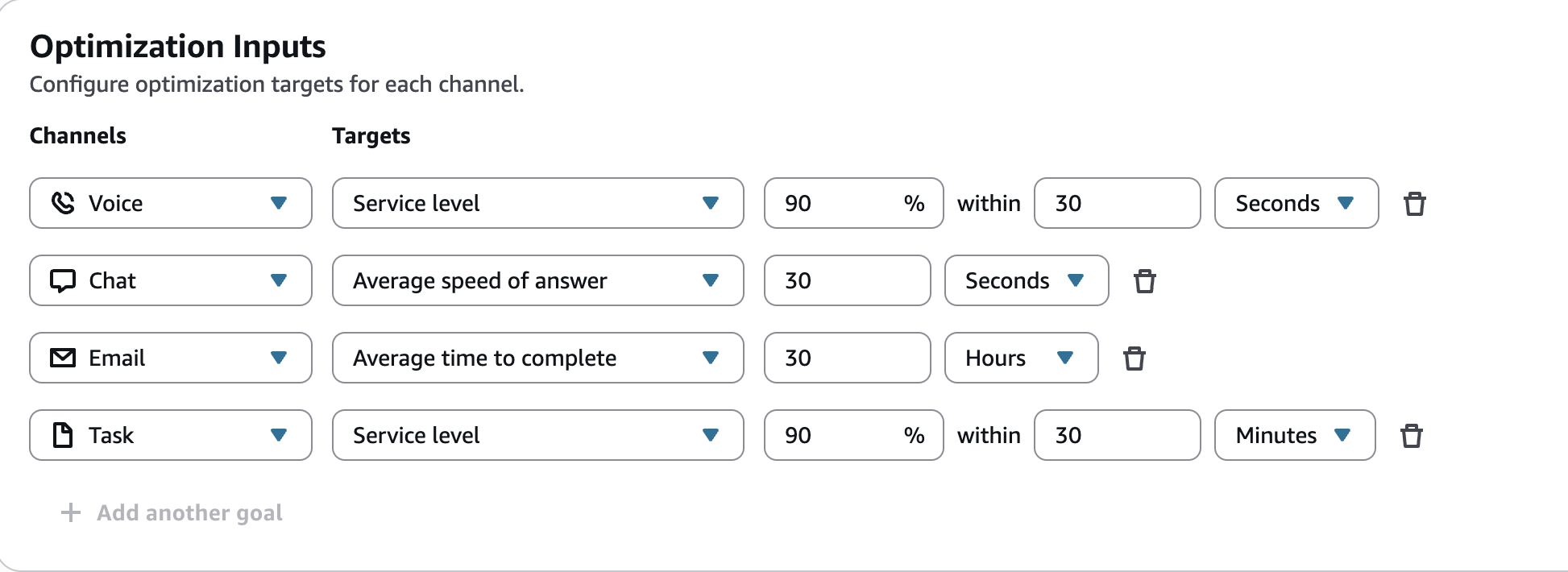
Dans la section Entrées d'optimisation, configurez une cible d'optimisation pour chaque canal pour lequel vous souhaitez obtenir des estimations d'ETP. Vous pouvez configurer une cible par canal, pour un maximum de quatre canaux : voix, chat, tâche et e-mail. Les cibles ne doivent pas nécessairement être du même type. Par exemple, vous pouvez utiliser le niveau de service pour la voix et le temps moyen d'exécution pour la tâche.
L'image suivante montre la section Entrées d'optimisation avec un type de cible différent configuré pour chaque canal.
-
Niveau de service : pourcentage de contacts ayant reçu une réponse dans un délai cible défini. Le niveau de service est disponible pour toutes les chaînes.
-
Vitesse de réponse moyenne (ASA) : temps moyen nécessaire pour que les contacts reçoivent une réponse au cours d'une période donnée. La vitesse de réponse moyenne est disponible pour les canaux Voice et Chat.
-
Temps moyen de traitement : temps moyen nécessaire à un agent pour finaliser un contact. Le temps moyen de réalisation est disponible pour les canaux Tâche et E-mail.
Lorsque vous définissez cette cible pour le canal Tâche ou E-mail, la planification des capacités considère le canal comme étant asynchrone. Il utilise des projections du carnet de commandes de départ pour estimer les effectifs. Si vous définissez plutôt un objectif de niveau de service pour le canal de tâches ou de courrier électronique, la planification des capacités considère le canal comme synchrone. Pour de plus amples informations, veuillez consulter Gérer les projections du backlog de démarrage.
-
Pour ajouter une cible d'optimisation pour un autre canal, choisissez Ajouter un autre objectif.
-
