Les traductions sont fournies par des outils de traduction automatique. En cas de conflit entre le contenu d'une traduction et celui de la version originale en anglais, la version anglaise prévaudra.
Importez la diminution future estimée et les employés à temps plein disponibles dans Connect Customer
Vous pouvez améliorer la précision de la planification des capacités en fournissant des données futures estimées pour vos groupes de prévisions existants. Vous pouvez importer des données pour l'un ou l'autre type de plan : les plans de recrutement utilisent les données d'ETP disponibles et de réduction des effectifs au niveau du jour, et les plans de planification utilisent les données d'effectifs disponibles et de réduction des effectifs au niveau des intervalles. La fourniture de ces données est facultative. Connect Customer peut générer un plan de capacité sans ce dernier, mais le fournir améliore la précision de votre plan.
Comment importer des données pour les plans de recrutement
Utilisez cette procédure pour importer les données relatives aux ETP disponibles et à la réduction des effectifs au niveau du jour pour les plans de recrutement. Pour importer des données au niveau des intervalles pour les plans de planification, consultez. Importez les données relatives aux effectifs et à la réduction des effectifs pour les plans de planification
-
Connectez-vous au site Web Connect Customer d'administration avec un compte doté d'autorisations de profil de sécurité pour Analytics, Planification des capacités - Modifier.
Pour de plus amples informations, veuillez consulter Attribution des autorisations.
-
Dans le menu de navigation Connect Customer, sélectionnez Analyses et optimisation, Planification des capacités.
-
Dans l'onglet Importer des données, choisissez Télécharger les données, puis choisissez Hiring shrinkage and FTE.
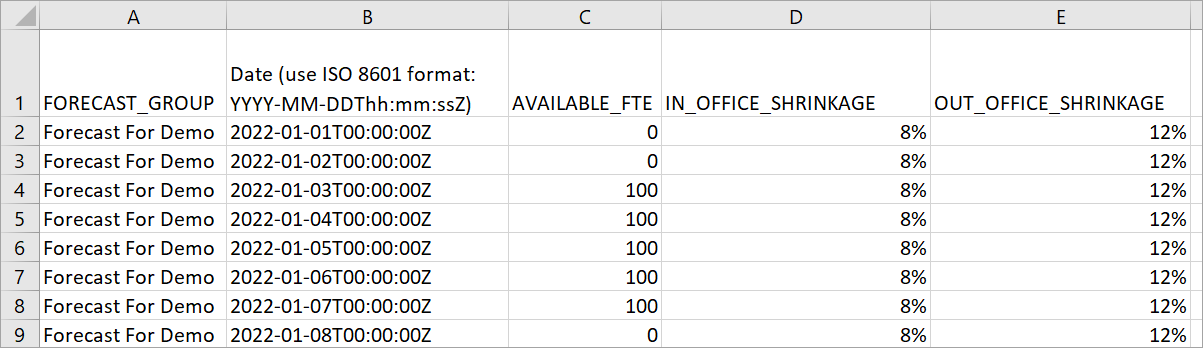
Le fichier .csv que vous chargez doit comporter les en-têtes suivants : FORECAST_GROUP, Date, AVAILABLE_FTE, IN_OFFICE_SHRINKAGE_OUT_OFFICE_SHRINKAGE. Ils sont illustrés dans l’image suivante d’un fichier .csv ouvert avec Excel.
-
Mettez à jour les valeurs de ce modèle, puis choisissez
Upload
                                CSV
pour le charger. SélectionnezUpload.
Le chargement du fichier .csv prend généralement entre 2 et 5 minutes. Si le chargement échoue, vérifiez si le nom FORECAST_GROUP du fichier .csv correspond au nom du groupe de prévisions que vous avez créé.
Informations importantes à savoir sur le fichier .csv de votre plan de recrutement
Ce qui suit s'applique au fichier .csv journalier pour les plans de recrutement. Pour le fichier au niveau des intervalles utilisé par les plans de planification, consultez. Importez les données relatives aux effectifs et à la réduction des effectifs pour les plans de planification
-
FORECAST_GROUP : saisissez le nom EXACT du groupe de prévisions que vous avez créé. Vous pouvez ajouter plusieurs groupes de prévisions dans ce fichier
.csv. -
Date : chaque ligne correspond à une journée. Dans l’image précédente, la ligne 2 correspond au 1er janvier, la ligne 3 au 2 janvier, la ligne 4 au 3 janvier, etc. Utilisez le format ISO 8601 se terminant par Z. La composante horaire de ce champ doit représenter minuit dans le fuseau horaire de la prévision à long terme. Par exemple, si la prévision à long terme est dans le US/Pacific temps, le champ Date doit être le suivant : 2024-05-30 T07:00:00Z
-
AVAILABLE_FTE : sur la base de votre estimation, nombre d’agents à temps plein disponibles pour travailler ce jour-là. Par exemple, votre centre de contact compte actuellement 100 ETP et vous vous attendez à ce que ce chiffre soit le même l’année prochaine.
Dans l’image précédente, 0 indique qu’aucun agent à temps plein n’est disponible le 1er janvier pour le groupe de prévisions nommé Prévision pour démo. Le 3 janvier, 100 agents sont disponibles.
Astuce
L’ETP requis (le résultat) est le nombre d’agents à plein temps nécessaires pour atteindre l’objectif de niveau de service. Par exemple, si l’ETP requis est de 120 et l’ETP disponible est de 100 pour l’année prochaine, cela signifie que le déficit est de 20.
-
IN_OFFICE_SHRINKAGE : pourcentage d’agents présents au bureau mais non en mode production. Par exemple, ils peuvent participer à des formations ou à des réunions.
-
OUT_OFFICE_SHRINKAGE : pourcentage d’agents absents du travail (par exemple, absences ou congés personnels).
Note
Le dernier fichier .csv chargé remplace toujours le précédent que vous avez mis à jour. Assurez-vous que des erreurs ne sont pas introduites accidentellement dans le fichier .csv chargé. Par exemple, n’appuyez pas sur Entrée pour ajouter de nouvelles lignes à la fin du fichier. Sinon, les données ne sont pas validées et un message d’erreur s’affiche.
Importez les données relatives aux effectifs et à la réduction des effectifs pour les plans de planification
Pour les plans de planification, vous pouvez importer des données d'effectifs et de réduction au niveau de l'intervalle. Chaque ligne couvre un intervalle de 15 ou 30 minutes, correspondant à vos prévisions à court terme. Pour télécharger ces données, choisissez Planification de la réduction et des effectifs dans la liste déroulante Charger les données de l'onglet Importer des données.
Pour importer les données relatives aux effectifs et à la réduction des effectifs pour un plan de planification
-
Connectez-vous au site Web Connect Customer d'administration avec un compte doté d'autorisations de profil de sécurité pour Analytics, Planification des capacités - Modifier.
Pour de plus amples informations, veuillez consulter Attribution des autorisations.
-
Dans le menu de navigation Connect Customer, sélectionnez Analyses et optimisation, Planification des capacités.
-
Choisissez l'onglet Importer des données.
-
Choisissez Charger les données, puis choisissez Planification de la réduction des effectifs et des effectifs.
-
Dans la boîte de dialogue Importer les données d'intervalle de planification, chargez votre
.csvfichier, puis choisissez Charger.
Le téléchargement prend de 2 à 5 minutes. En cas d'échec, vérifiez que la FORECAST_GROUP valeur de votre fichier correspond au nom d'un groupe de prévisions existant.
Référence de champ CSV pour les données du plan de planification
Votre .csv fichier doit comporter les colonnes suivantes dans cet ordre :
-
START_INTERVAL_TIMESTAMP: obligatoire. Le début de l'intervalle. Utilisez le format ISO 8601 avec un décalage UTC. Par exemple :2026-01-01T00:00:00-08:00. -
END_INTERVAL_TIMESTAMP: Facultatif. Utilisez le même format qu'au début. Si vous omettez ce champ, la ligne couvre un intervalle. Si vous l'incluez, la ligne couvre tous les intervalles de cette plage. -
FORECAST_GROUP: obligatoire. Entrez le nom exact du groupe de prévisions que vous avez créé. Vous pouvez ajouter plusieurs groupes de prévisions dans un seul.csvfichier. -
AVAILABLE_HC: obligatoire. Entrez le nombre d'agents disponibles pour cet intervalle. Utilisez zéro ou un nombre positif. -
IN_OFFICE_SHRINKAGE: obligatoire. Pourcentage d'agents présents au bureau mais non en mode production. Par exemple, ils peuvent participer à des formations ou à des réunions. Entrez une valeur comprise entre 0 et 100. -
OUT_OFFICE_SHRINKAGE: obligatoire. Pourcentage d'agents absents du travail (par exemple, absences ou congés personnels). Entrez une valeur comprise entre 0 et 100.
Note
Le dernier fichier chargé remplace toujours le fichier précédent. Vérifiez que votre fichier ne contient aucune erreur avant de le charger.
