Las traducciones son generadas a través de traducción automática. En caso de conflicto entre la traducción y la version original de inglés, prevalecerá la version en inglés.
Configurar la mensajería SMS en Connect Customer
Puedes activar la mensajería SMS Connect Customer para que tus clientes puedan enviarte mensajes de texto desde sus dispositivos móviles. Amazon Lex le permite automatizar las respuestas a sus preguntas, lo que ahorra tiempo y esfuerzos valiosos a sus agentes.
En este tema se explica cómo configurar y probar la mensajería SMS para Connect Customer. Se utiliza AWS End User Messaging SMS para obtener un número de SMS-enabled teléfono, habilitar el SMS bidireccional en el número y, a continuación, importarlo a. Connect Customer
No se admite el uso de un número de teléfono compartido tanto para voz como para SMS.
Contenido
Paso 1: Solicita un número en AWS End User Messaging SMS
importante
Algunos países requieren que los números de teléfono se registren para usarlos en el país. Después de enviarla, su solicitud de registro puede tardar hasta 15 días hábiles en procesarse. Le recomendamos que comience este proceso lo antes posible. Para obtener más información sobre el registro, consulte Registros.
También le recomendamos encarecidamente que consulte las Prácticas recomendadas para solicitar números SMS antes de solicitar un número.
Para obtener instrucciones sobre cómo usar la CLI para realizar este paso, consulte Request a phone number en la guía del usuario de AWS End User Messaging SMS .
Abre la AWS SMS consola en https://console.aws.amazon.com/sms-voice/
. -
En el panel de navegación, en Configuraciones, elija Números de teléfono y, a continuación, Solicitar originador.
-
En la página Seleccionar país, debe elegir el País de destino del mensaje en el menú desplegable al que se enviarán los mensajes. Elija Siguiente.
-
En la sección Caso de uso de mensajería, introduzca lo siguiente:
-
En Capacidades numéricas, seleccione SMS o Voz, según sus necesidades.
importante
Las funciones de SMS y voz no se pueden cambiar una vez adquirido el número de teléfono.
-
SMS: elija si necesita capacidades de SMS.
-
Voz (texto a audio): elija si necesita capacidades de voz.
-
-
En Volumen mensual estimado de mensajes SMS por mes - Opcional, elija el número estimado de mensajes SMS que enviará cada mes.
-
En Sede de la empresa - Opcional, elija una de las siguientes opciones:
-
Local: elija esta opción si la sede de su empresa se encuentra en el mismo país que los clientes que recibirán los mensajes SMS. Por ejemplo, debería elegir esta opción si su sede se encuentra en los Estados Unidos y los usuarios que recibirán los mensajes también se encuentran en los Estados Unidos.
-
Internacional: elija esta opción si la sede de su empresa no se encuentra en el mismo país que los clientes que recibirán los mensajes SMS.
-
-
Para la Two-way mensajería, elige Sí si necesitas la mensajería bidireccional.
-
-
Elija Siguiente.
-
En Seleccionar tipo de originador, elija uno de los tipos de número de teléfono recomendados o uno de los tipos de número disponibles. Las opciones disponibles se basan en la información del caso de uso que ha indicado en los pasos anteriores.
-
Si elige 10DLC y ya tiene una campaña registrada, puede elegir la campaña en Asociar a campaña registrada.
-
Si el tipo de número que desea no está disponible, puede elegir Anterior para ir hacia atrás y modificar el caso de uso. Consulte también Supported countries and regions (SMS channel) para asegurarse de que el tipo de originador que desea es compatible en el país de destino.
-
Si quieres solicitar un código corto o un código largo, tienes que abrir un caso con Soporte. Para obtener más información, consulte Requesting short codes for SMS messaging with Amazon Pinpoint SMS y Requesting dedicated long codes for SMS messaging with Amazon Pinpoint SMS.
-
-
Elija Siguiente.
-
En Revisar y solicitar, puede verificar y editar la solicitud antes de enviarla. Seleccione Solicitar.
-
En función del tipo de número de teléfono que haya solicitado, puede aparecer una ventana Registro necesario. Su número de teléfono está asociado a este registro y no puede enviar mensajes hasta que se apruebe el registro. Para obtener más información sobre los requisitos de registro, consulte Registros.
-
Para Nombre del formulario de registro, introduzca un nombre descriptivo.
-
Seleccione Comenzar registro para finalizar el registro del número de teléfono o Registrarse después.
importante
Su número de teléfono no puede enviar mensajes hasta que se apruebe el registro.
Se le seguirá facturando la cuota de arrendamiento periódica mensual del número de teléfono, independientemente del estado de registro.
-
Paso 2: habilitar los SMS bidireccionales en el número de teléfono
Una vez que hayas conseguido correctamente un número de teléfono AWS End User Messaging SMS, habilitas el SMS bidireccional en el número de teléfono cuyo destino Connect Customer sea el mensaje. Puede habilitar la mensajería SMS bidireccional para números de teléfono individuales. Cuando uno de los clientes envía un mensaje a este número de teléfono, el cuerpo del mensaje se envía a Connect Customer.
Para obtener instrucciones sobre cómo usar la CLI para realizar este paso, consulte la mensajería Two-way SMS en la Guía del AWS End User Messaging SMS usuario.
nota
Connect Customer para enviar SMS bidireccionales está disponible en las AWS regiones que figuran enIntegraciones de mensajería.
Abra la AWS SMS consola en. https://console.aws.amazon.com/sms-voice/
-
En el panel de navegación, en Configuraciones, elija Números de teléfono.
-
En la página Números de teléfono, elija un número de teléfono.
-
En la pestaña Two-way SMS, selecciona el botón Editar configuración.
-
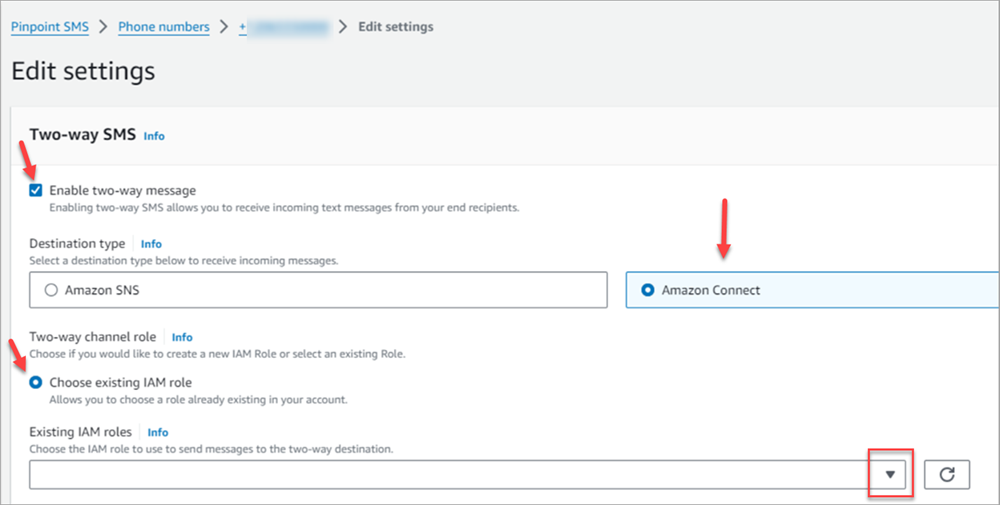
En la página Editar configuración, seleccione Habilitar mensaje bidireccional, tal como se muestra en la siguiente imagen.
-
En Tipo de destino, seleccione Conectar cliente.
-
Para conectar al cliente con el rol Two-way de canal, elija Elegir los roles de IAM existentes.
-
En el menú desplegable Roles de IAM existentes, elija un rol de IAM existente como el destino del mensaje. Para ver, por ejemplo, las políticas de IAM, consulte las políticas de IAM para Connect Customer en la Guía del AWS End User Messaging SMS usuario.
sugerencia
Si no puedes crear una política o un rol, comprueba que tu instancia de Connect Customer esté en una región en la que se admitan los SMS de Connect Customer.
-
Seleccione Save changes (Guardar cambios).
-
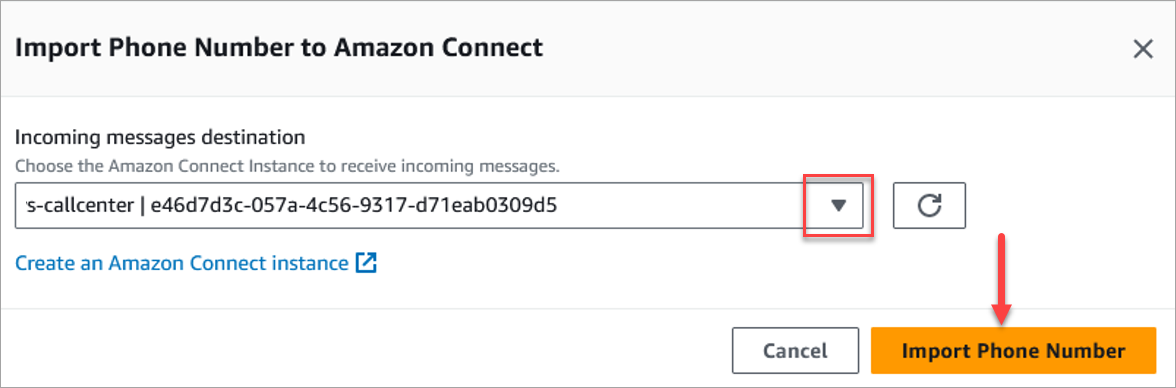
En la ventana Importar el número de teléfono para conectar al cliente:
-
En el menú desplegable de destino de los mensajes entrantes, elija la instancia de Connect Customer que recibirá los mensajes entrantes.
-
Seleccione Importar número de teléfono.
-
-
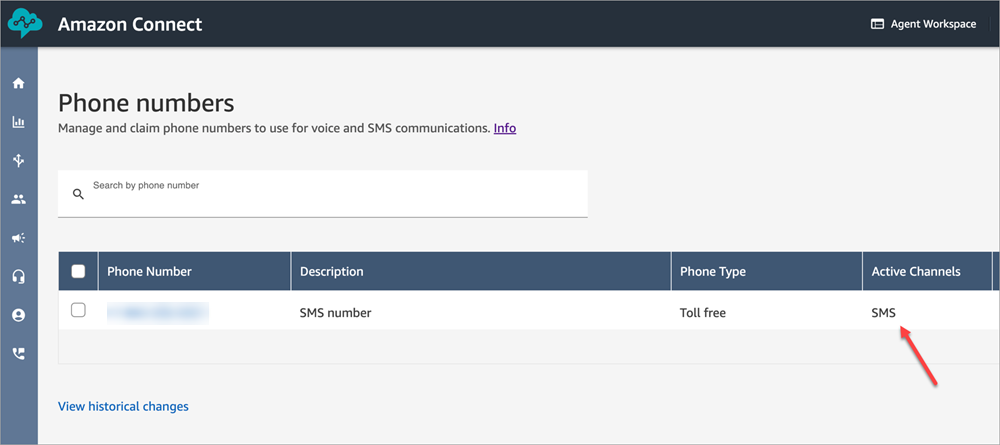
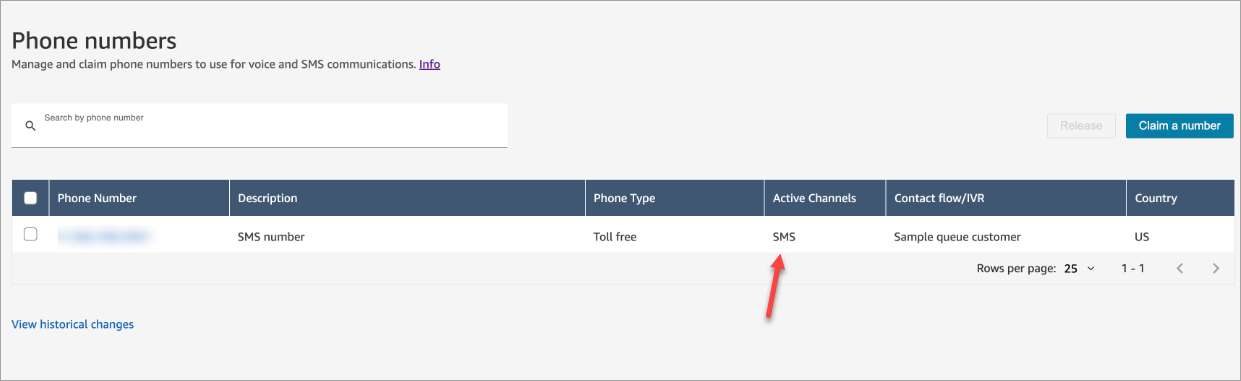
Una vez que el número se haya importado correctamente Connect Customer, podrás verlo en el sitio web de Connect Customer administración: en el menú de navegación de la izquierda, selecciona Canales y números de teléfono. El número de SMS aparece en la página Números de teléfono, tal como se muestra en la siguiente imagen.
Paso 3: actualizar los flujos para ramificar los contactos por SMS
Si tiene flujos que desea ramificar cuando un contacto use SMS, agregue un bloque Comprobar atributos de contacto a sus flujos. Con este bloque, puedes enviar contactos por SMS a una cola específica o realizar otra acción.
-
Agregue un bloque Comprobar atributos de contacto a su flujo y abra la página Propiedades.
-
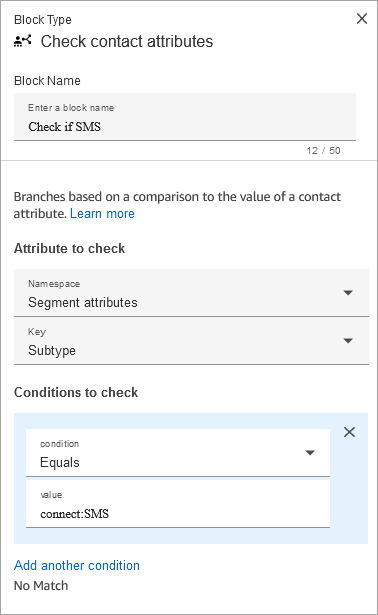
En la sección Atributo que comprobar, defina Espacio de nombres como Atributos de segmento y Clave como Subtipo.
Para obtener más información sobre los atributos de los segmentos, consulte SegmentAttributes ContactTraceRecord este tema.
-
En la sección Condiciones que comprobar, defina Condición como Igual a y Valor como connect:SMS.
La siguiente imagen de una página Propiedades muestra que está configurada para ramificarse cuando el contacto entre en el canal de SMS.
-
Asocie el número de teléfono del SMS al flujo: en el panel de navegación de la izquierda, seleccione Canales, Números de teléfono, elija el número de SMS y, a continuación, Editar.
-
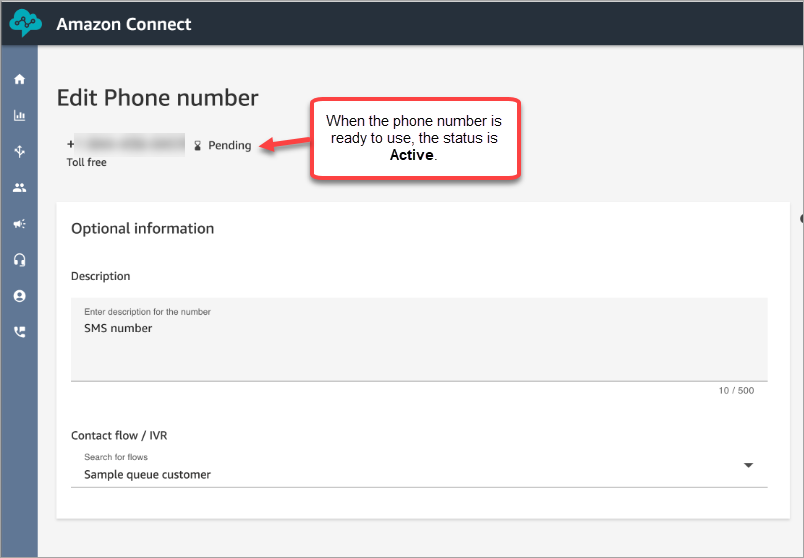
En Flow/IVR, seleccione el flujo que actualizó y, a continuación, seleccione Guardar.
sugerencia
Cuando compra un número de teléfono por primera vez, el estado del número de teléfono es Pendiente. Cuando el número de teléfono se puede usar, su estado es Activo. Si el número de teléfono requiere registro, deberá completar ese paso antes de que el estado del número de teléfono cambie a Activo.
Paso 4: probar el envío y la recepción de mensajes SMS
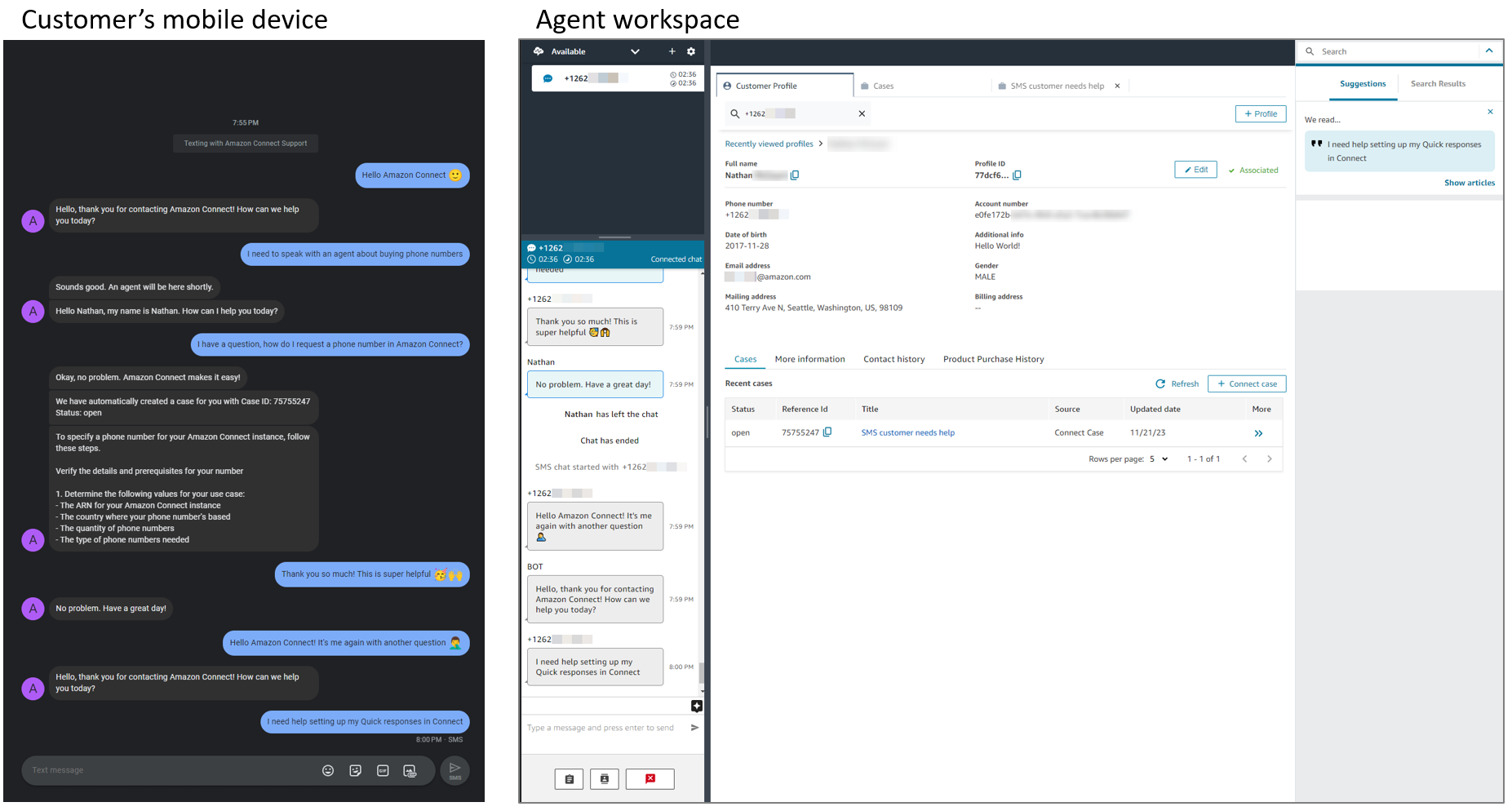
En este paso, utilice el Panel de control de contacto (CCP) y un teléfono móvil para probar el envío y la recepción de mensajes SMS.
importante
De forma predeterminada, AWS End User Messaging SMS gestiona las palabras clave reservadas de exclusión y ayuda, como STOP yHELP, a nivel de plataforma. Cuando un cliente envía una de estas palabras clave, AWS End User Messaging SMS responde automáticamente y no reenvía el mensaje a Connect Customer. Como resultado, el mensaje no aparece en el CCP del agente. Si envías una palabra clave mientras realizas la prueba, este es el comportamiento esperado y no significa que la configuración no funcione.
Si un cliente envíaSTOP, AWS End User Messaging SMS lo añade a la lista de exclusión voluntaria y, posteriormente, se bloquean los mensajes que se envíen a ese cliente. Para comprobar si un cliente se ha excluido inadvertidamente, consulta la lista de inhabilitaciones en la consola. AWS End User Messaging SMS Para obtener más información, incluida la lista completa de palabras clave reservadas, consulta Opt-out las listas de la Guía del AWS End User Messaging SMS usuario.
Para enviar los mensajes de palabras clave a Connect Customer, de forma que puedas gestionarlos de forma fluida, activa la opción de exclusión autogestionada en el número de teléfono. Para obtener más información, consulte Paso 6: Exclusión (opcional) Self-managed.
-
En el CCP, defina el estado como Disponible.
-
Desde un dispositivo móvil, envíe un SMS al número de teléfono que ha solicitado en Paso 1: Solicita un número en AWS End User Messaging SMS.
sugerencia
Si tu número de AWS End User Messaging SMS teléfono sigue en el entorno limitado de SMS, solo puedes probar el envío y la recepción de mensajes SMS con los números de destino verificados que hayas configurado. Para ver más instrucciones, consulte Moving from the SMS sandbox to production.
Paso 5: requisitos previos para el modo de producción
Antes de usar los SMS en modo de producción, asegúrate de haber cumplido los siguientes requisitos previos para. AWS End User Messaging SMS
Paso 6: (Opcional) Configure el procesamiento autogestionado de los mensajes de exclusión
Si lo desea, puede activar la opción de exclusión autogestionada para su número de SMS. Para obtener más información sobre esta función, consulta las Self-managed exclusiones. Para obtener instrucciones de configuración, consulte Administrar las listas de exclusión voluntaria.
Tras habilitar la exclusión autogestionada, debe configurar las funciones y los bloques de flujo de Lambda para procesar las solicitudes de exclusión por SMS de los clientes y bloquear a los agentes para que no envíen mensajes a los clientes que se hayan excluido.
importante
Si habilita esta característica, será responsable de responder a las solicitudes HELP y STOP. También será responsable de realizar el seguimiento de las solicitudes de exclusión, así como de llevarlas a la práctica. Muchos países, regiones y jurisdicciones imponen fuertes sanciones por el envío de mensajes SMS no deseados. Si habilita esta característica, asegúrese de que dispone de los sistemas y procesos necesarios para capturar y administrar las solicitudes de exclusión.
Two-way comunicación con los agentes
Utilice esta configuración cuando el número de teléfono con la opción de exclusión autogestionada habilitada se utilice para la comunicación bidireccional con los agentes.
Antes de continuar, su instancia de Connect Customer debe tener configurados los siguientes ajustes y recursos:
-
Un número de teléfono por SMS en tu instancia.
-
Puedes enviar y recibir mensajes en ese número de teléfono.
-
Cuando un cliente envía un mensaje a este número de teléfono, se lo redirige a agentes activos.
-
Los perfiles de clientes están activados y funcionan correctamente.
-
Cree una función Lambda de procesamiento de mensajes de exclusión voluntaria para el mensaje de chat inicial.
-
Vaya a la AWS consola de Lambda y seleccione Crear función con todos los ajustes predeterminados.
-
Una vez creada la función, en la pestaña Código, añada al
index.mjsarchivo código para gestionar la inhabilitación por parte del cliente. -
Cree una política de IAM para dar a la función Lambda el acceso suficiente para invocar las API del código. Crea una política con los permisos necesarios y adjúntala a tu rol de ejecución de Lambda:
-
La política debe contener permisos para invocar todas las API necesarias para procesar las solicitudes de exclusión de los clientes.
-
Los permisos para usar
kms:GenerateDataKeylos perfiles de los clienteskms:Decryptson obligatorios si se utilizan. -
Para encontrar el nombre de la función de ejecución de Lambda, seleccione la pestaña Configuración y, a continuación, vaya a Permisos.
-
-
-
Cree una función Lambda de inhabilitación para procesar mensajes para todos los demás mensajes del contacto.
-
Vaya a la AWS consola de Lambda y seleccione Crear función con todos los ajustes predeterminados.
-
Una vez creada la función, en la pestaña Código, añada al
index.mjsarchivo código para gestionar la inhabilitación por parte del cliente. -
Adjunte la misma política que creó en el paso 1 a su función de ejecución de Lambda.
-
-
Importe ambas funciones de Lambda a su instancia de Connect Customer.
-
Importe la función Lambda creada en el paso 1 siguiendo las instrucciones deOtorgue a Connect Customer acceso a su AWS Lambda funciones.
-
Ejecute el siguiente comando de la CLI con las credenciales de su AWS cuenta para integrar la función Lambda creada en el paso 2 con el bloque de flujo de procesamiento de mensajes:
aws connect create-integration-association \ --instance-idyour-connect-instance-id\ --integration-type MESSAGE_PROCESSOR \ --integration-arn arn:aws:lambda:region:account-id:function:function-name\ --regionaws-region
-
-
Cree o actualice el flujo de contactos.
Crea un flujo de contactos con los bloques de flujo necesarios al principio o agrégalos al flujo de contactos existente que está asociado al número de teléfono para el que has habilitado la opción de exclusión autogestionada.
-
Los bloques de flujo necesarios son: establecer el comportamiento de grabación y análisis, establecer los atributos de los contactos, invocar la función AWS Lambda y comprobar los atributos de los contactos.
-
Para obtener más información sobre cada bloque de flujo, consulte. Definiciones de bloques de flujo en el diseñador de flujos de Connect Customer
-
Para obtener más información sobre el uso del bloque Establecer el comportamiento de grabación y análisis para el procesamiento de mensajes, consultePermita la redacción de datos confidenciales y el procesamiento de mensajes durante el vuelo.
-
No hay comunicación bidireccional con los agentes
Utilice esta configuración más sencilla cuando el número de teléfono con la opción de autoexclusión habilitada NO se utilice para la comunicación bidireccional con los agentes (es decir, cuando un cliente envíe un mensaje a ese número de teléfono, NO se redirigirá a los agentes en vivo).
-
Configure un bot de Amazon Lex para procesar las solicitudes de exclusión de los clientes.
-
Cree un bot de Amazon Lex y utilícelo en un flujo de Connect Customer siguiendo las instrucciones deAñada un bot de Amazon Lex para conectar al cliente.
-
Cuando llegue al paso para crear las intenciones de un bot, cree un bot con las dos intenciones siguientes:
-
Intención 1: CustomerOptOutIntent — Esta intención se activa cuando un cliente envía una palabra clave de exclusión, como «STOP», al número de teléfono. Configúralo para que responda con un mensaje de tu elección.
-
Intención 2: FallbackIntent — Esta intención se activa cuando un cliente envía cualquier otro mensaje al número de teléfono. Configúralo para que responda con un mensaje diferente de tu elección.
-
nota
Si desea realizar otras comprobaciones y actualizar la lista de exclusión que prefiera, debe implementar una función de Lambda con toda la lógica personalizada y vincularla al bot.
-
-
Crea o actualiza el flujo de contactos.
Crea un flujo de contactos con los bloques de flujo necesarios al principio o agrégalos al flujo de contactos existente que está asociado al número de teléfono para el que has habilitado la opción de exclusión autogestionada.
-
El bloque de flujo necesario es Get Customer Input (vinculará su bot de Amazon Lex a este bloque de flujo).
-
Para obtener más información sobre cada bloque de flujo, consulteDefiniciones de bloques de flujo en el diseñador de flujos de Connect Customer.
-
¿Los clientes no reciben mensajes SMS?
Antes de abrir un ticket de AWS soporte, comprueba que lo has completadoPaso 5: requisitos previos para el modo de producción.
Siguientes pasos
Recomendamos los siguientes pasos para ofrecer la mejor experiencia a los agentes y los clientes.
-
Permitir a los clientes reanudar las conversaciones de chat en Connect Customer: los clientes pueden reanudar conversaciones anteriores manteniendo el contexto, los metadatos y las transcripciones. No es necesario que repitan lo que han dicho cuando vuelven a un chat y los agentes tienen acceso a todo el historial de la conversación.
-
Crea respuestas rápidas para usarlas con contactos de chat y correo electrónico en Connect Customer: proporcione a los agentes respuestas preescritas a las consultas habituales de los clientes para que puedan utilizarlas mientras chatean con los clientes. Las respuestas rápidas permiten que los agentes respondan más rápido a los clientes.
